
28/05/2024
La comunicación es un pilar fundamental para alcanzar la victoria en un juego tan táctico y trepidante como Call of Duty Mobile. Coordinar un ataque, advertir sobre la posición de un enemigo o simplemente planificar la siguiente jugada con tu escuadrón puede ser la diferencia entre el éxito y una derrota aplastante. Sin embargo, muchos jugadores se encuentran con un obstáculo frustrante: el micrófono no funciona. Ya sea que no puedas hablar, no escuches a tus compañeros o el audio del juego desaparezca por completo, este problema puede arruinar la experiencia. En este completo artículo, te guiaremos paso a paso para que resuelvas cualquier inconveniente con tu micrófono y el chat de voz, asegurando que tu voz siempre se escuche clara y fuerte en el campo de batalla.
- ¿Por Qué es Crucial la Comunicación por Voz en Call of Duty Mobile?
- Paso a Paso: Cómo Activar tu Micrófono en CoD Mobile
- Solución de Problemas Comunes: Mi Micrófono no Funciona
- Tabla Comparativa: Modos de Chat de Voz
- Personalización y Control: Más Allá de Activar y Desactivar
- Preguntas Frecuentes (FAQ)
¿Por Qué es Crucial la Comunicación por Voz en Call of Duty Mobile?
Antes de sumergirnos en las soluciones técnicas, es importante entender el valor estratégico de la comunicación por voz. A diferencia de los marcadores en el mapa o los mensajes rápidos predefinidos, la voz permite una comunicación instantánea y detallada. Puedes describir la ubicación exacta de un francotirador, el número de enemigos en un punto de captura o la necesidad de apoyo aéreo en tiempo real. Esta fluidez informativa fortalece la cohesión del equipo, mejora la toma de decisiones y eleva significativamente las probabilidades de ganar. Un equipo que se comunica es un equipo que domina.
Paso a Paso: Cómo Activar tu Micrófono en CoD Mobile
Lo primero es lo primero: asegúrate de que el micrófono esté correctamente activado dentro del juego. A veces, la solución es tan simple como habilitar una opción que pasamos por alto. Sigue estos sencillos pasos:
- Abre el Juego: Inicia Call of Duty Mobile en tu dispositivo.
- Ve a Ajustes: En la pantalla principal, busca y pulsa el ícono de engranaje, generalmente ubicado en la parte superior, para acceder al menú de Ajustes.
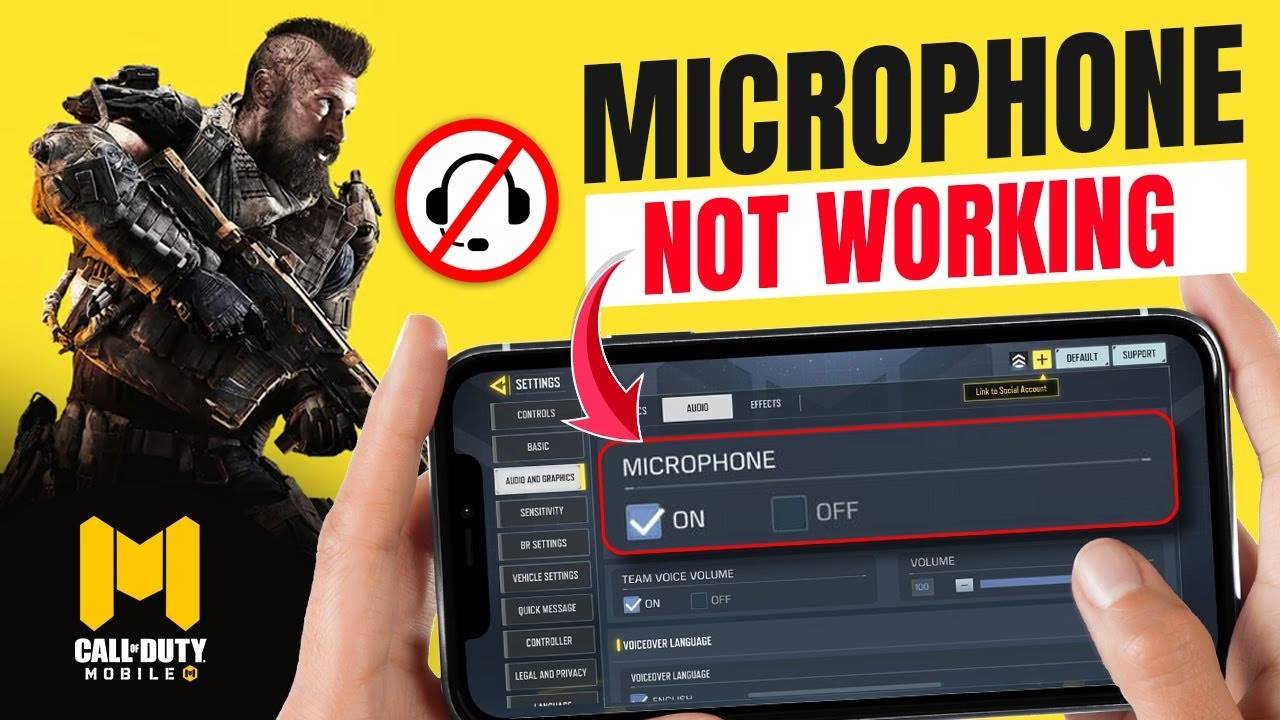
- Selecciona 'Audio y Gráficos': Dentro del menú de Ajustes, navega hasta la pestaña que dice 'Audio y Gráficos'. Es aquí donde se gestionan todas las configuraciones de sonido del juego.
- Configura el Chat de Voz: Busca la sección de 'Audio'. Verás varias opciones relacionadas con el sonido. Asegúrate de que el volumen del 'Chat de Voz' y del 'Micrófono' estén en un nivel adecuado, no en cero.
- Activa el Micrófono en Partida: Una vez dentro de una partida, verás íconos de un altavoz y un micrófono en la pantalla. Pulsa el ícono del micrófono para activarlo. Generalmente, te dará opciones para hablar con tu equipo ('Team') o con todos ('All'). Un ícono tachado significa que está desactivado.
Al seguir estos pasos, tu micrófono debería estar listo para la acción. Si aún no funciona, es hora de pasar a la sección de solución de problemas.
Solución de Problemas Comunes: Mi Micrófono no Funciona
Si has seguido los pasos anteriores y tu voz sigue sin escucharse, no te desesperes. Hay varias causas comunes para este problema, y aquí te mostraremos cómo abordarlas una por una.
Verificaciones Básicas: Lo Primero que Debes Revisar
- Permisos de la Aplicación: La causa más frecuente, y a menudo olvidada, es que el juego no tiene permiso para acceder al micrófono de tu dispositivo. Ve a los ajustes de tu teléfono (no del juego), busca la sección de 'Aplicaciones', encuentra Call of Duty Mobile y asegúrate de que el permiso para 'Micrófono' esté concedido.
- Conexión de Auriculares: Si usas auriculares con micrófono, asegúrate de que estén bien conectados. Desconéctalos y vuelve a conectarlos firmemente. Prueba los auriculares en otra aplicación (como una llamada telefónica o una grabadora de voz) para confirmar que el micrófono funciona fuera del juego.
- Volumen del Dispositivo: Parece obvio, pero verifica que el volumen multimedia de tu teléfono no esté silenciado o demasiado bajo.
Configuraciones Dentro del Juego que Pueden Ser el Problema
A veces, una configuración específica dentro de CoD Mobile puede ser la culpable. Revisa estos ajustes en la sección 'Audio y Gráficos':
- Umbral de Grabación de Micrófono Abierto: Esta opción determina qué tan fuerte tienes que hablar para que el micrófono se active y transmita tu voz. Si este 'umbral' está muy alto, el juego podría no registrar tu voz a menos que grites. Intenta bajar este ajuste al mínimo para ver si soluciona el problema. Esto es especialmente útil para quienes hablan en un tono de voz más bajo.
- Volumen Maestro y Volumen de Chat de Voz: Asegúrate de que ambos controles deslizantes estén en un nivel audible. Si el Volumen Maestro está en cero, no escucharás nada del juego, y si el del chat de voz está bajo, no escucharás a tus compañeros.
Soluciones Técnicas Sencillas pero Efectivas
Si todo lo demás falla, estas acciones pueden resolver problemas más profundos de software:
- Reiniciar el Juego: Cierra completamente la aplicación de Call of Duty Mobile y vuelve a abrirla. Un simple reinicio a menudo soluciona fallos temporales.
- Reiniciar el Dispositivo: Apaga y enciende tu teléfono o tablet. Esto limpia la memoria RAM y puede resolver conflictos de software que afectan al micrófono.
- Borrar la Caché del Juego: Ve a los ajustes de aplicaciones de tu teléfono, busca CoD Mobile y selecciona la opción 'Borrar caché'. Esto no eliminará tus datos de progreso, pero puede solucionar archivos corruptos que causen problemas de audio.
Tabla Comparativa: Modos de Chat de Voz
Entender las diferentes formas de usar el micrófono te ayudará a elegir la mejor opción para tu estilo de juego.
| Modo | Ventajas | Desventajas | Ideal para... |
|---|---|---|---|
| Siempre Activado | Comunicación instantánea y sin esfuerzo. | Puede captar ruido de fondo no deseado (música, conversaciones, etc.). | Jugar con amigos en un entorno silencioso. |
| Pulsar para Hablar | Control total sobre cuándo te escuchan. Evita el ruido de fondo. | Requiere una acción adicional (pulsar un botón), lo que puede ser incómodo en momentos de acción intensa. | Jugar en entornos ruidosos o con personas que no conoces. |
| Silenciado | Privacidad total. No transmites ningún sonido. | Imposibilidad de comunicarte verbalmente con el equipo. | Cuando prefieres jugar en solitario o necesitas concentrarte sin distracciones. |
Personalización y Control: Más Allá de Activar y Desactivar
Gestionar el chat de voz no se limita a hablar. También es importante saber cómo controlar lo que escuchas.
¿Cómo Silenciar a Otros Jugadores?
A veces, te encontrarás con jugadores tóxicos o con micrófonos que generan un eco insoportable. Para silenciarlos, abre el marcador de puntuación durante la partida. Al lado del nombre de cada jugador, verás un ícono de altavoz. Púlsalo para silenciar a ese jugador específico. También suele haber una opción para silenciar a todo el equipo de una vez, lo cual es útil si prefieres jugar en silencio.
¿Es Posible Cambiar mi Voz en CoD Mobile?
Call of Duty Mobile no incluye una función nativa para cambiar tu voz. Sin embargo, existen aplicaciones de terceros, como Voicemod, que funcionan como modificadores de voz en tiempo real. Estas aplicaciones se ejecutan en segundo plano y procesan el audio de tu micrófono antes de enviarlo al juego. Puedes sonar como un robot, tener una voz más grave o más aguda, entre otros efectos. Es importante tener en cuenta que el uso de estas aplicaciones puede consumir recursos adicionales de tu dispositivo y, en raras ocasiones, podría infringir los términos de servicio del juego, así que úsalas con precaución.
Preguntas Frecuentes (FAQ)
¿Por qué mis amigos me escuchan muy bajo?
Si tus compañeros de equipo se quejan de que tu volumen es demasiado bajo, revisa tres cosas principales. Primero, el umbral de grabación de micrófono abierto en los ajustes de audio; asegúrate de que esté bajo. Segundo, la posición física de tu micrófono; si usas auriculares, acerca el micrófono a tu boca. Tercero, comprueba que no haya nada obstruyendo el micrófono de tu dispositivo o de tus auriculares.
¿Puedo usar el chat de voz sin auriculares?
Sí, puedes usar el micrófono y los altavoces integrados de tu teléfono. Sin embargo, esto no es recomendable. El sonido del juego que sale por los altavoces puede ser captado por el micrófono, creando un molesto eco o acople que tus compañeros de equipo escucharán. Usar auriculares, incluso los más básicos, proporciona una experiencia mucho más limpia y clara para todos.
El audio del juego se corta cuando hablo, ¿qué hago?
Este problema suele estar relacionado con el rendimiento del dispositivo o con un error de software. Intenta cerrar todas las demás aplicaciones que se estén ejecutando en segundo plano para liberar recursos. Asegúrate de que tanto el juego como el sistema operativo de tu dispositivo estén actualizados a la última versión. Como último recurso, reinstalar el juego puede solucionar problemas persistentes de archivos corruptos.
¿Activar el chat de voz consume más batería o datos?
Sí, pero el impacto suele ser mínimo. La transmisión de voz requiere un uso constante, aunque bajo, de tu conexión a internet (datos móviles o Wi-Fi) y un procesamiento adicional que consume algo más de batería. En sesiones de juego largas o con una conexión a internet débil, este consumo puede ser más notorio, pero para la mayoría de los jugadores, la ventaja estratégica de la comunicación supera con creces este pequeño coste de recursos.
Con esta guía, deberías ser capaz de resolver cualquier problema de micrófono en Call of Duty Mobile. Una comunicación clara y efectiva es una de las herramientas más poderosas a tu disposición. Ahora que sabes cómo configurar y solucionar problemas de tu equipo de audio, es hora de volver al campo de batalla, coordinarte con tu escuadrón y llevarlos hacia la victoria. ¡Nos vemos en el frente!
Si quieres conocer otros artículos parecidos a Guía Definitiva del Micrófono en CoD Mobile puedes visitar la categoría Juegos.