
03/12/2007
Conectar un monitor antiguo a un portátil moderno puede parecer una tarea sencilla, pero a menudo nos encontramos con obstáculos inesperados que convierten una simple conexión en un verdadero dolor de cabeza. Uno de los problemas más comunes y frustrantes es el temido mensaje "Fuera de Rango" o "Input Not Supported", especialmente cuando estás seguro de haber seleccionado la resolución nativa correcta para tu pantalla. Si te has encontrado en la situación de que tu portátil envía una señal con una resolución diferente a la que has configurado en Windows, no estás solo. Este es un problema habitual, sobre todo cuando hay un adaptador de por medio, como un conversor de HDMI a VGA.
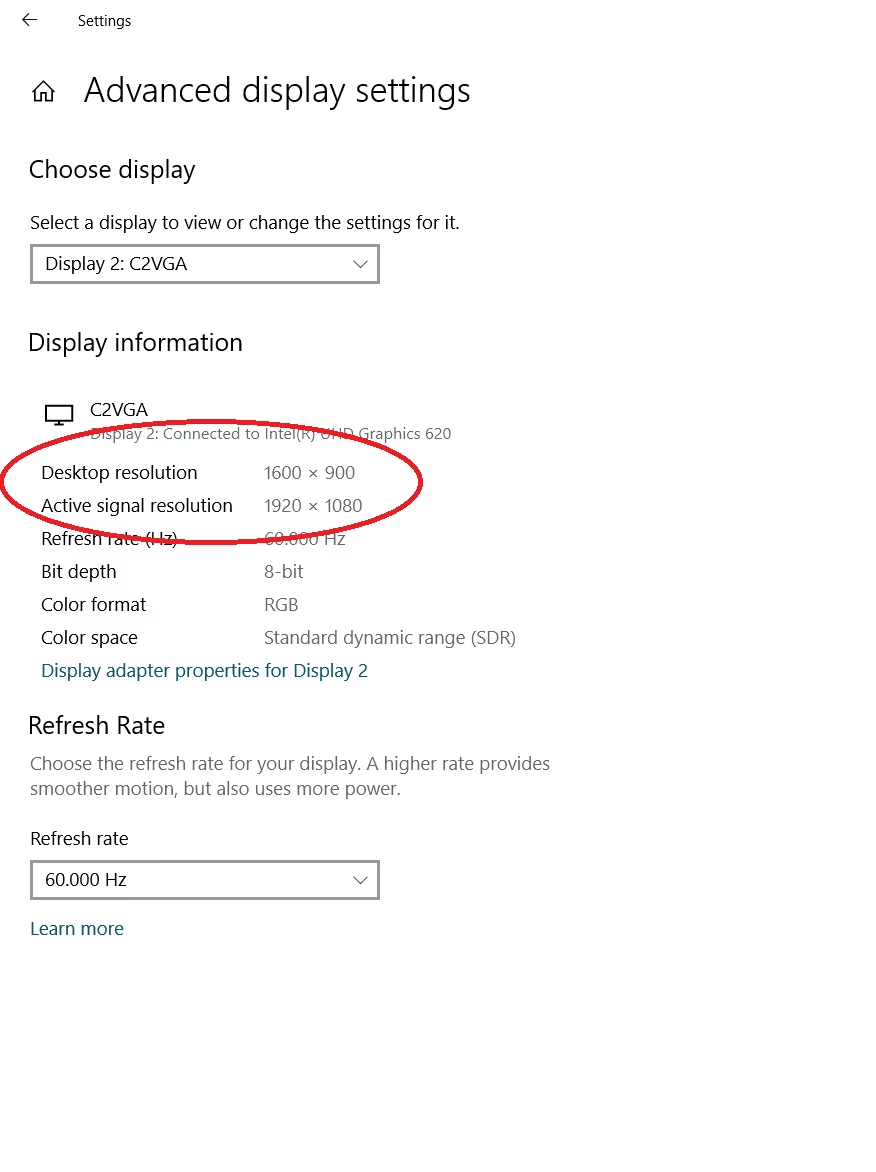
El núcleo del conflicto reside en la diferencia entre la "Resolución de escritorio" y la "Resolución de señal activa". La primera es la que tú eliges en la configuración de Windows, mientras que la segunda es la señal que la tarjeta gráfica realmente envía a través del cable al monitor. Cuando no coinciden, y la señal activa supera lo que tu monitor puede manejar, aparece el error. En esta guía completa, desglosaremos por qué ocurre esto y te proporcionaremos varias soluciones, desde las más sencillas hasta las más avanzadas, para que puedas forzar la resolución correcta y volver a disfrutar de tu monitor externo sin contratiempos.
¿Por Qué Ocurre Este Problema? El Misterio de la Señal Activa
Para solucionar un problema, primero debemos entender su origen. La razón por la que tu portátil insiste en enviar una señal de 1920x1080 (su resolución nativa) en lugar de los 1280x1024 que necesita tu monitor, es una compleja interacción entre el sistema operativo, los controladores de la tarjeta gráfica y el hardware de conexión.
- El "Handshake" o Saludo Digital (EDID): Cuando conectas un monitor, este envía un paquete de datos llamado EDID (Extended Display Identification Data) al ordenador. Este paquete le dice a la tarjeta gráfica qué resoluciones, frecuencias de actualización y tiempos soporta. Los monitores modernos con HDMI o DisplayPort hacen esto a la perfección.
- El Rol del Adaptador HDMI a VGA: Aquí es donde las cosas se complican. Un adaptador de HDMI a VGA no es un simple cable; es un conversor activo que transforma una señal digital (HDMI) en una analógica (VGA). A veces, estos adaptadores no transmiten correctamente el EDID del monitor antiguo o, peor aún, presentan su propio EDID genérico al sistema. Como resultado, tu portátil puede pensar que está conectado a una pantalla capaz de soportar 1920x1080, ignorando por completo las limitaciones reales de tu monitor VGA.
- Prioridad del Sistema: Windows y los controladores gráficos están diseñados para ofrecer la mejor experiencia posible. Al recibir información confusa o incompleta del adaptador, el sistema opta por la opción más segura y de mayor calidad que conoce: la resolución nativa de la pantalla principal del portátil. Luego, intenta escalar el contenido a esa señal, lo que resulta en una resolución de señal activa que tu viejo monitor no puede procesar.
En resumen, no es necesariamente un fallo de Windows, sino una falta de comunicación entre el hardware moderno y el antiguo, con el adaptador actuando como un traductor poco fiable en medio de la conversación.
Soluciones Paso a Paso para Forzar la Resolución Correcta
Ahora que entendemos la causa, vamos a la acción. Aquí tienes varios métodos ordenados de menor a mayor complejidad para obligar a tu sistema a enviar la señal correcta.
Solución 1: Usar la Configuración Avanzada de Pantalla de Windows
Antes de recurrir a software de terceros, exploremos las opciones ocultas dentro de Windows. A menudo, el sistema conoce las resoluciones compatibles, pero no las ofrece en el menú principal.
- Ve a Configuración (puedes presionar la tecla Windows + I).
- Selecciona Sistema y luego haz clic en Pantalla.
- Desplázate hacia abajo y haz clic en Configuración de pantalla avanzada.
- Asegúrate de que en el menú desplegable "Seleccionar una pantalla" esté elegido tu monitor externo.
- Haz clic en Mostrar las propiedades de adaptador de pantalla para la pantalla X.
- Se abrirá una nueva ventana. Ve a la pestaña "Adaptador" y haz clic en el botón "Mostrar todos los modos".
- Aquí verás una lista exhaustiva de todas las combinaciones de resolución y frecuencia de actualización que tu sistema cree que el monitor soporta. Busca cuidadosamente 1280 por 1024. Es posible que veas varias opciones con diferentes frecuencias de actualización (por ejemplo, 60 Hertz, 75 Hertz). Selecciona una, haz clic en Aceptar y luego en Aplicar.
Este método a menudo resuelve el problema porque fuerza no solo la resolución, sino también una frecuencia de actualización específica que el monitor puede entender, evitando que la tarjeta gráfica intente adivinar.
Solución 2: El Panel de Control de tu Tarjeta Gráfica (NVIDIA, AMD o Intel)
Si el método anterior no funciona, la herramienta más poderosa a tu disposición es el panel de control de tu tarjeta gráfica. Estos paneles ofrecen un control mucho más granular sobre la señal de video que la configuración de Windows. El objetivo aquí es crear una resolución personalizada.
Para Gráficas Intel:
- Haz clic derecho en el escritorio y selecciona "Centro de gráficos Intel" (o un nombre similar).
- Busca la sección de "Pantalla".
- Debería haber una opción para "Resoluciones personalizadas".
- Haz clic en "Añadir" o el símbolo "+".
- Introduce los siguientes valores: Ancho (Width) = 1280, Alto (Height) = 1024, Frecuencia de actualización (Refresh Rate) = 60.
- Deja el resto de las opciones de sincronización (Timings) en automático a menos que sepas lo que estás haciendo.
- Añade la resolución y luego intenta seleccionarla desde la configuración de pantalla de Windows.
Para Gráficas NVIDIA:
- Haz clic derecho en el escritorio y selecciona "Panel de control de NVIDIA".
- En el menú de la izquierda, ve a "Pantalla" > "Cambiar la resolución".
- Selecciona el icono de tu monitor externo.
- Debajo de la lista de resoluciones, haz clic en el botón "Personalizar...".
- Marca la casilla "Activar resoluciones no expuestas por la pantalla" y luego haz clic en "Crear resolución personalizada...".
- Introduce 1280 en "Píxeles horizontales", 1024 en "Líneas verticales" y 60 en "Frecuencia de actualización (Hz)".
- Haz clic en "Prueba". La pantalla parpadeará. Si la imagen se ve bien, acepta los cambios. Si la pantalla se queda en negro, espera 15 segundos y se revertirá automáticamente.
Para Gráficas AMD:
- Haz clic derecho en el escritorio y selecciona "AMD Software: Adrenalin Edition".
- Ve a la pestaña de "Juegos" y luego a "Pantallas".
- Busca una sección llamada "Resoluciones personalizadas" y haz clic en "Crear nuevo".
- Introduce 1280x1024 y una frecuencia de actualización de 60 Hz.
- Guarda la configuración y aplícala.
Crear una resolución personalizada es el método más efectivo porque le dice explícitamente a la tarjeta gráfica: "Ignora lo que crees saber. Quiero que envíes exactamente esta señal".
Tabla Comparativa de Soluciones
Para ayudarte a decidir qué método probar primero, aquí tienes una tabla resumen:
| Método | Dificultad | Efectividad | Notas |
|---|---|---|---|
| Propiedades de Pantalla (Windows) | Baja | Media | La solución más rápida y segura. Siempre es el primer paso a intentar. |
| Panel de Control Gráfico | Media | Muy Alta | Es la solución más potente, ya que permite crear una resolución personalizada que anula la configuración automática. |
| Actualizar Controladores Gráficos | Baja | Baja-Media | Aunque es menos probable que solucione este problema específico, tener los drivers actualizados siempre es una buena práctica. |
| Cambiar el Adaptador | Baja (coste asociado) | Variable | Si nada funciona, el adaptador puede ser de baja calidad o defectuoso. Probar con uno de una marca reconocida puede ser la solución final. |
¿Por Qué Funcionó 1280x720 pero no 1280x1024?
Esta es una pieza clave del rompecabezas que desconcierta a muchos usuarios. La respuesta está en los estándares de video. La resolución 1280x720 (conocida como 720p) es un estándar de video de alta definición (HD) con una relación de aspecto de 16:9 (panorámica). Es una de las resoluciones más comunes y estandarizadas del mundo. Prácticamente cualquier dispositivo moderno, incluyendo el chip de tu adaptador HDMI a VGA, está programado para manejar esta señal sin problemas.
Por otro lado, 1280x1024 es una resolución de monitor de PC más antigua con una relación de aspecto de 5:4 (casi cuadrada). No es un estándar de video para televisión o cine. Por lo tanto, es posible que la combinación específica de temporización y frecuencia de esta resolución no esté en la lista de "señales seguras" preprogramadas en el firmware de tu adaptador. Al no reconocerla como un estándar común, el sistema vuelve a la resolución nativa de tu portátil, causando el conflicto.
Preguntas Frecuentes (FAQ)
¿Crear una resolución personalizada puede dañar mi monitor o mi portátil?
Es extremadamente improbable. El hardware moderno tiene mecanismos de protección. Si envías una señal que el monitor no puede manejar, simplemente mostrará el error "Fuera de Rango" o se quedará en negro. Al crear una resolución personalizada, los paneles de control de las tarjetas gráficas incluyen un modo de prueba que se revierte automáticamente después de 15 segundos si no confirmas el cambio, lo que te protege si la pantalla se queda en negro.
He creado una resolución personalizada y ahora mi pantalla está en negro, ¿qué hago?
¡No entres en pánico! Como se mencionó, espera unos 15-20 segundos. El sistema debería revertir automáticamente la configuración a la anterior. Si por alguna razón no lo hace, reinicia el ordenador en Modo Seguro. El Modo Seguro carga un controlador de video genérico, lo que te permitirá acceder al sistema y eliminar la resolución personalizada que causó el problema.
¿Es posible que mi adaptador HDMI a VGA simplemente no sea compatible?
Sí, es totalmente posible. El mercado está inundado de adaptadores de muy bajo coste y calidad variable. Algunos simplemente no tienen la capacidad de manejar correctamente resoluciones no estándar o de transmitir la información EDID de manera fiable. Si has probado todas las soluciones de software sin éxito, invertir en un adaptador de una marca reconocida podría ser la solución definitiva.
Conclusión: Tomando el Control de la Señal
El frustrante error de "Fuera de Rango" cuando la resolución de escritorio parece correcta es, en esencia, un problema de mala comunicación entre tus dispositivos. El portátil, el adaptador y el monitor no se están entendiendo. Afortunadamente, no tienes que conformarte con una resolución incorrecta o una pantalla borrosa. Al sumergirte en la configuración avanzada de Windows y, sobre todo, al utilizar el poder del panel de control de tu tarjeta gráfica para crear una resolución personalizada, puedes tomar el control directo de la señal activa y forzar al sistema a enviar exactamente lo que tu monitor necesita. Con un poco de paciencia, podrás darle una nueva vida a ese fiel monitor antiguo y disfrutar de una configuración de doble pantalla perfectamente nítida.
Si quieres conocer otros artículos parecidos a Soluciona el error 'Fuera de Rango' del monitor puedes visitar la categoría Guías.