
25/02/2013
Nada es más frustrante que prepararse para jugar un nuevo título o una esperada actualización y encontrarse con que la descarga de Steam se detiene sin razón aparente. Ya sea que se congele al 99%, se quede en 0% o simplemente se pause aleatoriamente, este problema es más común de lo que crees. Las causas pueden ser variadas: desde conflictos con otros programas y controladores de red desactualizados hasta una simple desconfiguración en los ajustes de la plataforma.
Pero no te preocupes, no tienes que ser un experto en informática para solucionarlo. Hemos preparado una guía completa y detallada con los métodos más efectivos para resolver los problemas de descarga en Steam. Sigue estos pasos y en poco tiempo estarás de vuelta en el juego.
Soluciones efectivas para las descargas de Steam que no funcionan
A continuación, exploraremos una serie de soluciones, desde las más sencillas hasta las más avanzadas. Te recomendamos probarlas en orden, ya que a menudo el problema se resuelve con los primeros pasos.
1. Cierra programas innecesarios en segundo plano
A veces, la solución más simple es la más efectiva. Otros programas que se ejecutan en tu ordenador pueden estar consumiendo recursos valiosos de red o de disco que Steam necesita para descargar e instalar tus juegos. Un navegador con muchas pestañas, un software de torrent o incluso otro lanzador de juegos pueden ser los culpables.
- Haz clic derecho en la barra de tareas de Windows y selecciona Administrador de Tareas.
- En la pestaña Procesos, busca en la sección 'Aplicaciones' cualquier programa que no necesites tener abierto.
- Selecciona cada programa y haz clic en el botón Finalizar tarea.
- Revisa también la sección 'Procesos en segundo plano' por si algún software conocido estuviera consumiendo muchos recursos. Ciérralo de la misma manera.
Una vez hecho esto, vuelve a Steam y reanuda la descarga para ver si el problema se ha solucionado.
2. Limpia la caché de descarga de Steam
Con el tiempo, la caché de descargas de Steam puede acumular datos corruptos o desactualizados que interfieren con las nuevas descargas. Limpiarla es un proceso seguro que a menudo resuelve problemas de descargas que se detienen o no inician.
- Abre la aplicación de Steam.
- En la esquina superior izquierda, haz clic en 'Steam' y luego selecciona 'Parámetros' (o 'Preferencias' en Mac).
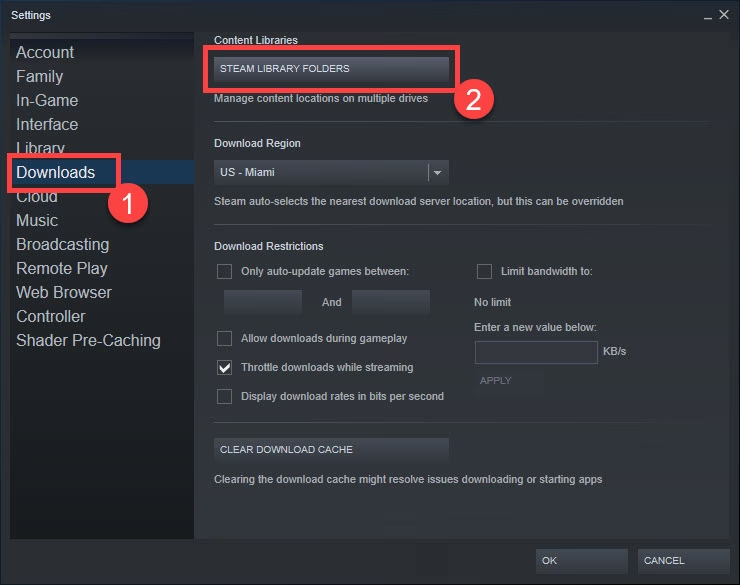
- En la nueva ventana, ve a la pestaña Descargas.
- En la parte inferior, encontrarás el botón Borrar caché de descarga. Haz clic en él.
- Steam te pedirá que confirmes la acción. Haz clic en 'Aceptar'.
La aplicación se reiniciará y tendrás que volver a iniciar sesión. Después, intenta reanudar la descarga.
3. Sincroniza el reloj de tu sistema
Puede parecer extraño, pero una hora o fecha incorrecta en tu sistema puede causar problemas de conexión con los servidores de Steam. Esto se debe a que los protocolos de seguridad y las 'negociaciones' entre tu PC y el servidor dependen de una sincronización horaria precisa.
- Presiona la tecla de Windows + Q para abrir la búsqueda.
- Escribe 'fecha y hora' y selecciona 'Cambiar la fecha y la hora'.
- En el panel derecho, haz clic en 'Relojes adicionales'.
- Ve a la pestaña Hora de Internet y pulsa el botón 'Cambiar la configuración'.
- Asegúrate de que la opción Sincronizar con un servidor horario de Internet esté marcada.
- Selecciona un servidor del menú desplegable (cualquiera suele funcionar bien) y haz clic en 'Actualizar ahora'.
- Haz clic en 'Aceptar' para cerrar las ventanas.
4. Actualiza tus controladores de red
Los controladores de red (o drivers) son el software que permite a tu sistema operativo comunicarse con el hardware de red de tu PC. Si están desactualizados, pueden causar inestabilidad en la conexión, lo que lleva a que las descargas se pausen o fallen.
- Presiona la tecla de Windows, escribe 'Administrador de dispositivos' y ábrelo.
- Expande la sección 'Adaptadores de red'.
- Haz clic derecho sobre tu adaptador de red principal (normalmente Ethernet o Wi-Fi) y selecciona 'Actualizar controlador'.
- Elige la opción 'Buscar controladores automáticamente'. Windows buscará e instalará la versión más reciente si la encuentra.
Si Windows no encuentra un controlador nuevo, puedes visitar la página web del fabricante de tu placa base o tarjeta de red para descargar la última versión manualmente.
5. Cambia tu región de descarga
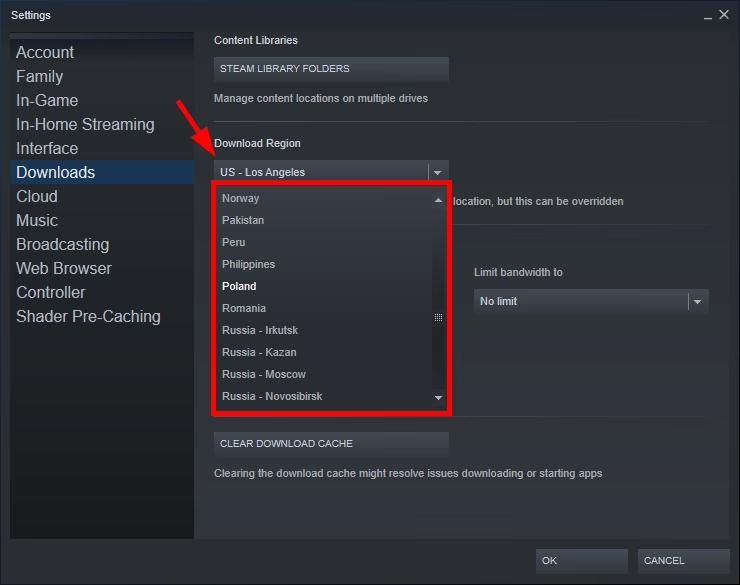
Los servidores de descarga de Steam están distribuidos por todo el mundo. A veces, el servidor asignado a tu región puede estar sobrecargado o experimentando problemas técnicos. Cambiar a una región diferente, incluso si está más lejos geográficamente, puede mejorar drásticamente la velocidad y la estabilidad de la descarga.
- Abre Steam y ve a 'Steam' > 'Parámetros'.
- Selecciona la pestaña Descargas.
- En 'Región de descarga', haz clic en el menú desplegable.
- Elige una región diferente. Muchos usuarios en foros como Reddit recomiendan probar con servidores en Alemania (Frankfurt), ya que suelen ser muy estables.
- Haz clic en 'Aceptar'. Steam te pedirá reiniciar el cliente para aplicar los cambios.
6. Ajusta la configuración de ancho de banda
Steam tiene una opción para limitar el ancho de banda que utiliza para las descargas. Si esta opción está activada y configurada con un valor muy bajo, tus descargas serán lentas. Por otro lado, si tu conexión a internet es inestable, establecer un límite ligeramente inferior a tu velocidad máxima puede ayudar a estabilizar la descarga.
- Dentro de Steam, ve a 'Steam' > 'Parámetros' > 'Descargas'.
- Busca la opción 'Limitar ancho de banda a'.
- Si está marcada, prueba a desmarcarla para permitir que Steam use toda la velocidad disponible.
- Si desmarcarla no funciona, prueba a marcarla y establecer un valor cercano a la velocidad real de tu conexión.
- Haz clic en 'Aceptar' y reinicia la descarga.
7. Reinstala Steam (Como último recurso)
Si nada de lo anterior ha funcionado, podría haber un problema con la instalación del propio cliente de Steam. Reinstalarlo puede solucionar archivos corruptos. ¡Pero cuidado! Para no perder todos tus juegos instalados, es crucial que primero hagas una copia de seguridad.
- Copia de seguridad: Navega hasta la carpeta de instalación de Steam (normalmente
C:\Program Files (x86)\Steam). - Busca la carpeta llamada steamapps. Esta carpeta contiene todos los datos de tus juegos.
- Copia esta carpeta y pégala en un lugar seguro, como en tu Escritorio o en otro disco duro.
- Desinstalación: Presiona la tecla de Windows + R, escribe
appwiz.cply pulsa Enter. Se abrirá la ventana de 'Programas y características'. - Busca 'Steam' en la lista, selecciónalo y haz clic en 'Desinstalar'.
- Sigue las instrucciones y reinicia tu PC después de la desinstalación.
- Reinstalación: Descarga el instalador desde la página oficial de Steam e instálalo.
- Una vez instalado, antes de iniciar sesión, cierra Steam completamente. Luego, mueve la carpeta steamapps que guardaste de vuelta a su ubicación original dentro de la nueva carpeta de Steam.
- Ahora sí, abre Steam e inicia sesión. Debería reconocer tus juegos sin necesidad de volver a descargarlos.
Tabla Resumen de Soluciones Rápidas
Para una referencia rápida, aquí tienes una tabla que resume los problemas más comunes y sus soluciones más probables.
| Problema Común | Causa Probable | Solución Recomendada |
|---|---|---|
| La descarga se detiene y reanuda constantemente | Inestabilidad de la red o servidor sobrecargado | Cambiar la región de descarga |
| La descarga se queda en 0 bytes/s | Conflicto de software o caché corrupta | Limpiar la caché de descarga y cerrar otros programas |
| Error de 'Disco Dañado' o 'Corrupt Disk' | Problemas con el disco duro o archivos de descarga corruptos | Limpiar la caché de descarga, verificar la integridad de los archivos del juego |
| La descarga se atasca al 99% o 100% | Steam está escribiendo/descomprimiendo archivos en el disco | Tener paciencia, es un proceso normal de instalación. Vigilar la actividad del disco |
Preguntas Frecuentes (FAQ)
¿Por qué mi descarga de Steam es tan lenta si tengo buen internet?
Una descarga lenta puede deberse a varios factores ajenos a tu velocidad de conexión. Los servidores de Steam pueden estar congestionados, especialmente durante grandes lanzamientos o rebajas. También, tu disco duro puede estar escribiendo datos lentamente, creando un cuello de botella. Probar a cambiar la región de descarga suele ser la mejor solución para problemas del lado del servidor.
¿Qué significa el error 'Servidores de contenido inaccesibles'?
Este mensaje indica que tu cliente de Steam no puede conectarse a los servidores desde los que se descargan los juegos. Generalmente es un problema temporal del lado de Steam o un bloqueo por parte de tu firewall o antivirus. La solución más común y efectiva es cambiar tu región de descarga como se explicó anteriormente.
Mi descarga se queda en 0 bytes, pero mi internet funciona. ¿Qué hago?
Esto suele ocurrir por un bloqueo de la conexión o datos corruptos. Las primeras acciones a tomar son: limpiar la caché de descarga de Steam, reiniciar tu router y asegurarte de que ni el Firewall de Windows ni tu antivirus estén bloqueando Steam. Ejecutar Steam como administrador también puede ayudar a resolver problemas de permisos.
Si quieres conocer otros artículos parecidos a Soluciona tus descargas de Steam: Guía completa puedes visitar la categoría Juegos.