
26/12/2005
En el vasto universo de Blender, la eficiencia es clave. Todos los artistas 3D, desde principiantes hasta veteranos, conocen y aman el atajo Duplicar (Shift+D). Es rápido, intuitivo y fundamental para el modelado. Sin embargo, a menudo se pasa por alto una funcionalidad igualmente poderosa pero más matizada: el clásico Copiar y Pegar (Ctrl+C y Ctrl+V). Aunque a primera vista pueda parecer redundante, esta herramienta esconde una flexibilidad y una sensibilidad contextual que, una vez dominada, puede optimizar drásticamente tu flujo de trabajo. No se trata solo de clonar objetos; se trata de mover datos de forma inteligente entre diferentes partes del programa, desde la línea de tiempo hasta el Outliner.
En este artículo exhaustivo, desglosaremos todo lo que necesitas saber sobre el copiar y pegar en Blender. Exploraremos la funcionalidad nativa presente desde la versión 2.8 en adelante, analizaremos sus diferencias cruciales con la duplicación, y finalmente, nos sumergiremos en el mundo de los add-ons que llevan esta simple acción a un nivel completamente nuevo de productividad y control.
El Copiar y Pegar Nativo en Blender 2.8+
Blender, en sus versiones modernas, ha adoptado los atajos de teclado universales que todos conocemos. Presionar Ctrl+C copiará los objetos seleccionados a un portapapeles interno, y Ctrl+V los pegará en tu escena. Al igual que cuando duplicas, los nuevos objetos aparecerán inicialmente superpuestos a los originales y ligados al movimiento de tu cursor. Puedes moverlos a su nueva posición y hacer clic para confirmar, o presionar Esc para que se queden exactamente en la misma ubicación que los originales.
Una nota importante es que, funcionalmente, el objeto pegado es una copia no enlazada del original. Esto significa que tendrá su propia malla (ID de malla única), pero puede que comparta ciertas propiedades instanciadas, como los materiales. Si modificas la malla del objeto pegado, el original no se verá afectado.
La Clave está en el Contexto
La verdadera potencia y, a veces, la confusión del copiar y pegar en Blender reside en que su comportamiento es altamente contextual. No funciona de la misma manera en todas las ventanas o modos. Su disponibilidad y función cambian dependiendo de dónde te encuentres y qué tengas seleccionado.
- Modo Objeto (3D Viewport): Es el uso más común. Seleccionas uno o varios objetos, copias y pegas para crear clones. El menú Object > Copy Objects y Object > Paste Objects confirma su disponibilidad.
- Modo Pose (Pose Mode): Aquí no copias el objeto (la armadura), sino la pose actual de los huesos seleccionados. Puedes copiar una pose en un fotograma y pegarla en otro, o incluso pegarla invertida (
Ctrl+Shift+V), una herramienta indispensable para animadores que crean ciclos de caminata. - Editor de Acciones (Action Editor): En lugar de objetos, aquí copias y pegas fotogramas clave (keyframes). Esta es una de las áreas donde supera a la duplicación, ya que puedes copiar un keyframe del fotograma 10, mover el cursor de la línea de tiempo al fotograma 140 y pegarlo allí directamente.
- Outliner: Puedes usar copiar y pegar para clonar objetos y, lo que es más útil, para moverlos entre colecciones. Simplemente selecciona un objeto en el Outliner, cópialo, selecciona la colección de destino y pégalo.
- Modo Edición (Edit Mode): ¡Atención! Este es el punto que más confunde. La función nativa de copiar y pegar no funciona para elementos de malla como vértices, aristas o caras. Para clonar geometría dentro de un mismo objeto, la herramienta principal e indispensable sigue siendo Duplicar (Shift+D).
Copiar y Pegar vs. Duplicar: La Comparativa Definitiva
Para aclarar las dudas, hemos creado una tabla comparativa que detalla las diferencias fundamentales entre estas dos operaciones. Entender cuándo usar cada una te ahorrará tiempo y frustraciones.
| Característica | Copiar y Pegar (Ctrl+C / Ctrl+V) | Duplicar (Shift+D) |
|---|---|---|
| Mecanismo | Utiliza un portapapeles temporal. La acción se divide en dos pasos (copiar y luego pegar). | Crea un clon instantáneo de la selección en un solo paso. |
| Ubicación | Permite pegar en ubicaciones específicas determinadas por el contexto (ej. cursor de la línea de tiempo, otra colección). | El duplicado siempre aparece en la misma ubicación que el original, ligado inicialmente al cursor del ratón. |
| Uso en Modo Edición | No disponible para vértices, aristas o caras. | Es la herramienta principal y esencial para clonar geometría en Modo Edición. |
| Mejor Caso de Uso | Mover datos entre contextos: copiar una pose, transferir keyframes, clonar objetos entre colecciones en el Outliner. | Clonación rápida de objetos y elementos de malla dentro de la misma escena y contexto. Modelado poligonal. |
Potenciando tu Flujo de Trabajo con Add-ons
Si la funcionalidad nativa se te queda corta, la comunidad de Blender ha desarrollado Add-ons que transforman por completo el concepto de copiar y pegar. Estas herramientas añaden características avanzadas que pueden revolucionar tu manera de trabajar.
ImagePaste: Imágenes Directas del Portapapeles
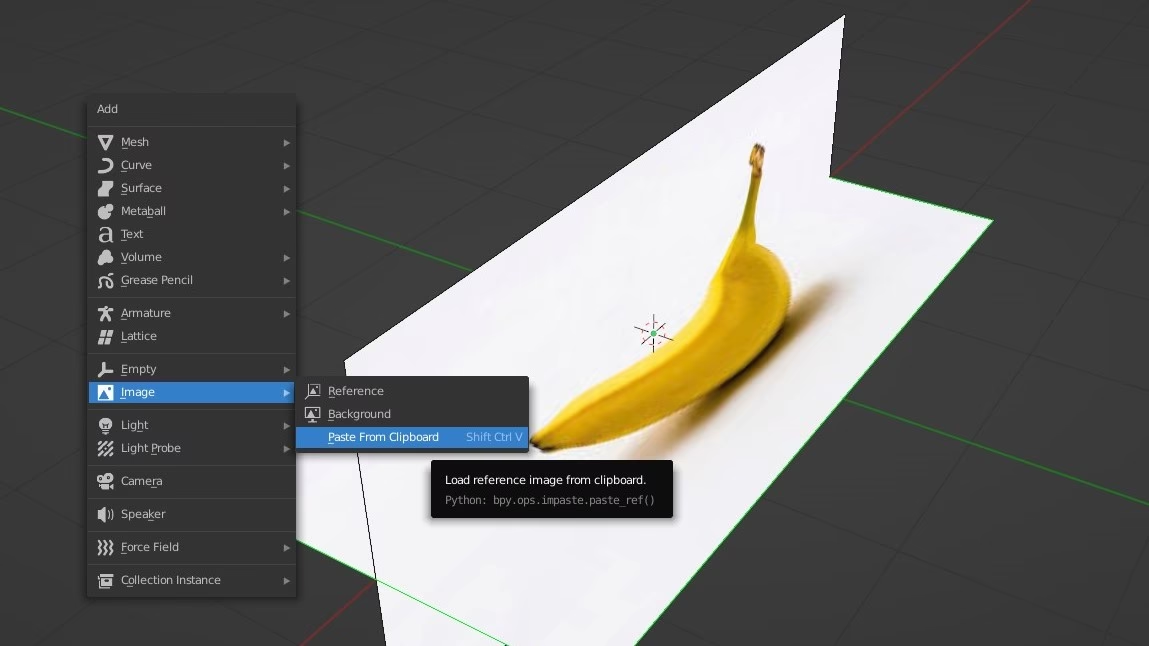
Este es un add-on simple pero increíblemente útil. ¿Cuántas veces has necesitado una imagen de referencia rápidamente? Con ImagePaste, el proceso es instantáneo. Simplemente copia cualquier imagen a tu portapapeles (desde tu navegador, un visor de imágenes, etc.) y pégala directamente en Blender. El add-on te permite insertarla como un plano con la textura aplicada, como un objeto "Empty" de referencia o en el editor de imágenes. Se acabaron los pasos de guardar la imagen, buscar la ruta e importarla.
Cut Copy Paste (de MOTH3R): El Portapapeles Definitivo
Este complemento es una revisión completa y avanzada del sistema de copiar y pegar para objetos y elementos en modo edición. Ofrece un nivel de control que la herramienta nativa no posee.
Sus características más destacadas incluyen:
- Múltiples Modos de Copia: No te limitas a una sola forma de copiar. Puedes elegir entre:
- Copy: La copia estándar que guarda la selección en un archivo temporal.
- Copy as Text: Empaqueta toda la información del objeto en texto plano en tu portapapeles. Ideal para compartir un objeto con alguien por chat sin necesidad de enviar un archivo .blend.
- Copy Linked: Crea una copia enlazada, evitando operaciones innecesarias si solo quieres instanciar objetos.
- Opciones de Pegado Avanzadas: Al pegar, se abre un panel con un control granular sobre la operación:
- Mode: Elige si los objetos se añaden (append) o se enlazan (link) al archivo.
- Collection: Decide con precisión en qué colección se pegarán los objetos (la colección de la escena, la del objeto activo, una nueva, etc.).
- At Cursor: Pega los objetos directamente en la posición del Cursor 3D.
- Replace: Borra la selección actual y la reemplaza con los objetos pegados.
- Reuse: Intenta reutilizar materiales, texturas e imágenes existentes para optimizar la escena.
- Función Cortar (Cut): Añade la esperada funcionalidad de
Ctrl+X, que copia la selección al portapapeles y la elimina de la escena inmediatamente. - Alta Personalización: Puedes configurar en qué modos de objeto estarán activos los atajos y personalizar las combinaciones de teclas según tus preferencias.
Preguntas Frecuentes (FAQ)
- ¿Puedo copiar y pegar vértices en Modo Edición con Ctrl+C y Ctrl+V?
- No, la función nativa de copiar y pegar no funciona para elementos individuales (vértices, aristas, caras) en Modo Edición. Para ello, debes usar la herramienta Duplicar (Shift+D), que es el estándar para el modelado poligonal.
- ¿Cuál es la principal ventaja de usar Copiar/Pegar sobre Duplicar en el Action Editor?
- La principal ventaja es la precisión de ubicación. Puedes copiar un keyframe o un grupo de ellos de un punto en la línea de tiempo y pegarlos exactamente en la posición actual del cursor de la línea de tiempo, sin importar cuán lejos esté. Duplicar clona los keyframes en su misma posición, requiriendo un paso adicional para moverlos.
- ¿Necesito un add-on para copiar objetos entre colecciones?
- No, puedes usar la función nativa de Blender directamente en el Outliner. Simplemente selecciona el objeto en la lista, presiona
Ctrl+C, luego haz clic en la colección de destino para seleccionarla y presionaCtrl+V. El objeto se pegará dentro de esa colección. - ¿El add-on "Cut Copy Paste" reemplaza la función nativa de Blender?
- Sí, cuando está activado, este add-on sobrescribe los atajos de teclado estándar (Ctrl+C, Ctrl+V, Ctrl+X) para proporcionar su funcionalidad avanzada. Sin embargo, puedes personalizarlo o desactivarlo en cualquier momento desde las preferencias de Blender para volver al comportamiento por defecto.
En conclusión, aunque la duplicación es y seguirá siendo una herramienta fundamental en Blender, ignorar las capacidades del copiar y pegar es desaprovechar un enorme potencial de eficiencia. Comprender su naturaleza contextual te permitirá trabajar de forma más inteligente, especialmente en tareas de animación y organización de escenas. Y cuando estés listo para llevar tu productividad al siguiente nivel, los add-ons como ImagePaste y Cut Copy Paste están ahí para convertir una simple acción en un superpoder dentro de tu arsenal de herramientas 3D.
Si quieres conocer otros artículos parecidos a Dominando el Copiar y Pegar en Blender puedes visitar la categoría Juegos.