
12/05/2014
El mundo de la animación 3D ha sido revolucionado por la tecnología de captura de movimiento, o mocap. Lo que antes era un lujo reservado para grandes estudios de cine y videojuegos, hoy está cada vez más al alcance de artistas independientes y pequeños desarrolladores. En el corazón de esta democratización se encuentra el formato de archivo BVH (BioVision Hierarchy), un estándar que permite almacenar datos de movimiento esquelético de forma eficiente. Recientemente, la comunidad de animadores ha recibido un regalo inesperado y monumental: Bandai Namco, el gigante detrás de sagas como Tekken y Dark Souls, ha liberado una biblioteca masiva con más de 3,000 animaciones mocap gratuitas. Este artículo es tu guía definitiva para entender qué son los archivos BVH, dónde conseguir este increíble recurso y, lo más importante, cómo integrarlo en tus proyectos de Blender para dar vida a tus personajes de una manera realista y fluida.
¿Qué son los Archivos BVH y por qué son tan Importantes?
Antes de sumergirnos en la configuración de Blender, es crucial entender qué es exactamente un archivo BVH. Imagina que es un guion digital para un esqueleto. Este formato de texto plano contiene dos partes fundamentales:
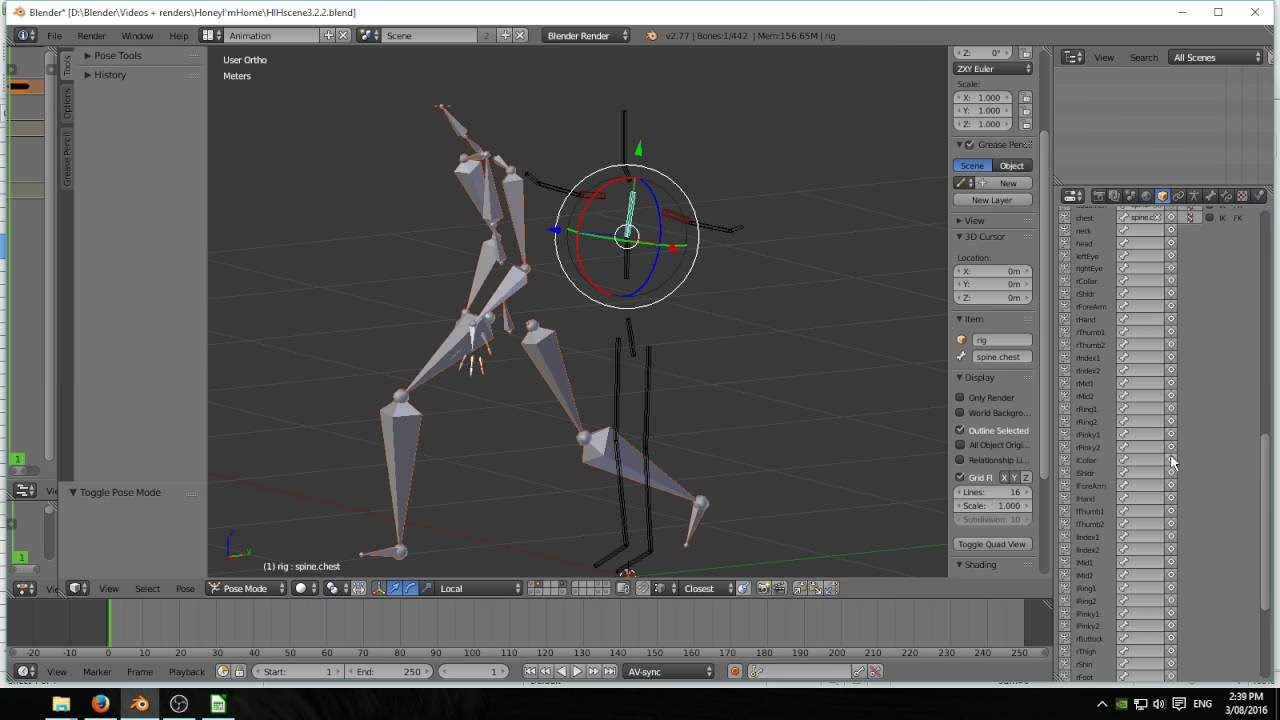
- La Jerarquía (Hierarchy): Esta sección define la estructura del esqueleto. Describe cada hueso (llamado "joint"), su posición inicial relativa a su hueso "padre" (el offset) y los canales de movimiento que puede tener (generalmente posición X, Y, Z y rotación X, Y, Z). Esto crea un esqueleto virtual, una armadura lista para ser animada.
- El Movimiento (Motion): Esta es la segunda parte del archivo y contiene los datos de animación frame por frame. Para cada fotograma, se especifica el valor numérico exacto para cada uno de los canales de movimiento definidos en la jerarquía. Es una larga secuencia de números que, al ser interpretada por un software como Blender, se traduce en un movimiento fluido y complejo.
La gran ventaja del formato BVH es su universalidad. Al ser un estándar, es compatible con la mayoría de las aplicaciones de creación de contenido digital (DCC), como Blender, Maya, 3ds Max, Cinema 4D y motores de juego como Unity y Unreal Engine. Esto significa que una animación capturada y guardada como BVH puede ser utilizada en casi cualquier pipeline de producción, convirtiéndola en una herramienta increíblemente versátil para los animadores.
Un Tesoro para Animadores: La Librería Gratuita de Bandai Namco
Bandai Namco Research, la división de I+D de la compañía, ha puesto a disposición del público una de las mayores colecciones de datos mocap gratuitas hasta la fecha. Este recurso, originalmente creado para investigaciones sobre "Transferencia de Estilo de Movimiento" (MST), es una mina de oro para cualquier persona interesada en la animación.
La colección se compone de más de 3,000 movimientos individuales, sumando un total de más de 420,000 fotogramas de animación. Estos datos fueron capturados en el estudio profesional de Bandai Namco con actores profesionales y procesados para garantizar su calidad. Los archivos están disponibles en formato BVH a 30fps.
¿Qué tipo de animaciones incluye?
La librería se divide en dos grandes conjuntos de datos:
- Primer Conjunto: Contiene 175 movimientos individuales que abarcan 17 tipos de acción muy variados, como peleas, bailes y gestos. Además, incluye 15 estilos de movimiento que imitan a humanos, gigantes e incluso simios.
- Segundo Conjunto: Es mucho más grande, con 2,902 movimientos. Se centra principalmente en acciones comunes como caminar, correr y saludar, pero explorando 7 estilos diferentes: normal, activo, exhausto, juvenil, anciano, masculino y femenino.
Es importante destacar la licencia: estos archivos se ofrecen bajo una licencia Creative Commons Atribución-NoComercial-SinDerivadas. Esto significa que puedes usarlos libremente para proyectos personales, educativos y de investigación, pero no para fines comerciales. Junto con los datos, Bandai Namco también proporciona un script de Python para visualizar fácilmente las animaciones directamente en Blender.
Guía Paso a Paso: Configurando Blender para la Animación con BVH
Ahora que tienes acceso a miles de animaciones, es hora de poner manos a la obra. Usar archivos BVH en Blender es un proceso relativamente sencillo, pero requiere seguir unos pasos para asegurar que la animación se aplique correctamente a tus personajes.
Paso 1: Preparación y Activación del Add-on
Blender viene con un importador de BVH incorporado, pero primero debes asegurarte de que esté activo.
- Abre Blender y ve al menú superior:
Edit > Preferences. - En la ventana de Preferencias, selecciona la pestaña
Add-ons. - En la barra de búsqueda, escribe "bvh".
- Asegúrate de que la casilla junto a
Import-Export: BioVision Motion Capture format (.bvh)esté marcada. Si no lo está, haz clic en ella para activarlo. - Cierra la ventana de Preferencias.
Paso 2: Importando el Archivo BVH
Con el add-on activado, ya puedes importar los archivos.
- Ve a
File > Import > Motion Capture (.bvh). - Navega hasta la carpeta donde guardaste los archivos BVH que descargaste (por ejemplo, los de Bandai Namco).
- Selecciona el archivo que deseas importar. Antes de hacer clic en "Import BVH", fíjate en las opciones del panel de la derecha. Las más importantes son
Scale(escala), que puedes ajustar si el esqueleto importado es muy grande o pequeño, y las opciones deAxis Conversion, que discutiremos más adelante. - Haz clic en "Import BVH". Verás aparecer un esqueleto (armature) en tu escena que ya contiene la animación. Si presionas la barra espaciadora, verás cómo se reproduce el movimiento.
Paso 3: El Retargeting, el Paso Clave
Este es el verdadero núcleo del proceso. Es muy raro que el esqueleto del archivo BVH coincida exactamente con el de tu personaje. El retargeting (o remapeo) es el proceso de transferir la animación del esqueleto BVH al esqueleto (rig) de tu propio personaje.
Aunque se puede hacer manualmente con restricciones de huesos (constraints), es un proceso tedioso. Afortunadamente, existen add-ons que lo simplifican enormemente. Uno de los más conocidos es Rokoko Studio Live, que tiene una herramienta de retargeting gratuita y muy potente. Otro add-on mencionado en la comunidad es el "Animation BVH Retargeter".
El flujo de trabajo general para el retargeting es el siguiente:
- Importa tu Personaje: Ten tu personaje con su propio rig en la escena de Blender.
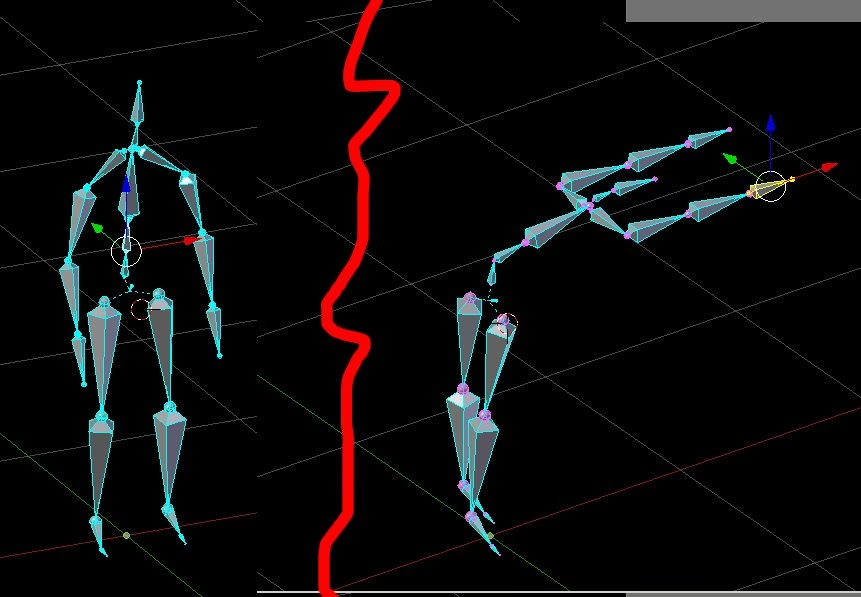
- Importa el BVH: Importa el archivo BVH como se describió en el paso anterior. Ahora tendrás dos esqueletos en la escena.
- Selecciona Fuente y Destino: Usando el add-on de retargeting, designarás el esqueleto BVH como la "Fuente" (Source) y el rig de tu personaje como el "Destino" (Target).
- Mapea los Huesos: El paso más importante es indicarle al add-on qué hueso del esqueleto BVH corresponde a cada hueso del rig de tu personaje. Por ejemplo, la cabeza del BVH (usualmente llamada "Head") debe mapearse a la cabeza de tu personaje, el brazo izquierdo a tu brazo izquierdo, etc. La mayoría de los add-ons pueden autodetectar los nombres de huesos si siguen una convención estándar (como "arm.L", "leg.R").
- Genera y "Hornea" la Animación: Una vez mapeados los huesos, el add-on generará la animación en tu personaje. El último paso es "hornear" (Bake) la animación. Esto convierte las restricciones en keyframes fijos en el rig de tu personaje, haciendo la animación permanente e independiente del esqueleto BVH original.
Herramientas Avanzadas y Solución de Problemas
A medida que te adentres en el mundo del motion capture, te encontrarás con desafíos y herramientas más complejas. Uno de los problemas más comunes es la orientación de los ejes.
El Conflicto de los Ejes
Blender utiliza una convención donde el eje Z es "arriba" y el eje Y es "adelante". Sin embargo, muchos otros programas (como MotionBuilder o 3ds Max) usan el eje Y como "arriba". Cuando importas un BVH creado en un sistema diferente, el personaje puede aparecer acostado o mirando en la dirección equivocada.
Aquí es donde las opciones de importación Forward y Up son vitales. Te permiten decirle a Blender cómo interpretar los ejes del archivo entrante. Por ejemplo, si el archivo viene de un sistema Y-Up, deberías configurar la importación a -Z Forward, Y Up para que se traduzca correctamente al sistema Z-Up de Blender.
Add-on Mejorado para BVH
Para usuarios avanzados, existe un add-on de la comunidad llamado "Enhanced BVH Add-on" que ofrece mucho más control que el importador nativo. A continuación, una tabla comparativa:
| Característica | Importador Nativo de Blender | Enhanced BVH Add-on |
|---|---|---|
| Aplicar a Armature Existente | No (siempre crea uno nuevo) | Sí, permite cargar la animación directamente en un rig seleccionado. |
| Control de Traslación | Básico | Avanzado (aplicar a todos los huesos, solo a la raíz o a ninguno). |
| Conversión Global de Ejes | Sí | Sí, con opciones claras. |
| Saltar Fotogramas Iniciales | No | Sí, útil para omitir frames de calibración. |
| Añadir Pose de Reposo | No | Sí, puede insertar un primer frame en T-pose o A-pose, crucial para el retargeting. |
Preguntas Frecuentes (FAQ)
- ¿Puedo usar los archivos BVH de Bandai Namco en un juego comercial?
- No. La licencia es explícitamente No Comercial (NC). Son perfectos para aprender, crear un portafolio personal, participar en game jams no comerciales o para investigación, pero no puedes incluirlos en un producto que vayas a vender.
- Mi personaje se deforma o sus extremidades se tuercen al aplicar la animación, ¿qué hago?
- Este es un problema clásico de retargeting. Las causas más comunes son: 1) Un mapeo de huesos incorrecto. Revisa que cada hueso de la fuente esté asignado al hueso correcto en el destino. 2) Diferencias en la pose de reposo (Rest Pose). Si el esqueleto BVH está en T-Pose y tu personaje en A-Pose, el add-on de retargeting necesita saberlo para ajustar las rotaciones. Asegúrate de que ambas armaduras estén en la misma pose de reposo antes de iniciar el proceso.
- ¿Necesito siempre un add-on especial para usar archivos BVH?
- No. Puedes importar y usar la animación BVH directamente si no necesitas aplicarla a otro personaje. Sin embargo, para aplicarla a tu propio modelo personalizado, un add-on de retargeting te ahorrará horas, si no días, de trabajo manual.
- ¿Dónde más puedo encontrar archivos BVH gratuitos?
- Además de la increíble librería de Bandai Namco, existen otros recursos excelentes. El repositorio de la Carnegie Mellon University (CMU) es uno de los más antiguos y extensos. Sitios web como CG Speed también ofrecen colecciones optimizadas para diferentes programas.
La disponibilidad de recursos como la librería de Bandai Namco, combinada con el poder y la accesibilidad de software como Blender, abre una nueva era para los animadores. Ya no es necesario animar a mano cada paso, cada salto o cada gesto para lograr realismo. Experimenta, descarga estos archivos, prueba diferentes add-ons y sumérgete en el fascinante proceso de dar vida a tus creaciones digitales con la fluidez y naturalidad del movimiento humano.
Si quieres conocer otros artículos parecidos a Animación BVH en Blender: Guía Completa puedes visitar la categoría Juegos.