
03/07/2010
Dark Souls Remastered es la versión definitiva de una de las obras maestras de FromSoftware, un título que definió un género y que sigue desafiando a jugadores de todo el mundo. Su atmósfera opresiva, su diseño de niveles interconectado y su combate exigente lo convierten en una experiencia inolvidable. Para muchos, la forma ideal de sumergirse en el decadente reino de Lordran es con un mando en las manos, ya que ofrece una precisión y comodidad que el teclado y el ratón a veces no pueden igualar en este tipo de juegos. Sin embargo, un fantasma acecha a la versión de PC: los problemas de compatibilidad del mando. No hay nada más frustrante que prepararse para enfrentar al Demonio de Tauro y descubrir que tu personaje no se mueve. Si estás aquí, es probable que te hayas topado con este molesto inconveniente. Pero no temas, no estás solo y, lo más importante, hay solución. En esta guía exhaustiva, desglosaremos todos los métodos conocidos para solucionar los problemas del mando en Dark Souls Remastered, desde los arreglos más rápidos hasta las configuraciones más técnicas.
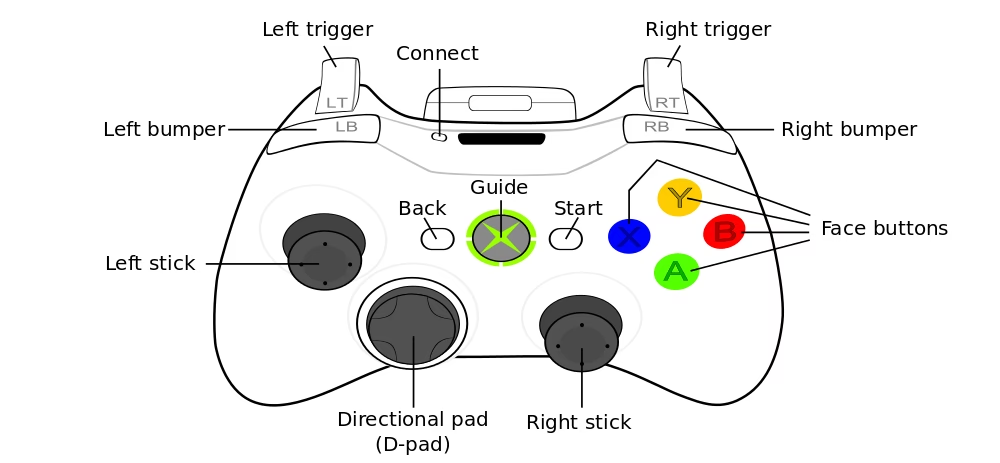
¿Por qué mi mando no funciona en Dark Souls Remastered?
Antes de sumergirnos en las soluciones, es útil entender por qué ocurre este problema. La versión de PC de Dark Souls Remastered, aunque mejorada, hereda algunos de los caprichos técnicos de sus predecesores. Las causas más comunes de que el mando no sea detectado o no funcione correctamente incluyen:
- Conflictos de Drivers: Controladores desactualizados o corruptos son a menudo los principales culpables.
- Configuración de Steam: La capa de entrada de Steam (Steam Input) a veces puede entrar en conflicto con el soporte nativo del juego.
- Periféricos en Conflicto: El juego puede confundirse si tienes varios dispositivos de entrada conectados (teclado, ratón, otro mando, volantes, etc.).
- Errores Específicos del Juego: A veces, el propio juego tiene errores que afectan a ciertos modelos de mandos o sistemas operativos, especialmente en sistemas de 64 bits.
- Archivos de Configuración Corruptos: Un archivo `dll` faltante o mal configurado en la carpeta del juego puede impedir que el mando funcione.
Entender la raíz del problema nos ayudará a aplicar la solución correcta. Ahora, pasemos a la acción.
Soluciones Básicas: Los Primeros Pasos Indispensables
A menudo, la solución más simple es la correcta. Antes de adentrarte en configuraciones complejas, asegúrate de haber probado estos pasos fundamentales. Pueden parecer obvios, pero solucionan el problema en un sorprendente número de casos.
1. Reinicia Todo
El clásico "¿has probado a apagarlo y volverlo a encender?". Cierra completamente Dark Souls Remastered y la plataforma Steam. Luego, reinicia tu ordenador. Este proceso puede limpiar errores temporales en la memoria o en los servicios de Windows que podrían estar interfiriendo con la detección del mando.
2. Verifica la Conexión Física
Asegúrate de que tu mando esté correctamente conectado.
- Mandos con cable: Desconéctalo y vuelve a conectarlo, preferiblemente en un puerto USB diferente. Evita los hubs USB y conéctalo directamente a la placa base (los puertos traseros del PC) si es posible.
- Mandos inalámbricos: Desconéctalo y vuelve a emparejarlo a través de Bluetooth o su receptor inalámbrico. Asegúrate de que tenga suficiente batería.
3. Cierra Aplicaciones en Segundo Plano
Otros programas pueden "secuestrar" la entrada del mando. Abre el Administrador de Tareas (Ctrl + Shift + Esc) y cierra cualquier aplicación innecesaria, especialmente otros lanzadores de juegos (Epic Games, GOG), software de superposición (Discord, MSI Afterburner) o programas de remapeo de mandos que no estés usando activamente para Dark Souls.
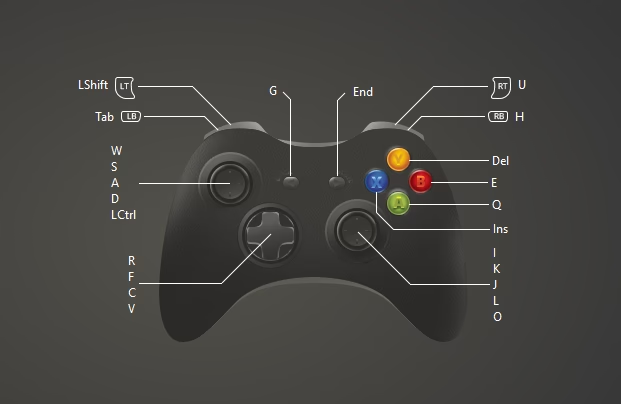
4. Desconecta Otros Periféricos
El juego a veces prioriza el primer dispositivo de entrada que detecta. Desconecta cualquier otro periférico que no sea esencial, como el teclado y el ratón (temporalmente, solo para ver si el mando es detectado al iniciar el juego). Si el mando funciona, puedes volver a conectar el teclado y el ratón una vez dentro del juego.
Configuración y Drivers: Arreglos de Nivel Intermedio
Si los pasos básicos no funcionaron, es hora de profundizar un poco más en la configuración del sistema y de Steam. Estos métodos requieren un poco más de atención pero son altamente efectivos.
1. Actualización de Drivers
Unos drivers desactualizados son una causa muy común. Debes revisar dos tipos de controladores:
- Drivers del Mando: Ve al "Administrador de dispositivos" en Windows, busca tu mando (generalmente bajo "Dispositivos de interfaz de usuario (HID)" o una categoría propia), haz clic derecho y selecciona "Actualizar controlador".
- Drivers Gráficos: Aunque no parezca relacionado, los drivers de tu tarjeta gráfica (NVIDIA, AMD o Intel) gestionan parte de la comunicación con los periféricos. Asegúrate de tener la última versión instalada desde la web oficial del fabricante.
2. Configuración de Steam Big Picture
Steam tiene su propio sistema de gestión de mandos que puede ser tanto una bendición como una maldición. A menudo, configurarlo correctamente soluciona el problema.
- Abre Steam y ve al modo "Big Picture" (el icono de un mando en la esquina superior derecha).
- Una vez en Big Picture, ve a "Ajustes" (el icono del engranaje) > "Ajustes del mando".
- Aquí, asegúrate de que la opción "Soporte de configuración de Xbox/PlayStation" esté activada, según el mando que uses.
- Ahora, ve a tu Biblioteca, selecciona Dark Souls Remastered, elige "Gestionar juego" y luego "Configuración del mando".
- Asegúrate de que la opción "Entrada de Steam" esté configurada como "Usar la configuración global" o prueba a forzarla en "Activado".
3. El Truco de Ctrl + Alt + Supr
Este es un método extraño que ha funcionado para muchos jugadores. Suena a truco de magia, pero la teoría es que obliga a Windows a reevaluar las ventanas activas y los dispositivos de entrada.
- Inicia Dark Souls Remastered.
- Una vez en el menú principal, si el mando no responde, presiona las teclas `Ctrl + Alt + Supr` simultáneamente.
- Aparecerá la pantalla de seguridad de Windows. No selecciones nada, simplemente haz clic en el botón "Cancelar".
- Al volver al juego, es muy probable que tu mando ahora funcione correctamente.
Soluciones Avanzadas para Casos Rebeldes
Si has llegado hasta aquí, tu problema es persistente. Es hora de sacar la artillería pesada. Estos métodos implican el uso de software de terceros o la modificación de archivos del juego, así que sigue los pasos con atención.
1. Usando X360CE: El Emulador Definitivo
X360CE (Xbox 360 Controller Emulator) es un programa que "traduce" las entradas de casi cualquier mando genérico al formato que un juego de PC espera de un mando de Xbox 360. Es una solución clásica y muy eficaz, especialmente para sistemas de 64 bits.
- Paso 1: Visita el sitio web oficial de X360CE y descarga la versión para juegos de 64 bits.
- Paso 2: Descomprime el archivo y copia el ejecutable (`x360ce_x64.exe`) en la carpeta de instalación de Dark Souls Remastered. La ruta suele ser: `C:\Program Files (x86)\Steam\steamapps\common\DARK SOULS REMASTERED`.
- Paso 3: Conecta tu mando y ejecuta `x360ce_x64.exe` desde la carpeta del juego. Te preguntará si quieres crear el archivo `xinput1_3.dll`. Haz clic en "Crear".
- Paso 4: El programa debería detectar tu mando automáticamente. Te pedirá buscar una configuración en internet. Acepta. En la mayoría de los casos, mapeará los botones correctamente. Puedes probarlos en la interfaz para asegurarte de que todo responde bien.
- Paso 5: Ve a la pestaña "Game Settings", haz clic en "Add..." y selecciona el ejecutable de Dark Souls Remastered. Asegúrate de que todas las casillas de la sección "XInput Files" para 64 bits estén marcadas.
- Paso 6: Guarda la configuración y cierra X360CE. Ahora, al iniciar el juego, debería detectar tu mando como si fuera uno oficial de Xbox 360.
2. Para Usuarios de Mandos de Xbox: Xbox Accessories App
Si usas un mando oficial de Xbox One o Series X/S, asegúrate de tener instalada la aplicación "Accesorios de Xbox" desde la Microsoft Store. Esta aplicación te permite actualizar el firmware del mando, lo cual puede solucionar problemas de compatibilidad.
3. Eliminar el Archivo `xinput1_3.dll` en Conflicto
Este paso es el contrario al de X360CE. Si NO estás usando un emulador y tu mando sigue sin funcionar, es posible que un archivo `xinput1_3.dll` corrupto o de otro programa esté en la carpeta del juego causando un conflicto. Ve a la carpeta de instalación de Dark Souls Remastered y, si encuentras este archivo, haz una copia de seguridad y luego elimínalo. Esto forzará al juego a usar su implementación nativa o la de Steam.
Tabla Comparativa de Soluciones
Para ayudarte a decidir por dónde empezar, aquí tienes una tabla que resume los métodos:
| Solución | Dificultad | Descripción Breve |
|---|---|---|
| Reiniciar PC y Juego | Muy Fácil | Soluciona errores temporales del sistema. |
| Verificar Conexión | Muy Fácil | Asegura que el mando esté bien conectado y con energía. |
| Actualizar Drivers | Fácil | Mantiene el sistema y los periféricos al día. |
| Configurar Steam Big Picture | Medio | Ajusta la capa de entrada de Steam para evitar conflictos. |
| Usar X360CE | Medio | Emula un mando de Xbox 360, ideal para mandos genéricos. |
| Eliminar `xinput1_3.dll` | Avanzado | Resuelve conflictos causados por archivos DLL incorrectos. |
Preguntas Frecuentes (FAQ)
¿Dark Souls Remastered tiene soporte nativo para mandos?
Sí, el juego tiene soporte completo para mandos. Sin embargo, la implementación en PC puede ser temperamental y entrar en conflicto con drivers, software de terceros o la propia capa de entrada de Steam, de ahí la necesidad de estas soluciones.
¿Qué mando es mejor para jugar?
Generalmente, los mandos de Xbox (One, Series X/S) ofrecen la experiencia más "plug-and-play" en Windows. Los mandos de PlayStation (DualShock 4, DualSense) también funcionan perfectamente, aunque a menudo requieren que el soporte de configuración de PlayStation esté activado en Steam.
He intentado todo y nada funciona, ¿qué hago?
Si ninguna de las soluciones anteriores ha funcionado, prueba a verificar la integridad de los archivos del juego a través de Steam (Biblioteca > clic derecho en el juego > Propiedades > Archivos locales > Verificar integridad de los archivos del juego...). Si el problema persiste, podría ser un conflicto de hardware muy específico. Busca ayuda en foros de la comunidad como Reddit (r/darksouls) o los foros de Steam, detallando tu sistema y el modelo de tu mando.
Esperamos que esta guía te haya sido de gran ayuda para solucionar este frustrante problema. Ahora que tu mando está listo, el único obstáculo entre tú y la primera campana del despertar son los innumerables enemigos que te esperan en Lordran. ¡No te rindas, esqueleto!
Si quieres conocer otros artículos parecidos a Dark Souls Remastered: Arregla tu Mando en PC puedes visitar la categoría Guías.