
21/07/2025
¿Eres de los que enciende el ordenador y, antes de que puedas si quiera abrir una carpeta, la ventana de Steam aparece, buscando actualizaciones y consumiendo recursos? Si bien Steam es una plataforma indispensable para millones de gamers, su tendencia a iniciarse automáticamente con el sistema puede ser una molestia, especialmente en equipos con un arranque más lento. Este comportamiento, diseñado para ofrecer un acceso rápido a tu biblioteca de juegos, a menudo consigue lo contrario: ralentizar el proceso de arranque y consumir memoria RAM y CPU en segundo plano cuando no tienes intención de jugar de inmediato.
Afortunadamente, recuperar el control sobre las aplicaciones que se inician con tu sistema es un proceso sencillo y rápido. Desactivar el inicio automático de Steam no solo acelerará el tiempo de arranque de tu PC o Mac, sino que también te dará una experiencia de usuario más limpia y ordenada. En esta guía completa, te mostraremos todos los métodos disponibles, desde los más sencillos dentro de la propia aplicación hasta opciones más avanzadas a nivel de sistema operativo, para que puedas elegir el que mejor se adapte a ti. ¡Vamos a devolverle la velocidad a tu arranque!
Por qué desactivar el inicio automático de Steam
Antes de sumergirnos en el "cómo", es útil entender el "porqué". Las ventajas de evitar que Steam se ejecute al iniciar tu ordenador son claras y directas:
- Arranque más rápido: Cada programa que se carga al inicio añade tiempo al proceso. Eliminar Steam de esta lista puede reducir notablemente los segundos o incluso minutos que tarda tu sistema en estar completamente operativo.
- Menor consumo de recursos: Steam, incluso en segundo plano, consume una porción de tu memoria RAM y utiliza ciclos de CPU para mantenerse conectado y buscar actualizaciones. Si no vas a jugar, esos recursos podrían destinarse a otras tareas, haciendo que tu ordenador funcione de manera más fluida.
- Mayor control: Tú decides cuándo quieres que se ejecute una aplicación. Tener un escritorio limpio al iniciar te permite enfocarte en la tarea que ibas a realizar sin distracciones ni ventanas emergentes no deseadas.
- Menos interrupciones: Evitas que las actualizaciones de Steam o de los juegos se descarguen en momentos inoportunos, como cuando necesitas todo tu ancho de banda para una videollamada o para trabajar.
Cómo Evitar que Steam se Inicie Automáticamente en Windows (10 y 11)
El sistema operativo de Microsoft ofrece varias vías para gestionar las aplicaciones de inicio. A continuación, exploramos las más efectivas, ordenadas de la más simple a la más avanzada.
Método 1: Desde la Configuración de Steam (El Más Recomendado)
La forma más directa y segura de cambiar este comportamiento es utilizando las propias opciones de la aplicación. Steam incluye un ajuste específico para esto.
- Abre Steam: Inicia la aplicación de Steam haciendo doble clic en su icono del escritorio o buscándola en el menú Inicio.
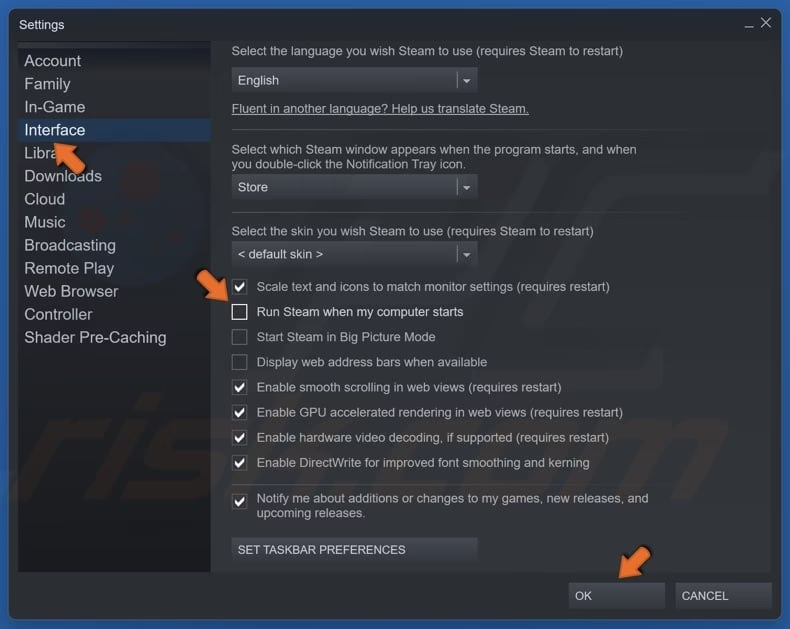
- Accede a los Parámetros: En la esquina superior izquierda de la ventana de Steam, haz clic en el menú "Steam" y, en el desplegable, selecciona "Parámetros" (o "Settings").
- Navega a la Pestaña "Interfaz": En la nueva ventana que aparece, busca y haz clic en la pestaña "Interfaz" en el menú de la izquierda.
- Desactiva la Opción de Inicio: Dentro de las opciones de la interfaz, encontrarás una casilla de verificación con el texto "Ejecutar Steam al iniciar mi equipo". Simplemente, desmárcala.
- Guarda los Cambios: Haz clic en el botón "Aceptar" en la parte inferior de la ventana para guardar la configuración.
¡Y listo! La próxima vez que reinicies tu ordenador, Steam permanecerá cerrado hasta que decidas abrirlo manualmente.
Método 2: Usando el Administrador de Tareas
El Administrador de Tareas de Windows es una herramienta poderosa para gestionar procesos y aplicaciones, incluyendo las que se ejecutan al inicio.
- Abre el Administrador de Tareas: Puedes hacerlo de varias formas. La más rápida es presionar la combinación de teclas Ctrl + Shift + Esc. Alternativamente, puedes hacer clic derecho en la barra de tareas y seleccionar "Administrador de tareas".
- Ve a la Pestaña "Inicio": En la ventana del Administrador de Tareas, busca y haz clic en la pestaña "Aplicaciones de arranque" (en Windows 11) o "Inicio" (en Windows 10).
- Localiza Steam: Verás una lista de todas las aplicaciones configuradas para iniciarse con Windows. Busca en la lista una entrada llamada "Steam Client Bootstrapper".
- Deshabilita Steam: Haz clic sobre la entrada de Steam para seleccionarla y luego presiona el botón "Deshabilitar" en la esquina inferior derecha. También puedes hacer clic derecho sobre ella y seleccionar "Deshabilitar".
- Cierra el Administrador de Tareas: El cambio se guarda automáticamente.
Método 3: A través de la Configuración de Windows
Tanto Windows 10 como Windows 11 tienen un apartado en su menú de configuración para gestionar estas aplicaciones.
- Abre la Configuración de Windows: Presiona la tecla Windows + I para abrir la aplicación de Configuración.
- Dirígete a "Aplicaciones": En el menú de la izquierda, selecciona "Aplicaciones".
- Selecciona "Inicio": Dentro de la sección de aplicaciones, busca y haz clic en "Inicio" o "Arranque".
- Desactiva Steam: Al igual que en el Administrador de Tareas, verás una lista de aplicaciones. Busca Steam en la lista y desactiva el interruptor que se encuentra a su lado.
Tabla Comparativa de Métodos para Windows
| Método | Nivel de Dificultad | Riesgo | Recomendado para |
|---|---|---|---|
| Configuración de Steam | Muy Fácil | Nulo | Todos los usuarios |
| Administrador de Tareas | Fácil | Bajo | Usuarios que quieren gestionar varias apps |
| Configuración de Windows | Fácil | Bajo | Usuarios familiarizados con el menú de Configuración |
Desactivar el Inicio Automático de Steam en Mac
Si eres usuario de macOS, el proceso es igual de sencillo, aunque los menús son diferentes. También tienes dos vías principales para lograrlo.
Método 1: A través de Preferencias del Sistema
macOS centraliza la gestión de los ítems de inicio en las Preferencias del Sistema (o Ajustes del Sistema en versiones más recientes).
- Abre Preferencias del Sistema: Haz clic en el icono de la manzana en la esquina superior izquierda de la pantalla y selecciona "Preferencias del Sistema" o "Ajustes del Sistema".
- Ve a "Usuarios y grupos": Dentro de la ventana, busca y haz clic en el icono de "Usuarios y grupos".
- Selecciona tu Usuario y ve a "Ítems de inicio": Asegúrate de que tu cuenta de usuario esté seleccionada en la columna de la izquierda. Luego, haz clic en la pestaña "Ítems de inicio" (o "Login Items").
- Elimina Steam de la lista: Verás una lista de las aplicaciones que se inician con tu sesión. Busca Steam en esta lista, haz clic sobre ella para seleccionarla y luego presiona el botón con el signo de menos (-) que se encuentra debajo de la lista.
Con esto, Steam ya no se iniciará automáticamente cuando enciendas tu Mac.
Método 2: Desde la Propia Aplicación de Steam en Mac
Al igual que en Windows, la aplicación de Steam para Mac tiene su propia configuración para controlar este comportamiento.
- Abre la aplicación de Steam.
- Ve a Preferencias: En la barra de menú superior, haz clic en "Steam" y luego en "Preferencias".
- Accede a la pestaña "Interfaz".
- Desmarca la opción: Busca la casilla "Ejecutar Steam al iniciar mi equipo" y desmárcala.
- Cierra la ventana de preferencias. Los cambios se guardarán automáticamente.
Preguntas Frecuentes (FAQ)
He seguido los pasos, pero Steam se sigue iniciando. ¿Qué hago?
Esto puede ocurrir si tienes algún software de terceros que gestiona las aplicaciones de inicio y que podría estar reactivando Steam. Revisa si tienes programas como CCleaner u otros optimizadores de sistema y verifica su configuración. También, si compartes el ordenador, asegúrate de haber realizado el cambio en la cuenta de usuario correcta.
¿Desactivar el inicio automático afectará mis juegos o mis partidas guardadas?
No, en absoluto. Este ajuste solo controla cuándo se inicia el cliente de Steam. Tus juegos, tus partidas guardadas en la nube y toda tu biblioteca permanecerán intactos. Simplemente tendrás que abrir Steam manualmente antes de poder jugar.
¿Este cambio es permanente? ¿Puedo revertirlo?
Sí, es completamente reversible. Si en algún momento decides que quieres que Steam vuelva a iniciarse automáticamente, solo tienes que seguir los mismos pasos y volver a marcar la casilla de verificación en la configuración de Steam o volver a habilitarlo en el Administrador de Tareas o en las Preferencias del Sistema de tu Mac.
¿Cuál es el mejor método para desactivarlo?
El método más seguro, sencillo y recomendado para la mayoría de los usuarios es utilizar la configuración interna de la propia aplicación de Steam. Es la forma prevista por los desarrolladores y elimina cualquier riesgo de modificar ajustes del sistema de forma incorrecta.
Conclusión
Tomar el control de las aplicaciones que se inician con tu ordenador es un paso fundamental para optimizar su rendimiento y personalizar tu experiencia. Desactivar el inicio automático de Steam es una de las optimizaciones más sencillas y efectivas que puedes realizar, liberando recursos valiosos y acelerando el tiempo de arranque de tu sistema. Ya sea que uses Windows o Mac, ahora tienes a tu disposición múltiples métodos para decirle a Steam que espere a que tú decidas cuándo es el momento de jugar. ¡Disfruta de un arranque más rápido y un sistema más ágil!
Si quieres conocer otros artículos parecidos a Evita que Steam se inicie al encender tu PC puedes visitar la categoría Juegos.