
04/03/2020
Tener una configuración de múltiples monitores se ha convertido en un estándar para gamers, creadores de contenido y profesionales que buscan maximizar su productividad. Sin embargo, esta ventaja puede convertirse rápidamente en una molestia si Windows 11 no asigna correctamente cuál es tu pantalla principal. ¿Te ha pasado que tus juegos se inician en el monitor secundario o que los íconos del escritorio y las nuevas ventanas aparecen donde no deberían? No te preocupes, es un problema común con una solución muy sencilla. En esta guía completa, te llevaremos de la mano para que aprendas no solo a cambiar tu monitor principal, sino también a organizar y solucionar los problemas más frecuentes de tu configuración multipantalla.
¿Por Qué es Importante Elegir un Monitor Principal?
Antes de sumergirnos en los pasos técnicos, es útil entender por qué esta configuración es tan crucial. El monitor principal no es solo una etiqueta; es el centro de operaciones de tu experiencia en Windows. Aquí es donde, por defecto, ocurren las siguientes acciones:
- Barra de Tareas y Menú Inicio: La barra de tareas principal, con el botón de Inicio, el reloj y las notificaciones del sistema, se ancla a esta pantalla.
- Íconos del Escritorio: Todos los íconos de tu escritorio residen en el monitor principal.
- Apertura de Aplicaciones: La mayoría de las aplicaciones se iniciarán en esta pantalla la primera vez que las abras.
- Notificaciones del Sistema: Las alertas y notificaciones de Windows aparecerán en la esquina de tu pantalla principal.
Configurar correctamente tu pantalla principal asegura un flujo de trabajo lógico y predecible, permitiéndote concentrarte en tus tareas o en tu partida sin tener que arrastrar ventanas constantemente de un lado a otro.
Guía Paso a Paso para Cambiar tu Monitor Principal en Windows 11
Microsoft ha rediseñado la aplicación de Configuración en Windows 11, pero el proceso para ajustar tus pantallas sigue siendo intuitivo. Sigue estos sencillos pasos para tomar el control de tus monitores.
Paso 1: Accede a la Configuración de Pantalla
La forma más rápida de llegar al menú correcto es haciendo clic derecho en un área vacía de tu escritorio y seleccionando "Configuración de pantalla" en el menú contextual. Alternativamente, puedes presionar la combinación de teclas Win + I para abrir la aplicación de Configuración, y luego navegar a Sistema > Pantalla.
Paso 2: Identifica tus Monitores
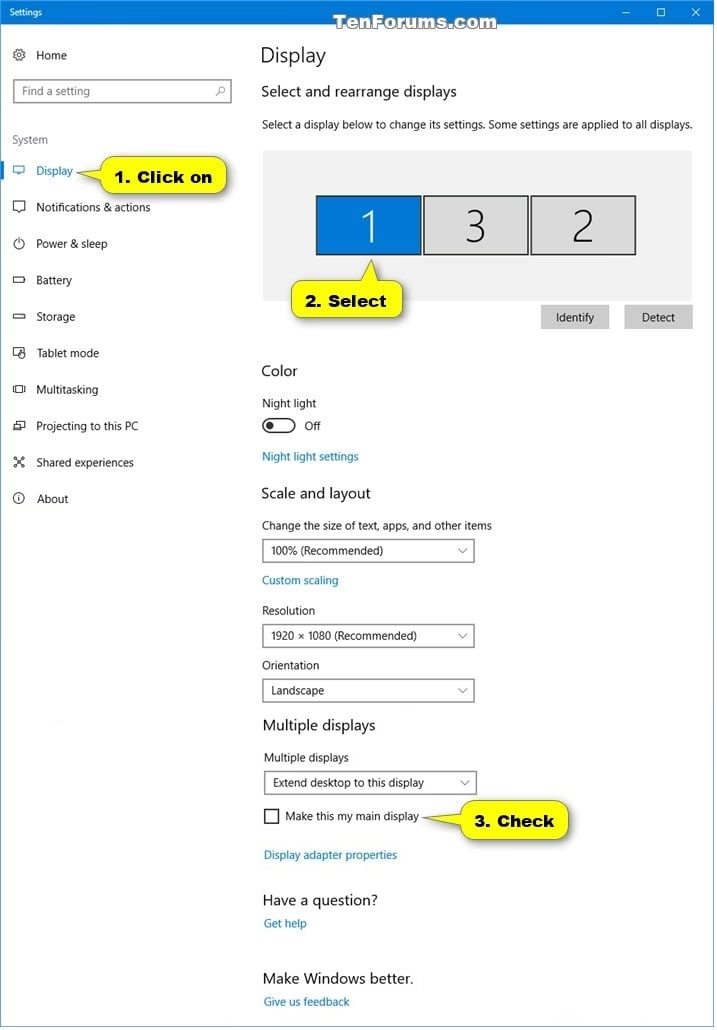
Una vez en el menú de Pantalla, verás en la parte superior una representación gráfica de tus monitores, etiquetados con números. Si no estás seguro de qué número corresponde a cada pantalla física, haz clic en el botón "Identificar". Un número grande aparecerá brevemente en la esquina de cada uno de tus monitores, coincidiendo con el diagrama en la configuración. Este paso es fundamental para no cometer errores.
Paso 3: Selecciona tu Nuevo Monitor Principal
Haz clic en el cuadro que representa el monitor que deseas establecer como tu nueva pantalla principal. El cuadro seleccionado se resaltará en azul para indicar que está activo.
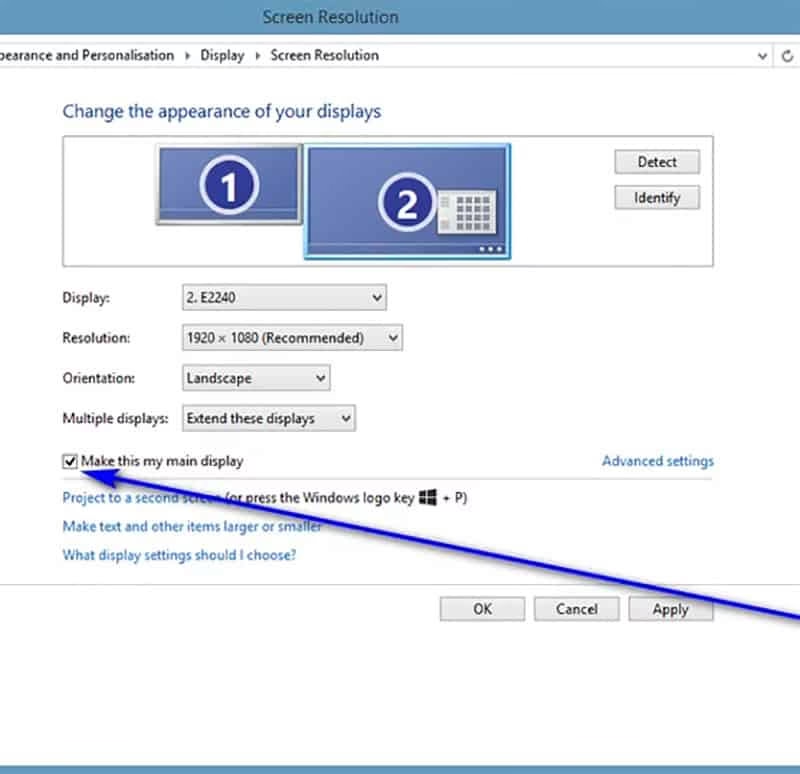
To change the primary display to a different monitor, click that monitor at the top, and then check the box next to "Make this my main display" once selected. Click Apply. This will apply the new display settings and swap the monitors. Disconnect all monitors except the primary monitor. Paso 4: Asigna el Rol de Pantalla Principal
Desplázate hacia abajo en la misma ventana hasta que encuentres la sección llamada "Varias pantallas". Verás una casilla de verificación con la etiqueta "Convertir esta en mi pantalla principal". Marca esta casilla.
Un dato útil: Si esta casilla aparece en gris y no se puede hacer clic, significa que el monitor que tienes seleccionado ya es tu pantalla principal. Deberás seleccionar otro monitor para que la opción se habilite.Paso 5: Aplica los Cambios
Una vez marcada la casilla, el cambio se aplicará de forma instantánea. Notarás que tu barra de tareas principal y tus íconos del escritorio se moverán inmediatamente a la pantalla que acabas de designar. No es necesario un botón de "Aplicar" para esta acción específica, ¡el cambio es inmediato!
Organiza tu Espacio de Trabajo Virtual: Alinea tus Monitores
Para una experiencia fluida, es vital que la disposición virtual de tus monitores en la configuración coincida con su ubicación física en tu escritorio. Si tu monitor secundario está a la izquierda del principal, pero en la configuración aparece a la derecha, mover el ratón entre ellos se sentirá antinatural.
Para corregirlo, simplemente haz clic y arrastra los cuadros numerados en la parte superior del menú de Configuración de pantalla hasta que su orden y posición (arriba, abajo, izquierda o derecha) reflejen tu configuración real. Una vez que estés satisfecho con la disposición, haz clic en el botón "Aplicar".
Solución de Problemas Comunes con Múltiples Monitores
A veces, las cosas no salen según lo planeado. Si tienes problemas para que Windows 11 reconozca tu segundo monitor o si la opción de cambiar de pantalla principal no funciona, aquí tienes algunas soluciones.
- El segundo monitor no es detectado: Si tu monitor está conectado pero no aparece en la configuración, desplázate hacia abajo hasta "Varias pantallas" y haz clic en el botón "Detectar". Esto forzará a Windows a buscar de nuevo cualquier pantalla conectada.
- Revisa las Conexiones Físicas: Un error muy común es conectar el segundo monitor al puerto de video de la placa base en lugar de a la tarjeta gráfica (GPU). Asegúrate de que todos tus monitores estén conectados a los puertos de tu GPU dedicada para un rendimiento óptimo, especialmente en juegos.
- Prueba con Otro Cable: Los cables HDMI o DisplayPort pueden dañarse. Antes de asumir un problema de software, intenta conectar el monitor con un cable diferente que sepas que funciona.
- Actualiza tus Controladores Gráficos: Unos controladores desactualizados son una causa frecuente de problemas de visualización. Asegúrate de tener la última versión de los drivers de tu tarjeta gráfica, ya sea a través de NVIDIA GeForce Experience, AMD Software: Adrenalin Edition, o descargándolos directamente del sitio web del fabricante.
- Usa el Menú de Proyección: Presiona la combinación de teclas Win + P. Se abrirá un menú rápido en el lateral de la pantalla que te permite elegir cómo se usarán tus monitores. Asegúrate de que esté seleccionado "Extender" para usar cada monitor como un espacio de trabajo independiente.
Modos de Visualización de Windows
El atajo Win + P te da acceso a diferentes modos. Aquí tienes una tabla para entender qué hace cada uno:
| Modo | Descripción | Uso Común |
|---|---|---|
| Solo pantalla de PC | Utiliza únicamente el monitor principal y apaga los demás. | Cuando quieres enfocarte en una sola pantalla o ahorrar energía en un portátil. |
| Duplicar | Muestra exactamente la misma imagen en todos los monitores. | Ideal para presentaciones, donde quieres que tu audiencia vea lo mismo que tú. |
| Extender | Combina todos los monitores en un único escritorio extendido. | El modo más usado para multitarea y mejorar la productividad. |
| Solo segunda pantalla | Apaga el monitor principal y utiliza únicamente el secundario. | Útil cuando conectas un portátil a un monitor más grande o a un proyector. |
Preguntas Frecuentes (FAQ)
¿Puedo usar monitores con diferentes resoluciones y tamaños?
Sí, absolutamente. Windows 11 maneja muy bien los monitores con diferentes resoluciones y tasas de refresco. Puedes configurar la resolución y la escala de cada pantalla de forma independiente en el mismo menú de "Configuración de pantalla".
¿Por qué mi monitor principal está etiquetado como "2" y el secundario como "1"?
El número que Windows asigna a cada monitor generalmente depende del puerto físico de la tarjeta gráfica al que está conectado. Este número es solo una etiqueta interna y no afecta la funcionalidad. Lo que realmente importa es qué pantalla has designado como "principal" usando la casilla de verificación.
¿Cambiar el monitor principal afectará a mis íconos del escritorio?
Sí. Cuando designas un nuevo monitor principal, todos los íconos de tu escritorio se moverán automáticamente a esa pantalla.
¿Cómo puedo mover rápidamente una ventana a otro monitor?
Usa el atajo de teclado Win + Shift + Flecha Izquierda/Derecha. Esto moverá la ventana activa instantáneamente al monitor adyacente en la dirección que presiones.
Conclusión
Personalizar tu configuración de múltiples monitores en Windows 11 es un proceso sencillo que puede tener un impacto enorme en tu comodidad y eficiencia. Siguiendo los pasos de esta guía, no solo podrás establecer tu pantalla preferida como la principal, sino también organizar tu escritorio virtual para que se adapte perfectamente a tu espacio físico. Tómate unos minutos para ajustar estas opciones; tu flujo de trabajo te lo agradecerá. ¡Ahora estás listo para sacar el máximo provecho de cada píxel de tu setup!
Si quieres conocer otros artículos parecidos a Cambia tu Monitor Principal en Windows 11: Guía Fácil puedes visitar la categoría Juegos.