
02/12/2008
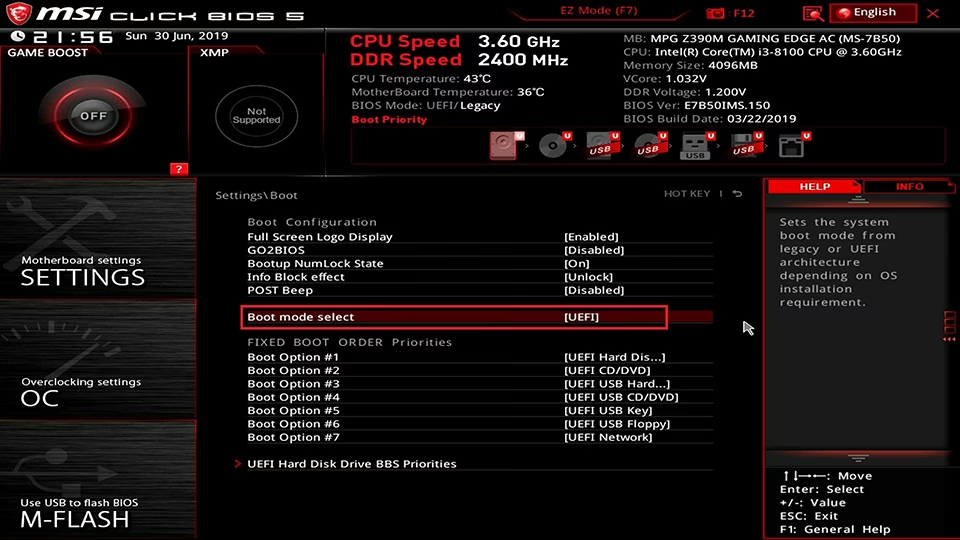
El corazón de tu ordenador, el lugar donde el hardware y el software se dan la mano por primera vez, es la BIOS o, en equipos más modernos, la UEFI. Para los usuarios de placas base MSI, saber cómo acceder a este sistema es fundamental para configurar, optimizar y solucionar problemas del sistema. La BIOS (Sistema Básico de Entrada/Salida) se almacena en un chip en la placa base y es lo primero que se carga al encender el PC, incluso antes que tu sistema operativo. Permite realizar ajustes críticos, como cambiar el orden de arranque de los discos, configurar la velocidad del procesador y la memoria RAM, o activar funciones de virtualización. Aunque el término BIOS es el más conocido, la mayoría de las placas MSI modernas utilizan UEFI (Interfaz de Firmware Extensible Unificada), una evolución más potente y con una interfaz gráfica más amigable. En esta guía definitiva, te mostraremos todos los caminos para entrar en la BIOS/UEFI de tu PC MSI.
Preparativos Esenciales Antes de Empezar
Antes de lanzarte a presionar teclas frenéticamente, es importante realizar unos sencillos pasos previos para asegurar que el proceso sea exitoso y sin contratiempos. Una buena preparación es la clave del éxito.
- Apaga completamente tu ordenador: No reinicies, apágalo. Asegúrate de que todos tus trabajos estén guardados y cierra todas las aplicaciones. Un apagado completo garantiza que no haya procesos en segundo plano que puedan interferir.
- Verifica la conexión de tu teclado: Si utilizas un teclado USB, conéctalo a uno de los puertos USB traseros de la placa base. Algunos puertos frontales o concentradores USB pueden no ser reconocidos durante la fase inicial de arranque, impidiendo que el sistema detecte la pulsación de la tecla de acceso.
- Identifica la tecla correcta: Para la gran mayoría de las placas base MSI, la tecla de acceso a la BIOS es la tecla Supr (o Delete en teclados en inglés). En modelos más antiguos o específicos, podría ser la tecla F2. Tener esto claro te ahorrará tiempo y frustración.
Métodos para Acceder a la BIOS/UEFI en Placas MSI
Existen principalmente dos vías para entrar en la configuración del firmware de tu placa MSI. El método clásico, a través de una tecla durante el arranque, y un método más moderno y seguro a través de las opciones avanzadas de Windows.
Método 1: La Tecla de Acceso Durante el Arranque
Este es el método más conocido y rápido, pero requiere precisión y buenos reflejos, especialmente en equipos con arranque rápido.
- Enciende tu PC o reinícialo si ya estaba encendido.
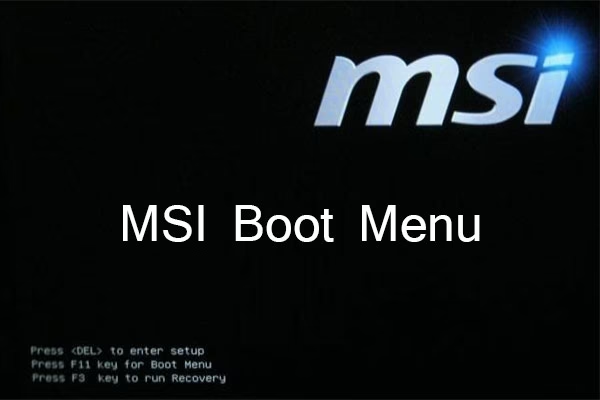
- Inmediatamente después de pulsar el botón de encendido, comenzarás a ver el logo de MSI en la pantalla. En este preciso instante, empieza a presionar la tecla Supr de forma repetida y continua. No la dejes pulsada, púlsala varias veces por segundo.
- Si lo has hecho correctamente, la pantalla de arranque del sistema operativo no aparecerá y en su lugar verás la interfaz de la BIOS/UEFI de MSI. ¡Ya estás dentro!
Si la tecla 'Supr' no funciona, intenta el mismo proceso con la tecla 'F2', aunque es menos común en placas MSI modernas.
Método 2: Desde el Entorno de Recuperación de Windows
Si tu PC arranca demasiado rápido y no te da tiempo a presionar la tecla, o si el método anterior simplemente no funciona, no te preocupes. Windows ofrece una forma infalible de acceder a la UEFI.
Primero, necesitas llegar al Entorno de Recuperación de Windows (WinRE). Aquí tienes varias formas de hacerlo:
- Desde la Configuración de Windows: Presiona las teclas
Win + Ipara abrir la Configuración. Ve a Sistema > Recuperación (en Windows 11) o a Actualización y seguridad > Recuperación (en Windows 10). En la sección "Inicio avanzado", haz clic en "Reiniciar ahora". - El atajo Shift + Reiniciar: Abre el menú de Inicio, haz clic en el botón de encendido/apagado y, mientras mantienes presionada la tecla Shift (Mayús), haz clic en "Reiniciar". Este atajo también funciona desde la pantalla de bloqueo.
- Mediante un Comando: Presiona
Win + Rpara abrir el cuadro de diálogo "Ejecutar". Escribeshutdown /r /o /f /t 00y presiona Enter. Tu PC se reiniciará inmediatamente en el modo de recuperación. - Forzando el apagado: Si no puedes acceder a Windows, puedes forzar el acceso a WinRE. Enciende el PC y, justo cuando empiece a cargar Windows, mantén presionado el botón de encendido hasta que se apague. Repite este proceso tres veces seguidas. Al tercer arranque, el sistema debería entrar automáticamente en el modo de reparación avanzada.
Una vez que estés en la pantalla azul del Entorno de Recuperación, sigue estos pasos:
- Selecciona la opción Solucionar problemas.
- A continuación, elige Opciones avanzadas.
- Busca y selecciona Configuración de firmware UEFI.
- Finalmente, haz clic en Reiniciar. Tu ordenador se reiniciará y te llevará directamente a la BIOS/UEFI sin necesidad de presionar ninguna tecla.
Tabla Comparativa de Métodos de Acceso
| Característica | Método de Tecla (Supr/F2) | Método de Recuperación de Windows |
|---|---|---|
| Velocidad | Muy rápido, acceso casi instantáneo. | Más lento, requiere varios clics y un reinicio. |
| Fiabilidad | Menos fiable en PCs con "Fast Boot" activado. | 100% fiable si Windows funciona correctamente. |
| Requisitos | Buenos reflejos y un teclado reconocido al arranque. | Acceso al sistema operativo Windows. |
| Mejor para... | Usuarios experimentados o cuando Windows no arranca. | Usuarios principiantes o en sistemas con arranque muy rápido. |
¿Qué Puedes Hacer Dentro de la BIOS de MSI?
Una vez dentro, te encontrarás con una interfaz que puede parecer intimidante, pero que ofrece un control total sobre tu hardware. Algunas de las tareas más comunes que puedes realizar son:
- Cambiar el orden de arranque: Fundamental si necesitas instalar un nuevo sistema operativo desde una memoria USB o un DVD.
- Monitorizar temperaturas y voltajes: Revisa la salud de tu CPU y otros componentes en tiempo real.
- Overclocking: Los usuarios avanzados pueden aumentar la velocidad del procesador (CPU) y de la memoria RAM para obtener un mayor rendimiento. Procede con precaución.
- Controlar la velocidad de los ventiladores: Ajusta las curvas de los ventiladores para conseguir un equilibrio entre refrigeración y silencio.
- Activar/Desactivar Virtualización: Necesario para utilizar máquinas virtuales (software como VirtualBox o VMware) o algunos emuladores.
- Configurar Secure Boot y TPM: Ajustes de seguridad importantes, especialmente para sistemas operativos como Windows 11.
- Restaurar valores de fábrica: Si algo va mal, siempre puedes volver a la configuración por defecto. En la BIOS de MSI, esto se suele hacer con la tecla F9.
Cuando termines de hacer tus cambios, recuerda guardarlos antes de salir. La tecla estándar para "Guardar y Salir" es F10.
Solución de Problemas: ¿No Puedes Entrar a la BIOS?
A veces, las cosas no salen como se planean. Si tienes dificultades para acceder a la BIOS, aquí tienes algunas soluciones a los problemas más comunes.
El Inicio Rápido (Fast Boot) es el Culpable
La causa más frecuente por la que no puedes entrar a la BIOS con la tecla 'Supr' es que la función de "Inicio Rápido" o "Fast Boot" está activada. Esta función reduce drásticamente el tiempo de arranque, omitiendo la ventana de tiempo en la que se puede presionar la tecla. Para solucionarlo, debes desactivarla. Si puedes acceder a Windows, utiliza el método de recuperación para entrar a la BIOS y busca una opción llamada "Fast Boot" o similar en la configuración de arranque para desactivarla. También existe una opción de "Inicio rápido" en Windows (en las opciones de energía) que conviene desactivar.
Problemas con el Teclado
Como mencionamos antes, asegúrate de que tu teclado USB esté conectado a un puerto trasero. Si sigues teniendo problemas, prueba con otro teclado, preferiblemente uno con cable más simple, ya que algunos teclados gaming con software complejo pueden no ser reconocidos al inicio.
Restablecer la BIOS Físicamente (Clear CMOS)
Como último recurso, si no puedes acceder de ninguna manera, puedes restablecer la BIOS a su configuración de fábrica. Esto se hace quitando la pila redonda (tipo botón) de la placa base durante unos minutos o usando el jumper "Clear CMOS" (consulta el manual de tu placa base para la ubicación exacta). Esto borrará todas las configuraciones, incluyendo el Fast Boot, permitiéndote volver a intentarlo con la tecla 'Supr'.
Preguntas Frecuentes (FAQ)
P: ¿Cuál es la tecla más común para entrar a la BIOS en una placa MSI?
R: La tecla más común y casi estándar para las placas base MSI es la tecla 'Supr' (o 'Delete').
P: ¿Qué diferencia hay entre BIOS y UEFI?
R: UEFI es el sucesor moderno de la BIOS. Ofrece una interfaz gráfica con soporte para ratón, tiempos de arranque más rápidos, mayor seguridad (como Secure Boot) y la capacidad de manejar discos duros de más de 2TB, algo que la BIOS tradicional no podía hacer.
P: ¿Cómo guardo los cambios y salgo de la BIOS?
R: La forma estándar de guardar los cambios y reiniciar el ordenador es presionar la tecla F10. Te aparecerá una ventana de confirmación antes de proceder.
P: ¿Cómo restauro la configuración por defecto de la BIOS sin perder mis cambios?
R: Para restaurar la configuración óptima por defecto, puedes presionar la tecla F9. Esto cargará una configuración segura y estable. Luego, deberás guardar estos cambios con F10 para que se apliquen.
P: ¿Es peligroso cambiar la configuración de la BIOS?
R: Puede serlo si no sabes lo que estás haciendo. Cambios incorrectos, especialmente en voltajes o frecuencias (overclocking), pueden causar inestabilidad en el sistema o incluso dañar componentes. Si no estás seguro, es mejor no tocar nada o buscar guías específicas para tu modelo de placa base. Siempre tienes la opción de restaurar los valores por defecto con F9.
Si quieres conocer otros artículos parecidos a Acceder a la BIOS de tu PC MSI: Guía Completa puedes visitar la categoría Guías.