
27/08/2010
Un modelo 3D, por más complejo y detallado que sea en su geometría, no cobra vida realmente hasta que se le aplican colores y detalles. Es aquí donde entran en juego las texturas, esas imágenes 2D que envuelven nuestros objetos para darles una apariencia realista, desde la rugosidad de una roca hasta el brillo metálico de una armadura. Sin embargo, ¿cómo sabe el software dónde colocar cada píxel de esa imagen sobre una superficie tridimensional compleja? La respuesta y la magia detrás de este proceso se encuentra en el mapa UV, un pilar fundamental en el flujo de trabajo de cualquier artista 3D, especialmente en el desarrollo de videojuegos.
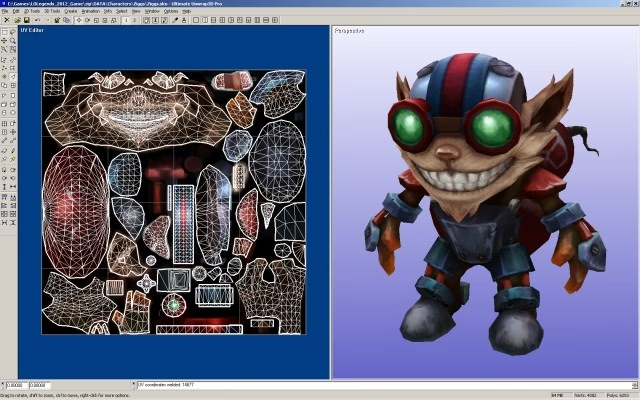
Aunque muchos programas de modelado 3D generan un mapa UV básico de forma automática al crear una malla, rara vez este es óptimo. Para lograr resultados profesionales, es indispensable aprender a editarlo, ajustarlo y, en muchas ocasiones, crearlo desde cero. Conceptos como "desenvolvimiento", "costuras" o "proyección" pueden sonar intimidantes al principio, pero en realidad son procesos lógicos y creativos. En este artículo, desmitificaremos el mapeo UV y te guiaremos paso a paso para que comprendas su importancia y cómo dominarlo.
¿Qué es Exactamente un Mapa UV?
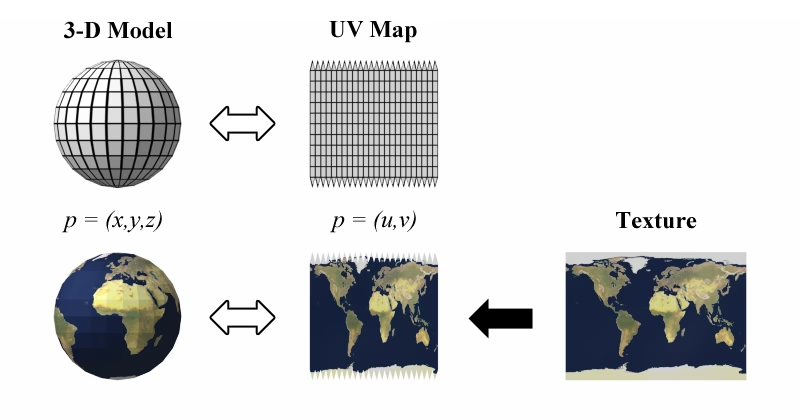
Imagina que tienes una caja de cartón. Para poder dibujarle un diseño complejo en una hoja de papel y luego pegarlo sobre ella, lo más sencillo sería desarmar la caja y aplanarla. De esta forma, tendrías una plantilla 2D de todas sus caras. Un mapa UV es, en esencia, exactamente eso: una representación bidimensional y aplanada de la superficie de un objeto 3D. Es el puente que conecta la geometría tridimensional de tu modelo con la textura bidimensional que le dará su apariencia final.
El nombre "UV" proviene de los ejes utilizados para definir las coordenadas en este espacio 2D. Mientras que en el espacio 3D usamos los ejes X, Y y Z para definir la posición de los vértices, en el mapa de textura 2D usamos los ejes U (horizontal) y V (vertical). Cada vértice de tu malla 3D tiene una coordenada UV correspondiente en este mapa plano. Así, el software sabe qué parte de la imagen de textura corresponde a cada polígono del modelo, como si estuviera siguiendo un mapa de coordenadas.
El Arte de Desplegar: El Desenvolvimiento UV (UV Unwrapping)
El proceso de crear este mapa plano a partir de un objeto 3D se conoce como desenvolvimiento UV o "UV unwrapping". Es el acto de "cortar" estratégicamente la malla 3D y aplanarla de la manera más eficiente posible. El principal desafío en este proceso es la distorsión. Al igual que es imposible aplanar la cáscara de una naranja sin que se estire o se rompa en algunas partes, es inevitable que los polígonos de tu modelo cambien ligeramente de forma y tamaño al ser aplanados. El objetivo de un buen desenvolvimiento es minimizar esta distorsión al máximo, asegurando que la textura se aplique de manera uniforme y sin estiramientos extraños sobre el modelo.
Las Costuras: Dónde Cortar el Modelo
Para aplanar la malla, necesitamos hacer cortes. Estos cortes se llaman costuras ("seams"). La colocación de las costuras es uno de los aspectos más críticos del desenvolvimiento UV. Una mala colocación puede provocar que la textura no encaje correctamente, creando líneas visibles y poco estéticas en el modelo final.
Existe un equilibrio delicado: si creas muchas costuras, obtendrás menos distorsión en las piezas individuales, pero tendrás más bordes que disimular. Si creas muy pocas, la distorsión será mayor. La clave es ser estratégico. Aquí tienes algunas reglas de oro para colocar las costuras de forma inteligente:
- Sigue los bordes duros: Aprovecha los pliegues y ángulos naturales del modelo para colocar las costuras. Por ejemplo, en los bordes de un cubo o en los pliegues de la ropa.
- Oculta las costuras: Colócalas en lugares donde el jugador o espectador rara vez las verá. Por ejemplo, en la parte inferior de un objeto, en las axilas o en la parte interior de las piernas de un personaje.
- Usa la simetría: Si tu modelo es simétrico, puedes mapear solo una mitad y luego duplicarla para ahorrar espacio en la textura.
- Piensa como un sastre: Imagina cómo se cortaría y cosería la tela para crear una prenda de ropa. Aplica esa misma lógica a tu modelo 3D.
Un consejo profesional es que, una vez que tengas tu mapa UV listo, puedes exportar una "instantánea" o "snapshot" de este layout. Esta imagen te servirá como guía en tu software de pintura 2D (como Photoshop o GIMP) para saber exactamente dónde estás pintando sobre el modelo.
Problemas Comunes y Soluciones Inteligentes
Durante el proceso de desenvolvimiento, te encontrarás con algunos desafíos comunes. Conocerlos te permitirá anticiparte y solucionarlos eficazmente.
Superposición de UVs (Overlapping UVs)
Esto ocurre cuando dos o más polígonos del modelo ocupan el mismo espacio en el mapa UV. En la mayoría de los casos, esto es un problema, ya que significa que ambos polígonos mostrarán exactamente la misma porción de la textura. Esto es especialmente problemático para el "baking" de mapas de luz o de oclusión ambiental, donde la información de sombreado de una pieza se proyectaría incorrectamente sobre la otra.
Sin embargo, la superposición de UVs puede ser una técnica de optimización muy útil. Si tienes múltiples objetos idénticos en tu modelo (como los tornillos de una máquina o las escamas de un dragón), puedes superponer sus UVs para que todos usen la misma pequeña área de la textura. Esto ahorra una cantidad significativa de espacio en la textura, lo cual es crucial para optimizar el rendimiento en videojuegos, especialmente en plataformas móviles.
Canales UV
¿Qué pasa si necesitas un mapa UV para las texturas (donde usas superposiciones para optimizar) y otro para la iluminación (donde las superposiciones están prohibidas)? Aquí es donde entran en juego los canales UV. La mayoría de los motores de juego, como Unreal Engine o Unity, permiten que un solo modelo tenga múltiples mapas UV almacenados en diferentes canales. Lo más común es usar un canal (UV Channel 0 o 1) para el mapa de texturas difusas, normales, etc., y un segundo canal (UV Channel 1 o 2) para el mapa de luz (lightmap), que debe tener todos sus polígonos separados y sin superposición.
Proyectando la Realidad: Tipos de Mapeo UV
Antes de empezar a cortar y desenvolver manualmente, a menudo se parte de una proyección automática. Estas son formas geométricas simples que el software utiliza para crear un mapa UV inicial. Son un excelente punto de partida.
- Proyección Plana (Planar): Proyecta el mapa desde una sola dirección, como si se tomara una foto. Es ideal para objetos relativamente planos como un escudo, una hoja de papel o el suelo. En objetos complejos, causa estiramientos severos en los lados.
- Proyección Cilíndrica (Cylindrical): Envuelve la textura alrededor del objeto como la etiqueta de una lata. Es perfecta para formas como brazos, piernas, columnas o botellas.
- Proyección Esférica (Spherical): Proyecta la textura desde el centro hacia afuera, como un mapa del mundo. Es útil para esferas, pelotas o cabezas, aunque tiende a pellizcar la textura en los polos.
Para modelos complejos, como un personaje completo, nunca usarás un solo tipo de proyección. La técnica habitual es seleccionar diferentes partes del modelo y aplicarles la proyección que mejor se adapte a su forma, para luego unir y organizar todas las piezas en un único mapa UV.
Herramientas del Oficio: Software para el Mapeo UV
Aunque casi todos los programas de modelado 3D incluyen herramientas de mapeo UV, algunos destacan por su potencia y facilidad de uso. Aquí te presentamos una tabla comparativa con algunas de las opciones más populares.
| Software | Precio | Ideal Para | Característica Destacada |
|---|---|---|---|
| Blender | Gratuito | Principiantes y Profesionales | Un conjunto de herramientas muy completo y potente, integrado en un software 3D de código abierto. |
| Ultimate Unwrap 3D | De Pago | Artistas que buscan una herramienta dedicada y asequible | Especializado en desenvolvimiento, con algoritmos eficientes y proyecciones avanzadas. |
| RizomUV | De Pago | Estudios y Profesionales de alto nivel | Considerado el estándar de la industria por su velocidad y algoritmos que minimizan la distorsión casi a la perfección. |
Preguntas Frecuentes (FAQ) sobre el Mapeo UV
¿Es realmente necesario hacer un mapa UV para cada modelo 3D?
Si el modelo va a tener una textura con detalles específicos (como un personaje, un arma o un objeto con texto), entonces sí, es absolutamente esencial. Para objetos muy simples que solo usarán un color o un material procedural básico, podrías prescindir de un mapa UV detallado, pero en el mundo de los videojuegos y la animación, es una habilidad no negociable.
¿Qué es más importante, minimizar las costuras o la distorsión?
Es un equilibrio. El objetivo final es que la textura se vea bien en el modelo renderizado. Generalmente, se prioriza minimizar la distorsión en las áreas más visibles del modelo (como la cara de un personaje). Es preferible tener una costura bien disimulada en un lugar poco visible que tener una textura estirada y deformada en el punto focal del modelo.
¿Puedo aprender a hacer mapas UV solo con Blender?
¡Absolutamente! Blender cuenta con un sistema de desenvolvimiento UV extremadamente potente y completo. Sus herramientas, como el "Smart UV Project" para inicios rápidos y el control manual de costuras y "pins", son más que suficientes para realizar trabajos de calidad profesional. Es una plataforma perfecta tanto para aprender los fundamentos como para ejecutar proyectos complejos.
Conclusión
El mapeo UV puede parecer una tarea técnica y tediosa, pero es una habilidad artística y fundamental que separa a los modeladores aficionados de los profesionales. Un buen mapa UV es la base invisible sobre la que se construye una gran textura. No importa cuán increíble sea tu modelo o cuán detallada sea tu pintura; si el mapa UV es deficiente, el resultado final se verá afectado. Dedicar tiempo a planificar tus costuras, minimizar la distorsión y organizar tus piezas de manera eficiente no solo mejorará la calidad visual de tus creaciones, sino que también optimizará el rendimiento de tus modelos en cualquier motor de juego. Así que la próxima vez que te enfrentes a un modelo 3D, recuerda la importancia de su "piel" 2D.
Si quieres conocer otros artículos parecidos a Mapeo UV: El Secreto de las Texturas 3D puedes visitar la categoría Juegos.