
13/01/2023
La eterna pregunta que atormenta a jugadores de PC en todo el mundo: ¿debo activar o desactivar el V-Sync? Abres el menú de configuración de tu juego favorito, ya sea un shooter frenético como CS2, Warzone o Fortnite, y te encuentras con esa opción. Algunos te dicen que la actives para evitar que la imagen se "rompa", otros juran que desactivarla es crucial para ganar. La realidad es que ambas posturas tienen parte de razón, y la respuesta correcta depende de tu equipo, del tipo de juego y, sobre todo, de entender qué hace exactamente esta tecnología y cómo interactúa con otras como G-Sync o FreeSync.
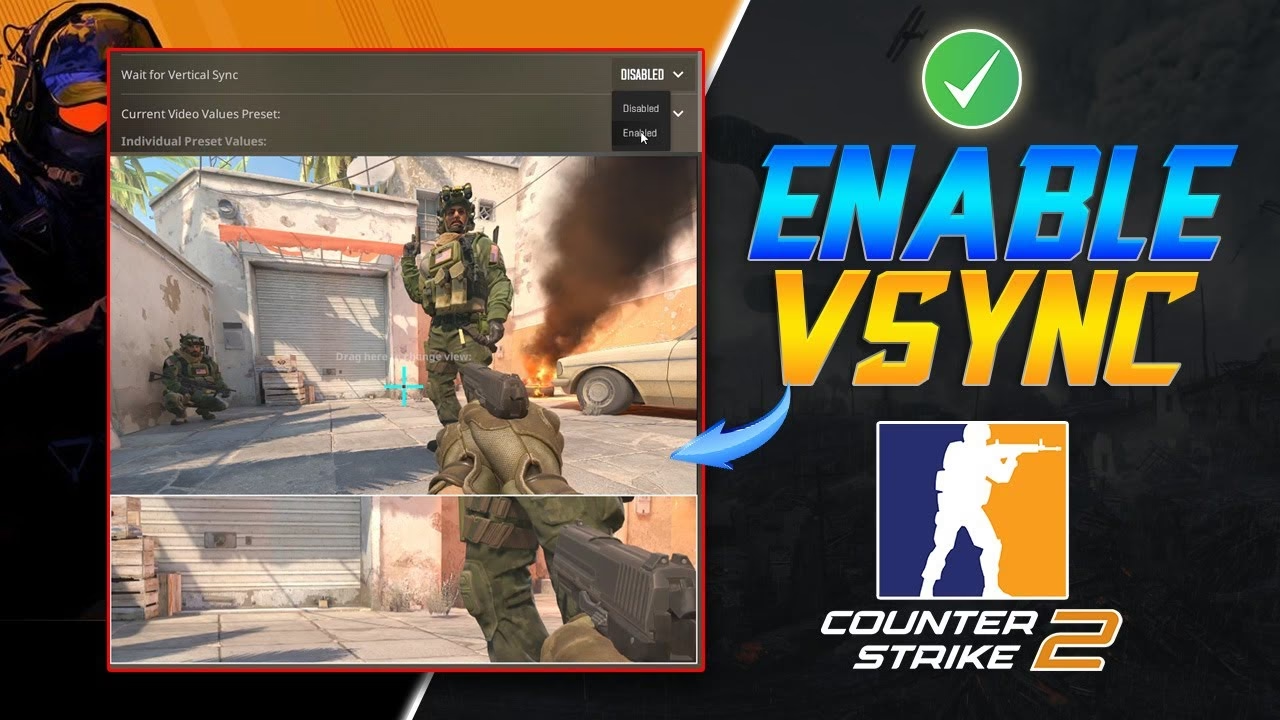
Si alguna vez has sentido que tus acciones tardan una fracción de segundo en reflejarse en pantalla, o si por el contrario, te molesta ver líneas horizontales que parten la imagen durante movimientos rápidos, este artículo es para ti. Vamos a desmitificar el V-Sync y a darte la configuración definitiva para que obtengas la mejor experiencia posible: una jugabilidad fluida, sin artefactos visuales y, lo más importante, con la mínima latencia posible.
¿Qué es Exactamente el V-Sync y Por Qué Existe?
Para entender el V-Sync (Sincronización Vertical), primero debemos hablar de su archienemigo: el screen tearing. Este molesto efecto visual ocurre cuando tu tarjeta gráfica (GPU) envía fotogramas a una velocidad distinta a la que tu monitor puede mostrarlos (su tasa de refresco, medida en Hercios o Hz). Cuando el monitor está en mitad de dibujar un fotograma y la GPU le envía uno nuevo, el monitor intenta mostrar ambos a la vez, resultando en una imagen que parece cortada o partida por una línea horizontal.
Aquí es donde entra el V-Sync. Su única misión es solucionar esto. Al activarlo, obligas a tu tarjeta gráfica a esperar a que el monitor termine su ciclo de refresco completo antes de enviarle un nuevo fotograma. De esta forma, la GPU y el monitor se sincronizan, y el screen tearing desaparece por completo. Si tu monitor es de 60Hz, tu GPU no enviará más de 60 fotogramas por segundo (FPS). Si es de 144Hz, el límite será 144 FPS.
El Gran Dilema: ¿Fluidez Visual o Respuesta Inmediata?
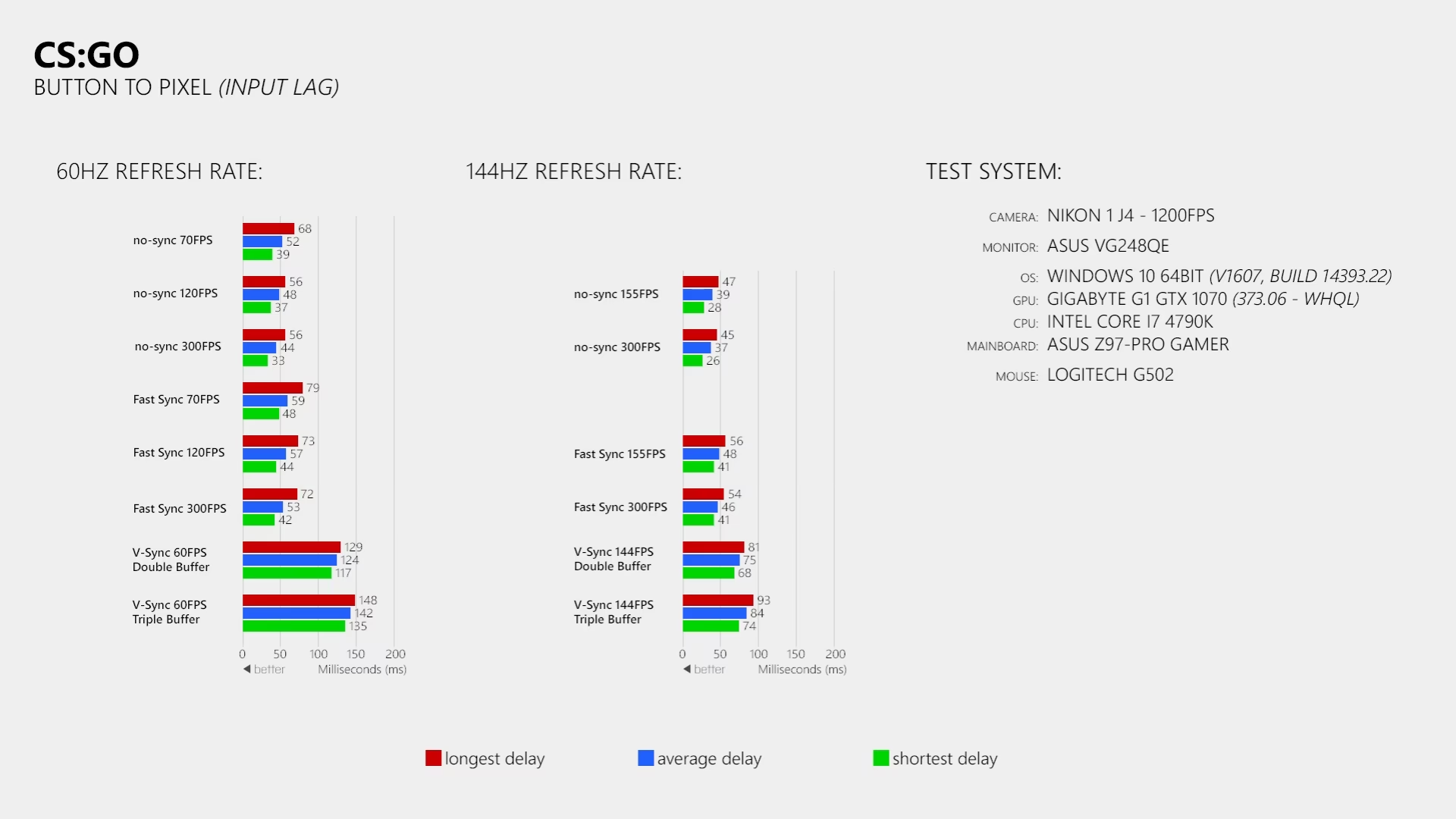
Si el V-Sync soluciona un problema tan evidente, ¿por qué existe el debate sobre si activarlo o no? Porque esta solución tiene un coste, y en el mundo del gaming competitivo, es un coste muy alto: el input lag.
Ventajas de Activar V-Sync
- Eliminación total del screen tearing: La imagen se verá siempre completa y sin cortes, lo que resulta en una experiencia visual más limpia y cinematográfica.
- Estabilidad en los FPS: Al limitar los fotogramas a la tasa de refresco del monitor, se puede obtener una cadencia de fotogramas más constante, si tu PC puede mantenerla.
- Menor carga para la GPU: Si tu tarjeta gráfica es muy potente y genera cientos de FPS en un juego antiguo, V-Sync la obliga a trabajar solo lo necesario, reduciendo el consumo y la temperatura.
Desventajas de Activar V-Sync
- Aumento del Input Lag: Esta es la razón principal para desactivarlo en juegos competitivos. Para sincronizarse, la GPU debe retener los fotogramas en un búfer antes de enviarlos. Este pequeño tiempo de espera se traduce en un retraso perceptible entre que mueves el ratón o pulsas una tecla y ves la acción en pantalla. En un shooter, este retardo puede significar la diferencia entre ganar o perder un duelo.
- Stuttering (Tirones): Si el rendimiento de tu PC cae por debajo de la tasa de refresco de tu monitor, V-Sync puede ser catastrófico. Por ejemplo, en un monitor de 60Hz, si tus FPS bajan a 59, V-Sync podría forzar una caída brusca a 30 FPS para mantener la sincronización, provocando un tirón muy notable.
La Solución Moderna: G-Sync y FreeSync al Rescate
Afortunadamente, la tecnología ha avanzado. NVIDIA y AMD desarrollaron sus propias soluciones para este problema, conocidas como G-Sync y FreeSync, respectivamente. Estas tecnologías de Sincronización Adaptativa (Adaptive Sync) invierten la lógica del V-Sync.
En lugar de forzar a la potente GPU a esperar al lento monitor, hacen que el monitor sea lo suficientemente inteligente como para adaptar su tasa de refresco en tiempo real a los fotogramas que la GPU está produciendo. Si tu GPU genera 97 FPS, tu monitor se refrescará a 97Hz en ese instante. Si baja a 85 FPS, el monitor bajará a 85Hz. ¿El resultado? La tormenta perfecta: se elimina el screen tearing, se elimina el stuttering asociado a V-Sync y todo ello con un impacto casi nulo en el input lag. Para usar estas tecnologías, necesitas tanto una tarjeta gráfica como un monitor compatibles.
La Configuración Definitiva: La Combinación Ganadora
Aquí llegamos al punto clave, que resuelve la duda de muchos usuarios que, incluso con monitores G-Sync o FreeSync, experimentan problemas. ¿Debo activar V-Sync si ya tengo G-Sync? La respuesta corta es sí, pero no de cualquier manera. La configuración recomendada por expertos y la comunidad para obtener la mejor experiencia es la siguiente:
- Activa G-Sync/FreeSync: Hazlo tanto en el panel de control de tu GPU (NVIDIA Control Panel o AMD Software: Adrenalin Edition) como en el menú de configuración de tu propio monitor.
- Activa V-Sync... ¡Pero en el Panel de Control!: Aquí está el truco. Activa V-Sync globalmente en el panel de control de tu GPU, pero mantenlo desactivado dentro de las opciones gráficas del juego. Esto permite que V-Sync actúe como una red de seguridad, pero sin interferir con G-Sync.
- Limita tus FPS: Este es el paso más importante. Usando el panel de control de la GPU o una herramienta como RivaTuner, establece un límite máximo de FPS que sea entre 3 y 5 fotogramas por debajo de la tasa de refresco máxima de tu monitor. Si tienes un monitor de 144Hz, limita tus FPS a 141.
¿Por qué funciona esto? Al limitar los FPS justo por debajo del máximo del monitor, te aseguras de que el juego nunca alcance el umbral en el que el V-Sync tradicional (con su input lag) se activaría. Te mantienes siempre dentro del rango operativo de G-Sync/FreeSync, permitiendo que esta tecnología haga su magia. Obtienes así lo mejor de todos los mundos: cero tearing, cero stuttering y la latencia más baja posible.
Tabla Comparativa de Configuraciones
| Escenario | Configuración Recomendada | Resultado Esperado |
|---|---|---|
| Jugador Competitivo con monitor G-Sync/FreeSync (CS2, Valorant, Apex) | G-Sync/FreeSync ON, V-Sync ON (en panel GPU), Límite de FPS (-3 del máx. monitor) | Experiencia óptima: Sin tearing, sin stuttering y mínimo input lag. |
| Jugador Casual con monitor G-Sync/FreeSync (Juegos de Aventura, RPG) | G-Sync/FreeSync ON, V-Sync ON (en panel GPU), Límite de FPS (-3 del máx. monitor) | La mejor calidad visual y fluidez sin compromisos. |
| Jugador Competitivo con monitor Estándar (Sin G-Sync/FreeSync) | V-Sync OFF. Considerar usar un límite de FPS para estabilizar el frame time. | Mínimo input lag posible. Se prioriza la respuesta sobre la calidad visual (puede haber tearing). |
| Jugador Casual con monitor Estándar | V-Sync ON (si el PC mantiene FPS estables) o V-Sync Adaptativo (si está disponible). | Se prioriza la calidad visual para una experiencia inmersiva, a costa de un mayor input lag. |
Preguntas Frecuentes (FAQ)
Pregunta: ¿Por qué sigo teniendo tirones (stuttering) con V-Sync desactivado?
Respuesta: El stuttering con V-Sync desactivado no se debe a la sincronización, sino a la inestabilidad en el tiempo que tarda la GPU en renderizar cada fotograma (frame time). Aunque tus FPS medios sean altos, si hay picos y valles bruscos en el frame time, lo percibirás como tirones. Limitar los FPS a un valor que tu PC pueda mantener de forma estable puede solucionar este problema y ofrecer una sensación de mayor fluidez.
Pregunta: ¿NVIDIA Reflex reemplaza la necesidad de hacer todo esto?
Respuesta: No, la complementa. NVIDIA Reflex es una tecnología diseñada para reducir la latencia del sistema desde el clic hasta el píxel. Funciona mejor cuando se combina con la configuración ideal que hemos descrito: G-Sync ON + V-Sync ON (en panel) + Límite de FPS. Si experimentas tirones con Reflex activado, es probable que se deba a otro cuello de botella en tu sistema, y aplicar la configuración correcta de sincronización ayudará a estabilizar la experiencia.
Pregunta: ¿El modo ventana o pantalla completa sin bordes afecta a estas configuraciones?
Respuesta: Absolutamente. Para obtener el menor input lag y el control más directo sobre la sincronización, el modo de pantalla completa exclusiva es casi siempre la mejor opción. Los modos en ventana o sin bordes obligan al juego a pasar por el gestor de composición del escritorio de Windows (DWM), que puede forzar su propia forma de triple buffering y añadir una latencia considerable, anulando a veces los beneficios de tu configuración.
Conclusión: Toma el Control de tu Experiencia
La decisión de activar o desactivar V-Sync ya no es una simple elección binaria. Con la llegada de los monitores de alta tasa de refresco y las tecnologías de sincronización adaptativa, tenemos a nuestra disposición herramientas mucho más sofisticadas para lograr una experiencia de juego perfecta.
Para el jugador competitivo, la prioridad es clara: minimizar el input lag. Si tienes un monitor compatible, la combinación de G-Sync/FreeSync + V-Sync en el panel de control + un límite de FPS es, sin lugar a dudas, la configuración superior. Si no dispones de un monitor de este tipo, desactivar el V-Sync sigue siendo la opción recomendada para maximizar tu capacidad de respuesta, aun a riesgo de sufrir algo de screen tearing.
Te animamos a que pruebes esta configuración. Tómate tu tiempo en los paneles de control de tu GPU y experimenta con el límite de fotogramas. La diferencia entre una configuración por defecto y una optimizada puede ser como la noche y el día, dándote no solo una ventaja competitiva, sino una experiencia de juego mucho más placentera y fluida.
Si quieres conocer otros artículos parecidos a ¿V-Sync Activado o Desactivado? Guía Definitiva puedes visitar la categoría Gaming.