
27/12/2018
En el ecosistema digital actual, la gran mayoría de las aplicaciones y juegos que instalamos en nuestro ordenador con Windows tienen, por defecto, acceso ilimitado a internet. Esta conexión constante es útil para actualizaciones, funciones en línea y sincronización de datos, pero también puede ser una puerta abierta a distracciones, publicidad no deseada o incluso riesgos de privacidad. Afortunadamente, Windows incluye una herramienta poderosa y a menudo subestimada para gestionar este tráfico: el Firewall de Windows Defender. Con él, puedes tomar el control y decidir qué programas tienen permiso para conectarse a la red.
Ya sea que busques mejorar tu concentración durante las horas de trabajo, implementar un control parental efectivo o simplemente proteger tu privacidad, bloquear el acceso a internet de una aplicación específica es una solución sencilla y eficaz. En esta guía detallada, te mostraremos paso a paso cómo crear una regla en el firewall para denegar la conexión a cualquier programa o juego, un proceso válido para Windows 10, Windows 8.1 y Windows 7.
¿Por Qué Querrías Bloquear el Acceso a Internet de un Programa?
Antes de sumergirnos en el proceso técnico, es importante entender las razones por las que esta acción puede ser increíblemente útil. No se trata solo de restringir, sino de gestionar de forma inteligente tu entorno digital.
- Aumentar la Productividad: Las notificaciones constantes y la tentación de los juegos en línea pueden ser un gran obstáculo para la concentración. Bloquear estas aplicaciones durante el horario laboral puede ayudarte a mantener el enfoque.
- Control Parental: Permite a los padres restringir el acceso a juegos en línea o aplicaciones con contenido no apto para sus hijos, garantizando un entorno más seguro.
- Privacidad y Seguridad: Algunas aplicaciones pueden enviar datos de telemetría o de uso a sus servidores sin tu consentimiento explícito. Al bloquear su acceso, te aseguras de que tu información personal no salga de tu equipo.
- Eliminar Publicidad: Muchos programas gratuitos se financian mostrando anuncios que se descargan de internet. Cortar su conexión a la red puede, en muchos casos, eliminar por completo esta publicidad.
- Ahorro de Ancho de Banda: Si tienes una conexión a internet limitada o medida, impedir que aplicaciones secundarias consuman datos en segundo plano puede ser crucial.
Guía Detallada: Bloqueando una Aplicación en 3 Pasos
El proceso es sorprendentemente sencillo y se basa en la creación de una "regla de salida" en el firewall. Una regla de salida controla el tráfico que se origina desde tu PC hacia internet. Al crear una que bloquee un programa específico, le estamos diciendo a Windows: "No permitas que este programa envíe ninguna información a la red".
Paso 1: Identificar el Archivo Ejecutable (.exe) del Programa
Para que el firewall sepa qué programa bloquear, necesitas indicarle la ubicación exacta de su archivo principal, conocido como archivo ejecutable, que generalmente tiene la extensión .exe.
La mayoría de los programas se instalan en una de dos carpetas principales en tu unidad C:
C:\Program FilesC:\Program Files (x86)(para aplicaciones de 32 bits en un sistema de 64 bits)
Sin embargo, los juegos, especialmente los instalados a través de plataformas como Steam u otras, pueden estar en carpetas personalizadas en cualquier otra unidad (por ejemplo, D:\Juegos). La forma más fácil de encontrarlo es hacer clic derecho en el acceso directo del programa en tu escritorio, seleccionar "Propiedades" y luego hacer clic en "Abrir ubicación del archivo". Esto te llevará directamente a la carpeta que contiene el archivo .exe que necesitas.
Una vez que lo hayas localizado, anota o recuerda bien su ruta y nombre. Por ejemplo, si quisiéramos bloquear el juego Metro Exodus, el archivo podría ser MetroExodus.exe.
Paso 2: Abrir el Firewall de Windows con Seguridad Avanzada
La interfaz básica del firewall no es suficiente para crear reglas específicas. Necesitamos acceder a su panel de control avanzado. La forma más rápida y universal de hacerlo en cualquier versión de Windows es la siguiente:
- Presiona la tecla de Windows en tu teclado o haz clic en el menú Inicio.
- Escribe
wf.mscen la barra de búsqueda. - Haz clic en el resultado que aparece con el mismo nombre.
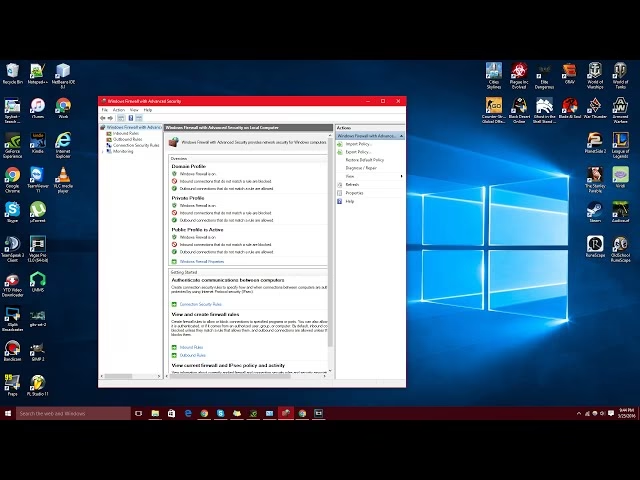
Esto abrirá la ventana "Firewall de Windows Defender con seguridad avanzada", el centro de control donde gestionaremos todas las reglas de conexión.
Paso 3: Crear la Nueva Regla de Salida
Ahora que estamos en la herramienta correcta, procederemos a crear la regla que ejecutará el bloqueo.
- En el panel izquierdo de la ventana, selecciona "Reglas de salida".
- En el panel derecho, bajo la sección "Acciones", haz clic en "Nueva regla...". Se iniciará el "Asistente para nueva regla de salida".
- Tipo de regla: La primera pregunta es sobre qué tipo de regla quieres crear. Selecciona "Programa" y haz clic en "Siguiente".
- Programa: Ahora debes especificar la ruta del archivo ejecutable. Selecciona la opción "Esta ruta de acceso del programa:" y haz clic en el botón "Examinar...". Navega hasta la ubicación que identificaste en el Paso 1, selecciona el archivo .exe del juego o aplicación y haz clic en "Abrir". La ruta aparecerá en el cuadro de texto. Luego, haz clic en "Siguiente".
- Acción: El asistente te preguntará qué hacer cuando el programa intente conectarse. Elige la opción "Bloquear la conexión". Esta es la parte clave del proceso. Haz clic en "Siguiente".
- Perfil: A continuación, se te preguntará cuándo debe aplicarse esta regla. Las opciones son Dominio, Privado y Público, que corresponden a diferentes tipos de redes. Para asegurar que el bloqueo sea total y funcione en cualquier lugar (en casa, en una red pública, etc.), deja marcadas las tres casillas. Haz clic en "Siguiente".
- Nombre: Finalmente, dale un nombre descriptivo a tu regla. Es importante que elijas un nombre que te permita recordar fácilmente qué hace, por ejemplo, "Bloquear Internet - NombreDelJuego". También puedes añadir una descripción opcional si lo deseas. Haz clic en "Finalizar".
¡Y listo! La regla se activará inmediatamente. La verás en la lista de reglas de salida, marcada con un ícono rojo de prohibición. La próxima vez que intentes ejecutar la aplicación o el juego bloqueado, este no podrá conectarse a internet.
Tabla Comparativa: Ventajas y Desventajas del Bloqueo
Como toda acción, bloquear el acceso a internet de un programa tiene sus pros y sus contras. Aquí te los resumimos:
| Ventajas | Desventajas |
|---|---|
| Control total sobre la conexión de la app. | Pérdida de todas las funcionalidades en línea. |
| Mejora de la privacidad y seguridad. | No se recibirán actualizaciones automáticas. |
| Eliminación de distracciones y anuncios. | Puede causar errores si la app requiere una verificación online. |
| Es un proceso gratuito y reversible. | Requiere crear una regla para cada archivo ejecutable si hay varios. |
Preguntas Frecuentes (FAQ)
¿Cómo puedo desbloquear la aplicación en el futuro?
Es muy sencillo. Vuelve a abrir el Firewall con Seguridad Avanzada (`wf.msc`), ve a "Reglas de salida", busca la regla que creaste por su nombre, haz clic derecho sobre ella y elige "Deshabilitar regla" para suspenderla temporalmente, o "Eliminar" para borrarla permanentemente.
¿Qué pasa si un juego tiene varios archivos .exe?
Algunos juegos o programas complejos utilizan múltiples ejecutables (uno para el lanzador, otro para el juego principal, otro para las actualizaciones, etc.). Si después de bloquear el archivo principal el programa sigue conectándose, es probable que necesites identificar y crear una regla de bloqueo para cada uno de los archivos .exe involucrados.
¿Este método es seguro? ¿Puede dañar mi sistema?
Este método es completamente seguro y no daña tu sistema operativo ni la aplicación. Simplemente estás utilizando una función integrada de Windows para gestionar el tráfico de red. Es un proceso 100% reversible.
¿Funciona para las aplicaciones de la Microsoft Store?
El proceso para las aplicaciones UWP (Plataforma universal de Windows) de la Microsoft Store es diferente, ya que no suelen tener un archivo .exe fácilmente accesible de la misma manera. Este tutorial está enfocado principalmente en programas de escritorio tradicionales (Win32).
Conclusión
Tomar el control sobre qué aplicaciones pueden acceder a internet es un paso fundamental para gestionar un entorno informático más seguro, privado y productivo. El Firewall de Windows Defender te proporciona las herramientas necesarias para hacerlo de forma granular y efectiva, sin necesidad de instalar software de terceros. Siguiendo los pasos descritos en esta guía, puedes decidir con precisión qué programas se comunican con el exterior, dándote un poder sobre tu sistema que muchos usuarios desconocen.
Si quieres conocer otros artículos parecidos a Bloquea el acceso a internet de apps y juegos puedes visitar la categoría Juegos.