
16/05/2017
Para cualquier entusiasta de los videojuegos o usuario avanzado, la BIOS es el centro de mando secreto de su ordenador. Es ese lugar donde se toman las decisiones críticas que definen el comportamiento y el rendimiento de todo el hardware. Aunque el término pueda sonar intimidante, acceder a ella es más sencillo de lo que parece y es una habilidad fundamental para quien busca exprimir hasta la última gota de potencia de su máquina. Ya sea para activar perfiles de memoria RAM, ajustar la velocidad de los ventiladores o configurar el orden de arranque, dominar el acceso a la BIOS te abrirá un nuevo mundo de personalización y control. En esta guía completa, te mostraremos los métodos más efectivos para entrar en la configuración de la BIOS o UEFI en sistemas modernos con Windows 10 y 11, para que puedas tomar las riendas de tu equipo.
¿Qué es la BIOS y por qué es crucial para tu PC Gamer?
Antes de sumergirnos en los cómo, es importante entender el qué. La BIOS (Sistema Básico de Entrada/Salida, por sus siglas en inglés) es el primer software que se ejecuta cuando enciendes tu ordenador. Es un firmware almacenado en un chip en la placa base que se encarga de inicializar y probar todo el hardware del sistema (el procesador, la memoria, el disco duro, la tarjeta gráfica) antes de pasarle el control al sistema operativo. En los ordenadores modernos, la BIOS ha sido reemplazada en gran medida por la UEFI (Interfaz de Firmware Extensible Unificada), una versión más avanzada, rápida y visualmente amigable que permite el uso del ratón y ofrece más opciones de configuración.
Para un gamer, la UEFI/BIOS es el panel de control definitivo. Aquí es donde puedes realizar ajustes críticos para el rendimiento en juegos:
- Activar perfiles XMP/DOCP/EXPO: Permite que tu memoria RAM funcione a la velocidad máxima para la que fue diseñada, algo que puede dar un impulso significativo a los fotogramas por segundo (FPS) en muchos juegos.
- Overclocking: Si tienes componentes compatibles, puedes aumentar la frecuencia de reloj de tu CPU o RAM para obtener un rendimiento extra (¡con precaución!).
- Control de ventiladores: Puedes personalizar las curvas de los ventiladores para conseguir un equilibrio perfecto entre refrigeración y silencio.
- Monitoreo del sistema: Es el mejor lugar para comprobar en tiempo real las temperaturas y voltajes de tus componentes.
- Configuración de arranque: Esencial si necesitas instalar un nuevo sistema operativo desde una unidad USB.
Método 1: Acceso a la BIOS desde Windows (El Camino Fácil)
Este es el método más recomendable si tu sistema operativo funciona correctamente. Es una forma garantizada de llegar a la BIOS sin tener que adivinar la tecla correcta durante el arranque. Los pasos son prácticamente idénticos tanto en Windows 10 como en Windows 11.
Pasos para Windows 11 y Windows 10
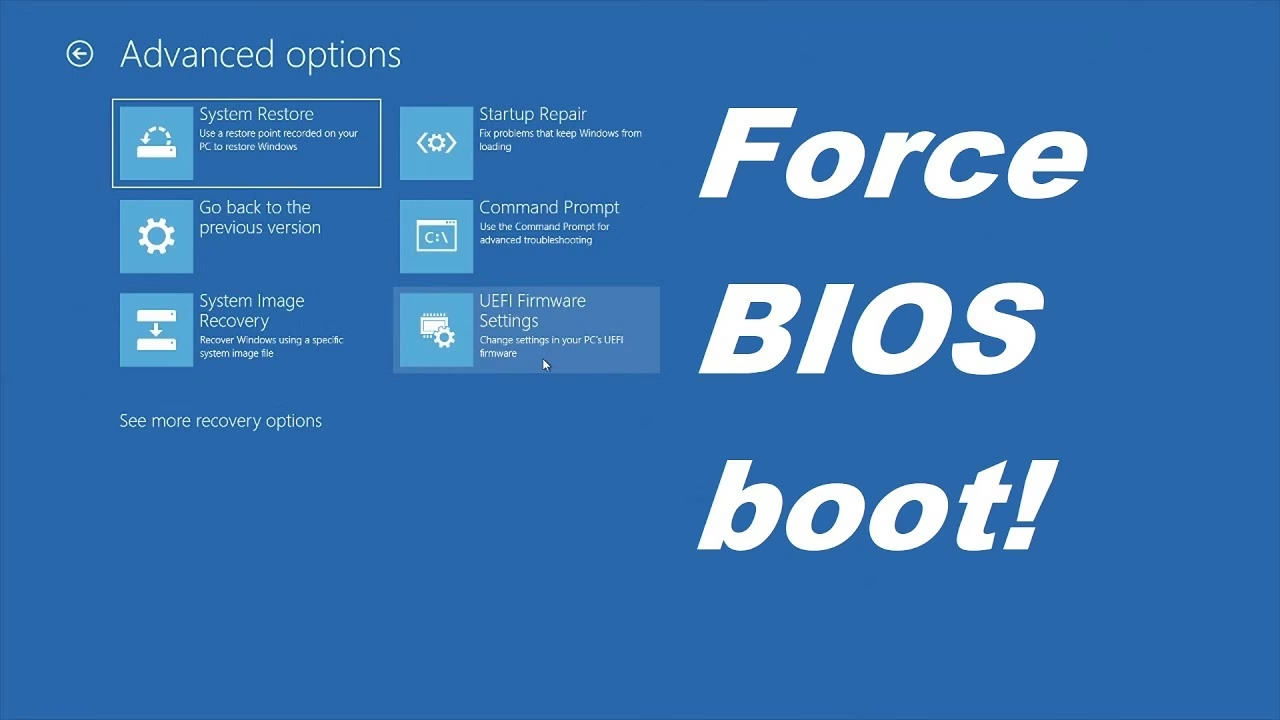
- Abrir el menú de inicio avanzado: Ve a la barra de búsqueda de Windows y escribe "Cambiar opciones de inicio avanzadas". Haz clic en el resultado que aparece para abrir la configuración.
- Iniciar el reinicio avanzado: Dentro de la ventana de Configuración, en la sección "Inicio avanzado", encontrarás un botón que dice "Reiniciar ahora". Haz clic en él.
- Confirmar el reinicio: Windows te advertirá que el dispositivo se va a reiniciar, así que asegúrate de haber guardado todo tu trabajo. Confirma la acción.
- Navegar por las opciones: Tu PC se reiniciará y, en lugar de cargar Windows, te mostrará una pantalla azul con varias opciones. Selecciona "Solucionar problemas".
- Entrar en Opciones Avanzadas: En la siguiente pantalla, elige "Opciones avanzadas".
- Seleccionar la configuración del Firmware UEFI: Verás un icono de un chip con un engranaje llamado "Configuración de firmware UEFI". Esta es la opción que buscas. Haz clic en ella.
- Reiniciar para entrar a la BIOS: El sistema te pedirá una última confirmación. Haz clic en "Reiniciar" y tu ordenador arrancará directamente en la pantalla de configuración de la BIOS/UEFI.
Método 2: La Tecla Mágica durante el Arranque (El Clásico Infalible)
Este es el método tradicional y tu mejor aliado cuando Windows no arranca o cuando simplemente prefieres la vía rápida. Consiste en presionar una tecla específica justo en el momento en que el ordenador se está encendiendo.
¿Qué tecla presionar?
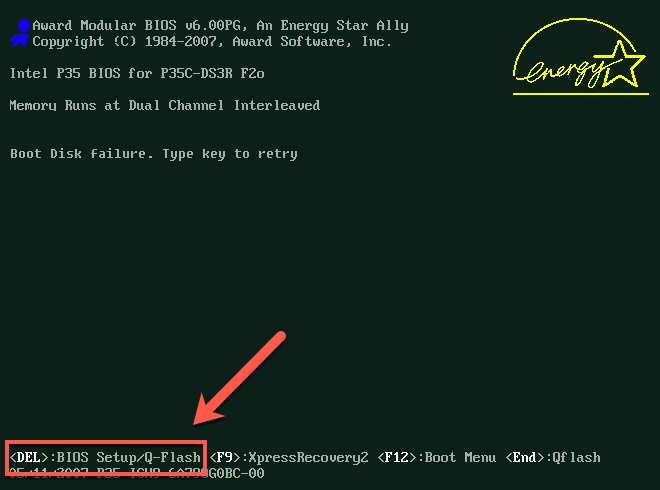
La tecla varía según el fabricante de la placa base o del portátil. Para la gran mayoría de equipos de escritorio y portátiles modernos, especialmente los de marcas como ASUS, las teclas más comunes son:
- Supr (DEL): La más habitual en ordenadores de escritorio.
- F2: Muy común en portátiles y también en algunas placas base de escritorio.
Otras teclas menos comunes pueden ser F1, F10, F12 o Esc. Si no estás seguro, lo mejor es consultar el manual de tu placa base o buscar el modelo de tu equipo en internet.
Pasos para el método clásico
- Apaga completamente el ordenador: No basta con reiniciar; asegúrate de que está completamente apagado.
- Enciende el PC y prepárate: Presiona el botón de encendido.
- Presiona la tecla repetidamente: Inmediatamente después de encender el PC, en cuanto veas aparecer el logo del fabricante en la pantalla, comienza a presionar la tecla de acceso a la BIOS (F2 o Supr) repetidamente, una o dos veces por segundo, hasta que la interfaz de la BIOS aparezca en pantalla. No la dejes presionada, es mejor pulsarla varias veces.
Tabla Comparativa de Métodos
| Característica | Método 1 (Desde Windows) | Método 2 (Tecla de Arranque) |
|---|---|---|
| Requisitos | Sistema operativo Windows funcional. | Solo requiere que el PC encienda. |
| Facilidad | Muy fácil, guiado por menús. No hay que adivinar teclas. | Fácil, pero requiere presionar la tecla correcta en el momento justo. |
| Velocidad | Más lento, implica varios reinicios y clics. | El método más rápido si conoces la tecla. |
| Caso de Uso Ideal | Para usuarios que no conocen la tecla de su BIOS o prefieren un método visual. | Cuando Windows no arranca o para un acceso rápido y directo. |
Una vez dentro, te encontrarás en el corazón de tu sistema. Es un lugar poderoso, por lo que es importante actuar con conocimiento y precaución.
- No cambies lo que no entiendes: La regla de oro. Si no estás seguro de lo que hace una opción, es mejor no tocarla. Un cambio incorrecto, especialmente en voltajes, puede dañar permanentemente tu hardware.
- Busca la opción de "Cargar Valores Predeterminados": La mayoría de las BIOS tienen una opción como "Load Optimized Defaults" o "Restore Defaults". Esta es tu red de seguridad. Si algo va mal, puedes usarla para volver a una configuración estable y conocida.
- Guarda y Sal: Los cambios que realices no se aplicarán hasta que los guardes y salgas de la BIOS. La opción suele llamarse "Save & Exit Setup" y normalmente se activa con la tecla F10.
- Actualiza con cuidado: Actualizar el firmware de la BIOS (un proceso llamado "flasheo") puede añadir compatibilidad con nuevo hardware y corregir errores, pero es un proceso delicado. Asegúrate de seguir las instrucciones del fabricante al pie de la letra para evitar convertir tu placa base en un pisapapeles.
Preguntas Frecuentes (FAQ)
¿Qué hago si mi PC arranca demasiado rápido y no me da tiempo a presionar la tecla?
Esto es común en equipos con unidades SSD muy rápidas. En este caso, el Método 1 (desde Windows) es tu mejor opción, ya que te garantiza el acceso sin depender de tus reflejos.
Mi BIOS está en inglés, ¿puedo cambiar el idioma?
Sí, la mayoría de las interfaces UEFI modernas permiten cambiar el idioma. Busca una opción de "Language" o un icono de un globo terráqueo, generalmente en la esquina superior derecha de la pantalla principal.
¿Por qué mi PC entra directamente a la BIOS sin que yo se lo pida?
Esto suele ser una señal de que la BIOS no puede encontrar un dispositivo de arranque válido. Puede deberse a que no hay un sistema operativo instalado, el disco duro o SSD principal ha fallado, o la configuración de arranque se ha corrompido. Es la forma que tiene el sistema de decirte: "No sé desde dónde arrancar, por favor, dime qué hacer".
¿Entrar en la BIOS anula la garantía de mi equipo?
No. Simplemente acceder a la BIOS y mirar las opciones no anula ninguna garantía. Sin embargo, los daños causados por configuraciones incorrectas (como un overclocking extremo que queme el procesador) sí podrían anularla. Procede siempre con cautela.
Si quieres conocer otros artículos parecidos a Guía Definitiva para Entrar a la BIOS de tu PC puedes visitar la categoría Juegos.