
05/03/2015
El mundo del modding es una puerta a un universo de posibilidades casi infinitas para nuestros videojuegos favoritos. Permite desde pequeñas mejoras visuales hasta revisiones completas de la jugabilidad, ofreciendo una nueva vida a títulos que ya hemos completado. Para los juegos que utilizan el motor gráfico Frostbite de EA, la herramienta esencial que todo entusiasta debe conocer es Frosty Mod Manager. Si alguna vez te has preguntado cómo instalar mods en juegos como Dragon Age: Inquisition, Mass Effect: Andromeda o Star Wars Battlefront II, has llegado al lugar indicado. Esta guía completa te llevará de la mano a través de todo el proceso, desde la descarga inicial hasta la solución de los problemas más comunes.
¿Qué es Exactamente Frosty Mod Manager?
Frosty Mod Manager es una aplicación de software diseñada específicamente para gestionar mods en videojuegos que corren bajo el motor Frostbite. A diferencia de la instalación manual, que puede ser tediosa y propensa a errores, Frosty ofrece un entorno controlado y organizado. Su función principal es permitir a los usuarios aplicar y quitar modificaciones de forma segura, sin alterar permanentemente los archivos originales del juego. Esto se logra mediante la creación de una carpeta llamada `ModData` dentro del directorio del juego, donde se almacenan las versiones modificadas de los archivos, dejando intactos los originales. Al iniciar el juego a través del gestor, este carga los archivos modificados; si lo inicias de forma normal, el juego se ejecuta en su estado original.
Ventajas de Usar Frosty Mod Manager
- Organización: Todos tus mods para un juego específico se encuentran en un solo lugar, dentro de la interfaz del programa.
- Seguridad: Reduce drásticamente el riesgo de corromper los archivos de tu juego, ya que las modificaciones no son permanentes. Con un solo clic, puedes volver al estado original.
- Facilidad de Uso: Activar o desactivar mods es tan simple como marcar o desmarcar una casilla.
- Gestión de Carga: Permite establecer un orden de carga para los mods, algo crucial para evitar un conflicto entre modificaciones que alteran los mismos archivos.
- Compatibilidad: Es la herramienta estándar para la comunidad de modding de juegos Frostbite, por lo que la gran mayoría de los mods están diseñados para ser usados con ella.
Preparativos Antes de Empezar a Modificar
Antes de sumergirnos en la instalación, es fundamental realizar unos sencillos pasos preparatorios para asegurar una experiencia fluida y sin problemas.
- Instalación Limpia del Juego: Asegúrate de que el juego que quieres modificar está correctamente instalado a través de su plataforma oficial (Origin, EA App, Steam). Es recomendable haberlo iniciado al menos una vez en su estado original.
- Software de Descompresión: Necesitarás un programa para extraer archivos `.zip` o `.rar`, como 7-Zip (gratuito y recomendado) o WinRAR.
- Copia de Seguridad (Opcional pero Recomendado): Aunque Frosty es seguro, nunca está de más hacer una copia de seguridad de tus archivos de guardado. Generalmente se encuentran en la carpeta `Documentos/BioWare/[Nombre del Juego]/Save` o una ruta similar.
Guía Paso a Paso: Instalación y Uso de Frosty Mod Manager
Ahora sí, vamos al núcleo del asunto. Sigue estos pasos detalladamente para instalar y configurar todo correctamente.
Paso 1: Descargar Frosty Mod Manager
La fuente más fiable para descargar el programa es su página oficial en GitHub. Busca la sección de "Releases" y descarga la versión más reciente. El archivo vendrá en formato `.zip`. Evita descargar el programa de fuentes no oficiales para prevenir la instalación de software malicioso.
Paso 2: Extracción y Configuración Inicial
Una vez descargado el archivo, no lo ejecutes directamente desde el `.zip`. Sigue estas indicaciones:
- Crea una nueva carpeta en una ubicación de fácil acceso en tu ordenador. Un buen nombre sería "Frosty Mod Manager".
- Extrae todo el contenido del archivo `.zip` que descargaste dentro de esta nueva carpeta.
- Ejecuta el archivo `FrostyModManager.exe`. La primera vez que lo abras, te mostrará una ventana vacía.
- Haz clic en el botón "New" (Nuevo) en la parte inferior. Se abrirá un explorador de archivos.
- Navega hasta la carpeta de instalación de tu juego y selecciona el archivo ejecutable principal (por ejemplo, `MassEffectAndromeda.exe` o `DragonAgeInquisition.exe`).
- Una vez seleccionado, el juego aparecerá en la lista de configuraciones de Frosty. Selecciónalo y haz clic en "Select" (Seleccionar).
Paso 3: Encontrar y Descargar Mods
Con el gestor configurado, es hora de la parte divertida: ¡buscar mods! Existen varias plataformas, pero algunas son más populares y seguras que otras.
| Plataforma | Ventajas | Desventajas |
|---|---|---|
| Nexus Mods | La mayor colección de mods para la mayoría de juegos. Sistema de comentarios, seguimiento de bugs y gestión de descargas. Muy seguro. | Requiere registro para descargar archivos de mayor tamaño. |
| GitHub | A menudo se usa para herramientas y mods más técnicos. Directo desde el desarrollador. | La interfaz puede ser menos amigable para usuarios novatos. |
| Tumblr / Blogs | Popular para mods estéticos, especialmente para juegos como Dragon Age o Mass Effect. | Menos control de seguridad; descarga bajo tu propio riesgo. |
Cuando descargues un mod, generalmente vendrá en un archivo `.zip`, `.rar` o directamente como un archivo `.fbmod`. No lo descomprimas si ya está en un formato de archivo comprimido. Frosty puede manejar estos archivos directamente.
Paso 4: Importar y Aplicar Mods
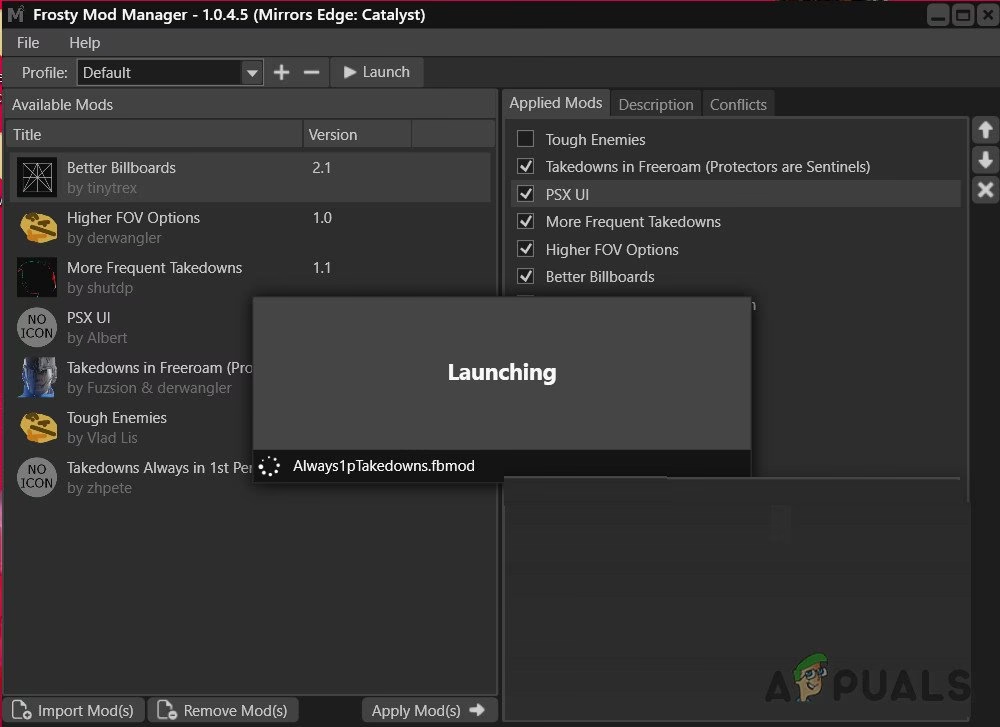
Vuelve a la ventana principal de Frosty Mod Manager. La interfaz se divide en dos paneles principales: a la izquierda, los mods disponibles ("Available Mods"), y a la derecha, los mods aplicados ("Applied Mods").
- Para añadir un nuevo mod, puedes hacer clic en el botón "Import Mod(s)" y seleccionar el archivo que descargaste, o simplemente arrastrar y soltar el archivo `.zip`, `.rar` o `.fbmod` sobre la ventana de Frosty.
- El mod aparecerá ahora en la lista de la izquierda, "Available Mods".
- Para activarlo, selecciónalo en la lista de la izquierda y haz clic en "Apply Mod(s)" en la parte inferior, o simplemente haz doble clic sobre él.
- El mod se moverá al panel derecho, "Applied Mods", y tendrá una casilla de verificación marcada a su lado. Esto indica que el mod está activo.
Puedes activar y desactivar mods en cualquier momento marcando o desmarcando la casilla correspondiente en el panel derecho. Esto es increíblemente útil para probar mods o para solucionar problemas.
Paso 5: Lanzar el Juego
Este es el paso más importante y el que muchos olvidan: para que los mods funcionen, siempre debes lanzar el juego desde Frosty Mod Manager. Haz clic en el gran botón "Launch" en la parte superior de la ventana. La primera vez que lo hagas, puede tardar un poco más de lo normal mientras el programa procesa y aplica los mods. Las veces posteriores será más rápido. No intentes abrir el juego desde su acceso directo habitual, ya que se ejecutará sin ninguna modificación.
Solución de Problemas Comunes (Troubleshooting)
Incluso siguiendo todos los pasos, a veces pueden surgir problemas. No te preocupes, la mayoría tienen soluciones sencillas.
Problema: El juego no se inicia o muestra una pantalla en negro.
Esta es la incidencia más común, especialmente la primera vez que se aplican mods. La solución casi siempre es la misma:
- Cierra Frosty Mod Manager.
- Ve a la carpeta de instalación de tu juego.
- Busca y elimina por completo la carpeta llamada `ModData`.
- Abre Frosty Mod Manager de nuevo y vuelve a hacer clic en "Launch".
Esto fuerza a Frosty a reconstruir desde cero todos los archivos modificados, lo que suele solucionar cualquier error de compilación inicial.
Problema: Los mods no aparecen en el juego.
Asegúrate de lo siguiente:
- ¿Estás lanzando el juego desde el botón "Launch" de Frosty?
- ¿Los mods que quieres usar están en el panel derecho ("Applied Mods") y tienen la casilla marcada?
- ¿Has leído la descripción del mod? Algunos mods tienen requisitos especiales o son incompatibles con otros.
Problema: Frosty Mod Manager da un error sobre la versión del juego.
Esto suele ocurrir después de una actualización del juego. Los mods están diseñados para versiones específicas. La solución es esperar a que el creador del mod lo actualice para que sea compatible con la nueva versión del juego. También asegúrate de tener la última versión de Frosty Mod Manager.
Preguntas Frecuentes (FAQ)
¿Frosty Mod Manager funciona con juegos de Steam o EA App?
Sí. Frosty funciona independientemente de la plataforma de distribución. Lo único que necesita es que le indiques la ubicación del archivo `.exe` del juego, sin importar si lo compraste en Steam, Origin o la EA App.
¿Es seguro usar mods? ¿Pueden banearme?
Para los modos de un solo jugador (single-player), es completamente seguro. No hay riesgo de baneo. Sin embargo, usar mods que afecten a la jugabilidad en el modo multijugador es arriesgado y puede resultar en un baneo permanente de tu cuenta. Se recomienda encarecidamente desactivar todos los mods antes de jugar online.
¿Cómo gestiono el orden de carga de los mods?
En el panel derecho ("Applied Mods"), puedes arrastrar y soltar los mods para cambiar su orden. Los mods que están más abajo en la lista se cargan al final, lo que significa que sus cambios sobrescribirán a los de los mods que están más arriba si ambos modifican el mismo archivo. Lee siempre las descripciones de los mods, ya que los autores suelen especificar dónde debe ir su mod en el orden de carga.
¿Cómo desinstalo completamente todos los mods?
Simplemente desmarca todos los mods en Frosty y elimina la carpeta `ModData` del directorio del juego. Eso devolverá tu juego a su estado 100% original.
Dominar Frosty Mod Manager abre un nuevo horizonte de personalización y rejugabilidad para tus títulos favoritos de Frostbite. Aunque al principio pueda parecer un poco técnico, su lógica es sencilla y su poder, inmenso. ¡Ahora estás listo para explorar, experimentar y transformar tu experiencia de juego!
Si quieres conocer otros artículos parecidos a Guía Definitiva de Frosty Mod Manager puedes visitar la categoría Guías.