
03/02/2025
Si eres un jugador de PC, sabes que cada fotograma por segundo cuenta. Buscamos constantemente la configuración perfecta que nos brinde el máximo rendimiento visual sin sacrificar la fluidez. Windows 10, en su esfuerzo por mejorar la experiencia de juego, introdujo una característica llamada "Optimización de Pantalla Completa". En teoría, esta función debería ser una bendición para los gamers, pero la realidad ha demostrado que, en ocasiones, puede convertirse en un verdadero dolor de cabeza, causando precisamente los problemas que pretende solucionar. En este artículo, profundizaremos en qué es exactamente esta optimización, por qué podría estar afectando negativamente a tus juegos y, lo más importante, te mostraremos paso a paso las diferentes formas de desactivarla para recuperar el control total sobre tu rendimiento.
¿Qué es Exactamente la Optimización de Pantalla Completa?
La Optimización de Pantalla Completa es una característica nativa de Windows 10, habilitada por defecto a partir de la build 17093. Su objetivo principal es combinar lo mejor de dos mundos: el modo de pantalla completa exclusiva y el modo de ventana sin bordes. Tradicionalmente, la pantalla completa exclusiva otorgaba al juego un control total sobre la pantalla, lo que generalmente resultaba en el mejor rendimiento posible. Sin embargo, tenía la desventaja de hacer que tareas como cambiar de aplicación con Alt+Tab fueran lentas y, a veces, inestables.
La optimización de Windows intenta crear un modo híbrido. Cuando un juego se ejecuta con esta función activa, el sistema operativo lo trata como una aplicación de ventana sin bordes pero altamente optimizada. Esto permite transiciones más rápidas al escritorio u otras aplicaciones y la superposición de elementos del sistema como la barra de volumen o las notificaciones, todo ello mientras se intenta mantener el rendimiento de la pantalla completa exclusiva. Suena genial, ¿verdad? El problema es que esta capa de gestión adicional no siempre funciona a la perfección.
¿Por Qué Querrías Desactivarla? Los Problemas Comunes
Aunque la intención de Microsoft es buena, esta característica puede generar conflictos con ciertos juegos, controladores gráficos o software de superposición (overlays). Muchos usuarios han reportado que, en lugar de una mejora, experimentan una serie de problemas que desaparecen mágicamente al desactivar la optimización. Los síntomas más comunes incluyen:
- Caídas de FPS: El problema más reportado. En lugar de una tasa de fotogramas estable, los jugadores notan caídas repentinas e inexplicables que arruinan la experiencia de juego.
- Stuttering o Micro-parones: El juego parece congelarse por una fracción de segundo de forma recurrente, aunque el contador de FPS muestre un número alto y estable.
- Input Lag: Un retraso notable entre el momento en que mueves el ratón o pulsas una tecla y la respuesta que ves en pantalla.
- Problemas con Overlays: Software como Discord, MSI Afterburner, OBS o el propio contador de FPS de Steam pueden no mostrarse correctamente o causar inestabilidad.
- Alteraciones de color o brillo: Algunos usuarios han notado que los colores se ven lavados o que el control de brillo y gamma no funciona como se esperaba.
Si has experimentado alguno de estos problemas y no has encontrado una solución, desactivar esta función podría ser la respuesta que buscas.
Cómo Desactivar la Optimización de Pantalla Completa
Existen varios métodos para desactivar esta función, desde una solución específica para un solo juego hasta un cambio global en todo el sistema. A continuación, te los explicamos todos.
Método 1: Para una Aplicación o Juego Específico (Recomendado)
Este es el método más seguro y recomendado, ya que solo afecta al programa que te está dando problemas, dejando la función activa para otros juegos que puedan beneficiarse de ella.
- Busca el archivo ejecutable (.exe) del juego. Normalmente se encuentra en la carpeta de instalación. Si usas un acceso directo, puedes hacer clic derecho sobre él y seleccionar "Abrir ubicación del archivo".
- Haz clic derecho sobre el archivo .exe y selecciona "Propiedades".
- Ve a la pestaña de "Compatibilidad".
- Marca la casilla que dice "Deshabilitar optimizaciones de pantalla completa".
- Haz clic en "Aplicar" y luego en "Aceptar".
La próxima vez que inicies el juego, lo hará sin esta optimización de Windows, utilizando un modo de pantalla completa exclusiva real. Si quieres que este cambio se aplique para todos los usuarios de ese ordenador, en la misma pestaña de compatibilidad, haz clic en el botón "Cambiar la configuración para todos los usuarios" y marca la casilla allí.
Método 2: A través de la Configuración de Windows (Global)
Si notas que el problema ocurre en la mayoría de tus juegos, puedes intentar desactivar la función de forma global. Ten en cuenta que esta opción ha sido eliminada en las versiones más recientes de Windows 10, pero aún puede estar disponible en la tuya.
- Presiona la tecla de Windows + I para abrir la Configuración.
- Haz clic en "Sistema" y luego en la sección "Pantalla".
- Desplázate hacia abajo y haz clic en "Configuración de gráficos" (o "Configuración de gráficos avanzada").
- En la nueva ventana, busca una opción que diga "Optimización de pantalla completa" y desmárcala.
Si no encuentras esta opción, significa que tu versión de Windows ya no permite desactivarla de esta manera, por lo que deberás usar el método por aplicación o el del registro.
Método 3: Modificando el Registro de Windows (Avanzado y Global)
Este método es para usuarios avanzados. Modificar el registro de Windows de forma incorrecta puede causar problemas en el sistema, así que procede con precaución y sigue los pasos al pie de la letra.
- Presiona la tecla de Windows + R para abrir el cuadro de diálogo "Ejecutar".
- Escribe `regedit` y pulsa Enter para abrir el Editor del Registro.
- Navega a la siguiente ruta en el panel izquierdo:
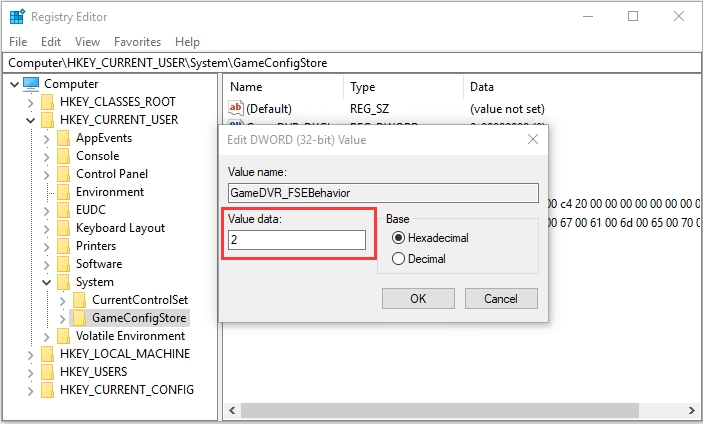
HKEY_CURRENT_USER\System\GameConfigStore - Con la carpeta `GameConfigStore` seleccionada, haz clic derecho en un espacio vacío en el panel derecho.
- Selecciona Nuevo > Valor de DWORD (32 bits).
- Nombra este nuevo valor exactamente como
GameDVR_FSEBehavior. - Haz doble clic sobre el valor que acabas de crear y cambia su "Información del valor" a 2.
- Haz clic en "Aceptar" y cierra el Editor del Registro. Reinicia tu ordenador para que los cambios surtan efecto.
Este cambio desactivará la optimización de pantalla completa para todas las aplicaciones.
Tabla Comparativa: ¿Cuándo y Cómo Desactivar?
| Situación | Acción Recomendada | Motivo |
|---|---|---|
| Juegas a títulos modernos y no tienes problemas. | Dejarla activada. | Aprovechas las mejoras de rendimiento y la facilidad para cambiar de ventana. |
| Experimentas caídas de fotogramas por segundo o stuttering en un juego específico. | Desactivarla para ese juego (Método 1). | Es la solución más directa y no afecta al resto del sistema. |
| Usas overlays (Discord, OBS) que no funcionan bien. | Desactivarla para el juego afectado (Método 1). | La optimización puede interferir con la forma en que los overlays se dibujan en la pantalla. |
| Tienes problemas en la mayoría de tus juegos. | Desactivarla globalmente (Método 2 o 3). | Soluciona el problema de raíz si tu sistema es generalmente incompatible con la función. |
Preguntas Frecuentes (FAQ)
¿Desactivar esta opción mejorará siempre mis FPS?
No necesariamente. En muchos sistemas modernos y con juegos bien optimizados, la función está bien implementada y desactivarla no tendrá un efecto notable o incluso podría empeorar ligeramente el rendimiento al cambiar de ventana. Es una solución de problemas, no una mejora garantizada para todos.
¿Afecta esto a algo más que los juegos?
Principalmente afecta a juegos y aplicaciones 3D que se ejecutan en modo de pantalla completa. No notarás ningún cambio en el uso normal del escritorio o en aplicaciones de ofimática.
¿Es seguro modificar el Registro de Windows?
Es seguro si sigues las instrucciones al pie de la letra. Un error, como borrar una clave incorrecta o introducir un valor erróneo, puede causar inestabilidad en el sistema. Siempre es recomendable hacer una copia de seguridad del registro antes de realizar cambios si no te sientes seguro.
Si desactivo la opción, ¿puedo volver a activarla?
Sí, el proceso es completamente reversible. Para el método por aplicación, simplemente desmarca la casilla en la pestaña de compatibilidad. Para el método del registro, puedes cambiar el valor de `GameDVR_FSEBehavior` a 0 o simplemente eliminar la clave que creaste.
Conclusión
La Optimización de Pantalla Completa de Windows 10 es una de esas características bien intencionadas que, debido a la enorme diversidad de hardware y software del ecosistema de PC, no siempre funciona como se espera. No es un enemigo a eliminar por defecto, sino más bien una variable a considerar cuando te enfrentas a problemas de rendimiento inexplicables. Te recomendamos empezar siempre por el método específico para un solo juego, ya que es el menos invasivo. Experimenta, prueba y quédate con la configuración que ofrezca la experiencia más fluida y estable para tu equipo. Al final, el objetivo es disfrutar de tus juegos sin interrupciones, y ahora tienes una herramienta más en tu arsenal para lograrlo.
Si quieres conocer otros artículos parecidos a Optimización de Pantalla Completa: ¿Qué es y cómo se desactiva? puedes visitar la categoría Gaming.