
13/06/2023
El escritorio de Windows es, para muchos de nosotros, el epicentro de nuestra vida digital. Es el primer lugar al que acudimos al encender el ordenador y el último que vemos al apagarlo. Sin embargo, con el tiempo, este espacio vital puede convertirse en un verdadero campo de batalla digital: un caos de íconos, accesos directos, documentos temporales y descargas olvidadas. Este desorden no solo es visualmente desagradable, sino que también puede mermar seriamente nuestra productividad. ¿Cuántas veces has perdido valiosos minutos buscando un archivo que jurarías haber guardado en el escritorio? Es aquí donde entra en juego una herramienta diseñada para poner fin a este problema: Fences.
¿Qué es Exactamente Fences y Cómo Funciona?
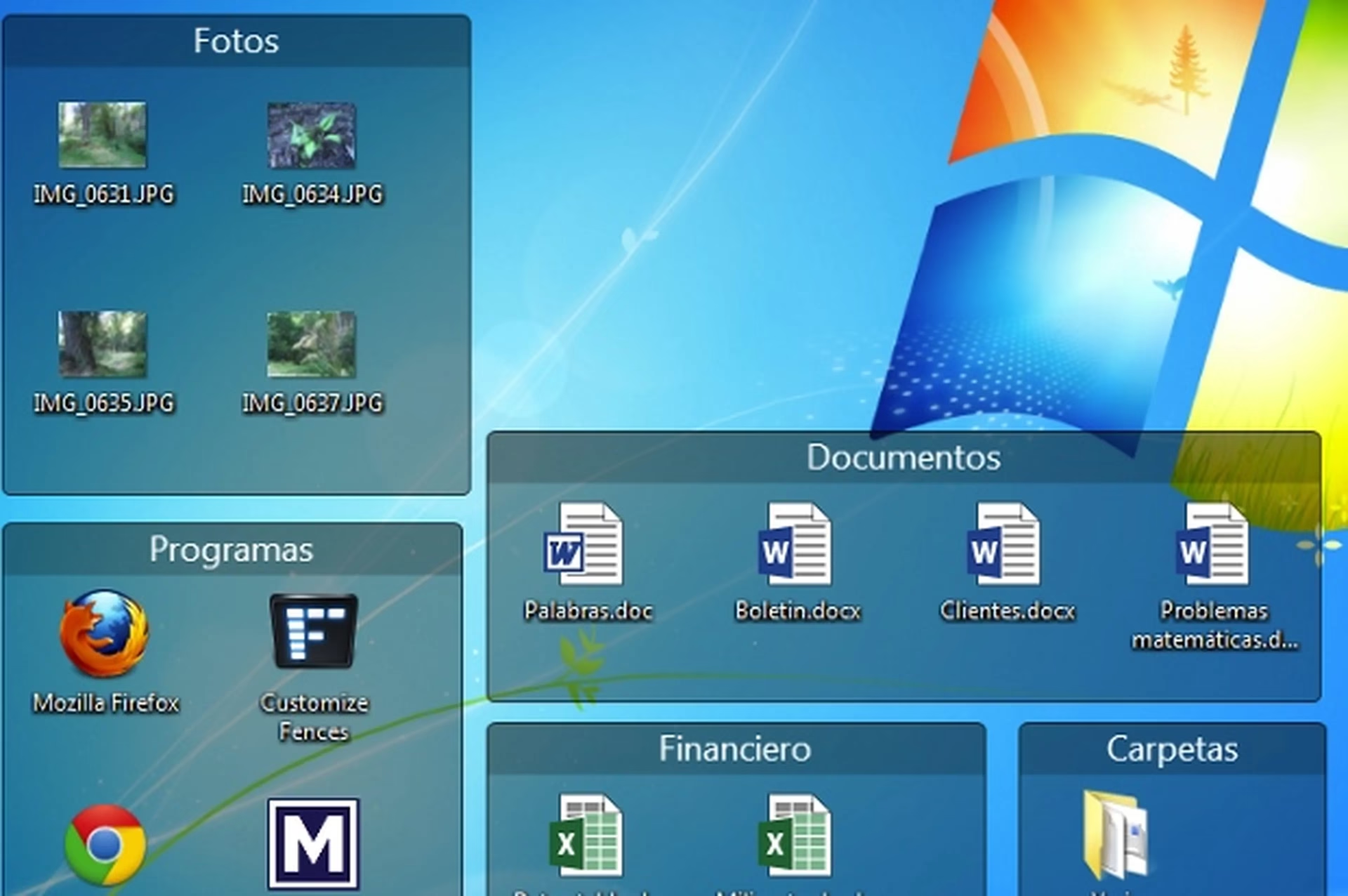
Fences es una aplicación desarrollada por Stardock que revoluciona la forma en que interactuamos con nuestro escritorio. Su propuesta es simple pero increíblemente efectiva: permitir a los usuarios crear áreas sombreadas y agrupadas en el escritorio, conocidas como "fences" (cercas o vallas en español). Dentro de estas áreas, puedes colocar y organizar tus íconos de manera lógica y ordenada. Piensa en ello como tener pequeños contenedores o cajones virtuales directamente en tu fondo de pantalla.
El funcionamiento es intuitivo. Una vez instalado, puedes dibujar un rectángulo en un área vacía de tu escritorio y se creará una nueva "cerca". A esta cerca puedes darle un nombre (por ejemplo, "Proyectos", "Juegos", "Herramientas de Trabajo") y arrastrar dentro todos los íconos relacionados. A partir de ese momento, el desorden comienza a desaparecer, reemplazado por una estructura clara y funcional.
Características Clave que Mejoran tu Experiencia en Windows
Fences va mucho más allá de ser un simple agrupador de íconos. Ofrece un conjunto de funcionalidades pensadas para maximizar la organización y la eficiencia.
Organización Automática Inteligente
Una de las funciones más potentes es su capacidad para organizar automáticamente el escritorio. Puedes configurar reglas para que los nuevos íconos se coloquen automáticamente en la cerca correcta. Por ejemplo, puedes crear una regla para que todos los archivos .docx y .pdf vayan a una cerca llamada "Documentos", y todas las imágenes .jpg o .png a una llamada "Imágenes".
Portales de Carpetas
Esta es quizás una de sus características más revolucionarias. Un "Portal Fence" te permite visualizar el contenido de una carpeta de tu ordenador directamente en el escritorio. Imagina tener tu carpeta de "Descargas" o "Proyectos Actuales" como una cerca interactiva. Puedes ver los archivos, abrirlos y trabajar con ellos sin tener que navegar por el explorador de archivos, manteniendo todo accesible al instante.
Personalización Visual y Estética
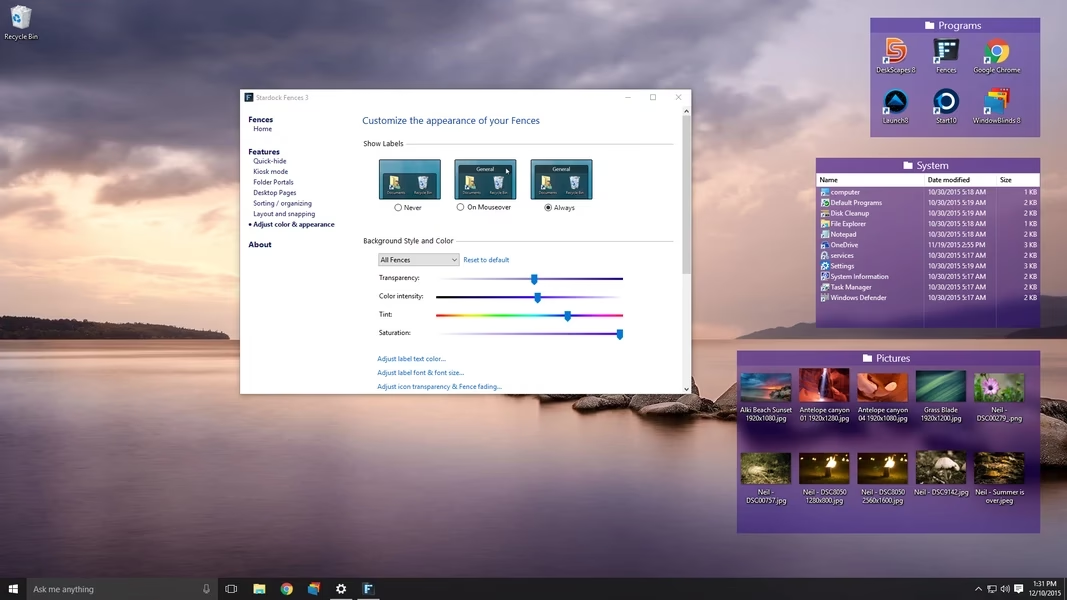
Fences no te impone un diseño rígido. Puedes personalizar la apariencia de tus cercas: cambiar su color, ajustar la transparencia, modificar el estilo de las etiquetas y las barras de desplazamiento. Esto te permite integrar la herramienta perfectamente con tu fondo de pantalla y tema de Windows, creando un espacio de trabajo que no solo es funcional, sino también estéticamente agradable.
Enrollar Fences (Roll-up)
¿Necesitas más espacio visual pero no quieres cerrar tus grupos? Con la función "Roll-up", puedes hacer doble clic en la barra de título de una cerca y esta se "enrollará", mostrando solo el título y liberando el espacio que ocupaban los íconos. Un segundo doble clic la desplegará de nuevo. Es una forma genial de mantener el acceso rápido sin sacrificar la limpieza visual.
Páginas de Escritorio
Si eres de los que tienen una cantidad masiva de íconos, Fences te permite crear múltiples "páginas" de escritorio. Puedes deslizarte entre ellas fácilmente, como si tuvieras varios escritorios virtuales, cada uno con su propia configuración de cercas. Es ideal para separar completamente contextos, como el trabajo y el ocio.
Entendiendo la Licencia de Fences y Otros Tipos de Software
Es fundamental comprender que Fences es un software comercial. Esto significa que opera bajo una licencia de pago, aunque generalmente ofrece un período de prueba (De Prueba) para que los usuarios puedan evaluarlo antes de decidirse a comprar. Conocer los diferentes tipos de licencias de software es crucial para saber qué podemos esperar de un programa.
Para aclarar este punto, hemos creado una tabla comparativa que resume los modelos de licencia más comunes que encontrarás en el mundo del software y los videojuegos:
| Tipo de Licencia | Costo | Características Principales |
|---|---|---|
| Gratis (Freeware) | Gratuito | Uso ilimitado sin costo para fines personales y comerciales. Funcionalidad completa. |
| Código Abierto (Open Source) | Gratuito | El código fuente es accesible. Se puede usar, modificar y compartir libremente. |
| Libre para Jugar (Free to Play) | Gratuito (con compras opcionales) | Se puede jugar gratis, pero se ofrecen compras (Premium) para obtener ventajas o contenido adicional. |
| Demo | Gratuito (limitado) | Funcionalidad limitada de forma permanente. Se debe pagar para desbloquear todas las características. |
| De Prueba (Trial) | Gratuito por un tiempo | Permite evaluar el software con todas (o casi todas) sus funciones durante un período limitado (ej. 30 días). |
| De Pago (Comercial) | Requiere compra | Se debe comprar una licencia para poder utilizar el software de forma legal y permanente. |
Fences encaja en las categorías "De Prueba" y "De Pago". Puedes descargarlo y usarlo sin restricciones durante un tiempo limitado para ver si se adapta a tus necesidades. Si te convence, deberás adquirir una licencia para continuar usándolo.
Preguntas Frecuentes (FAQ)
¿Fences consume muchos recursos del sistema?
No. Fences está altamente optimizado para tener un impacto mínimo en el rendimiento de tu ordenador. Apenas notarás que está funcionando en segundo plano, por lo que no ralentizará tu PC, incluso en equipos más antiguos.
¿Es complicado de configurar y usar?
Para nada. Su diseño es muy intuitivo. Crear y mover cercas es tan fácil como dibujar y arrastrar. La mayoría de los usuarios se acostumbran a su flujo de trabajo en cuestión de minutos. Además, la primera vez que se ejecuta, ofrece un pequeño tutorial para guiarte.
¿Existen alternativas gratuitas a Fences?
Sí, existen algunas alternativas de código abierto o gratuitas que intentan replicar la funcionalidad básica de agrupar íconos, como Nimi Places o XLaunchpad. Sin embargo, ninguna suele alcanzar el nivel de pulido, estabilidad y funcionalidades avanzadas (como los portales de carpetas o la organización automática) que ofrece Fences.
¿Qué ocurre con mis cercas si desinstalo el programa?
Si desinstalas Fences, tu escritorio volverá a su estado anterior. Los íconos que estaban dentro de las cercas se colocarán de nuevo en el escritorio, aunque perderán su agrupación. El programa no elimina ninguno de tus archivos o accesos directos.
Conclusión: ¿Merece la Pena Invertir en Fences?
Si valoras un espacio de trabajo digital limpio, ordenado y eficiente, la respuesta es un rotundo sí. Fences no es solo un programa de personalización estética; es una potente herramienta de productividad que transforma un escritorio caótico en un centro de mando organizado. La capacidad de encontrar lo que necesitas al instante, de mantener separados los contextos de trabajo y de tener acceso directo a tus carpetas más importantes, justifica con creces su pequeña inversión. Dale una oportunidad a su período de prueba y experimenta por ti mismo cómo un escritorio bien organizado puede cambiar por completo tu forma de trabajar en Windows.
Si quieres conocer otros artículos parecidos a Fences: La Solución al Caos en tu Escritorio puedes visitar la categoría Juegos.