
26/09/2024
Entrar en el mundo del streaming puede parecer una tarea intimidante, llena de tecnicismos y configuraciones complejas. Sin embargo, con la herramienta adecuada y una guía clara, cualquiera puede empezar a compartir sus pasiones, ya sean videojuegos, arte, música o simplemente charlas con una comunidad. La herramienta por excelencia para esta tarea es OBS Studio, un software gratuito, de código abierto y extremadamente potente que se ha convertido en el estándar de la industria. En este artículo, te llevaremos de la mano a través de cada paso, desde los preparativos iniciales hasta tu primera transmisión en vivo, asegurando que tu experiencia sea lo más fluida y profesional posible.
Preparativos Esenciales Antes de Empezar a Stremear
Antes de siquiera descargar el software, es crucial asegurarse de que tienes una base sólida para construir tu stream. Una transmisión de calidad no solo depende del programa que uses, sino también de tu equipo y conexión. Ignorar estos fundamentos puede llevar a una experiencia frustrante tanto para ti como para tu audiencia.
Requisitos de Conexión a Internet
Tu conexión a internet es la autopista por la que viajará tu contenido. Una conexión inestable o lenta resultará en un stream pixelado, con pausas o caídas constantes.
- Velocidad de Subida: A diferencia de la mayoría de las actividades en internet que dependen de la velocidad de bajada, el streaming depende de la velocidad de subida. Para una transmisión en 1080p a 60 fotogramas por segundo (fps), se recomienda un mínimo de 6 Mbps de subida. Siempre es mejor tener un margen, así que apunta a una velocidad superior si es posible.
- Conexión por Cable (Ethernet): Aunque el Wi-Fi es conveniente, es susceptible a interferencias y fluctuaciones. Para garantizar la máxima estabilidad, conecta siempre tu ordenador al router mediante un cable Ethernet.
- Ping Estable: Un ping bajo y estable (idealmente por debajo de 50ms) es vital, especialmente si estás transmitiendo videojuegos, ya que asegura que no haya retrasos significativos entre tu juego y la transmisión.
Hardware Básico para un Stream de Calidad
No necesitas el equipo más caro del mercado para empezar, pero invertir en algunos elementos clave marcará una gran diferencia en la percepción de tu stream.
- Micrófono: El audio es, posiblemente, más importante que el video. Una audiencia puede perdonar una imagen de baja calidad, pero un audio malo es insoportable. Un micrófono USB dedicado, en lugar del micrófono integrado de tu portátil o webcam, mejorará drásticamente la claridad de tu voz.
- Webcam: Ver tus reacciones y tu rostro crea una conexión más fuerte con los espectadores. Una webcam que pueda grabar a 1080p es un excelente punto de partida para que tu imagen se vea nítida y profesional.
- Tarjeta Capturadora (para Gamers de Consola): Si planeas transmitir juegos desde una consola (PlayStation, Xbox, Nintendo Switch), una tarjeta capturadora es un dispositivo indispensable. Actúa como un puente, capturando la señal de video de tu consola y enviándola a tu ordenador para que OBS pueda procesarla y transmitirla.
Instalación y Configuración Inicial de OBS Studio
Con los preparativos listos, es hora de instalar y configurar el software.
- Descarga e Instalación: Dirígete al sitio web oficial de OBS Project (obsproject.com) y descarga el instalador correspondiente a tu sistema operativo (Windows, macOS o Linux). El proceso de instalación es sencillo; en la mayoría de los casos, puedes aceptar las opciones por defecto.
- El Asistente de Configuración Automática: Al abrir OBS por primera vez, serás recibido por el Asistente de Configuración Automática. Esta herramienta es fantástica para principiantes. Analizará tu hardware y tu conexión a internet para sugerirte los ajustes óptimos. Cuando te pregunte por tu uso principal, selecciona "Optimizar para transmisiones, la grabación es secundaria". Esto priorizará la estabilidad y fluidez de tu stream en vivo.
El Corazón de OBS: Entendiendo las Escenas y Fuentes
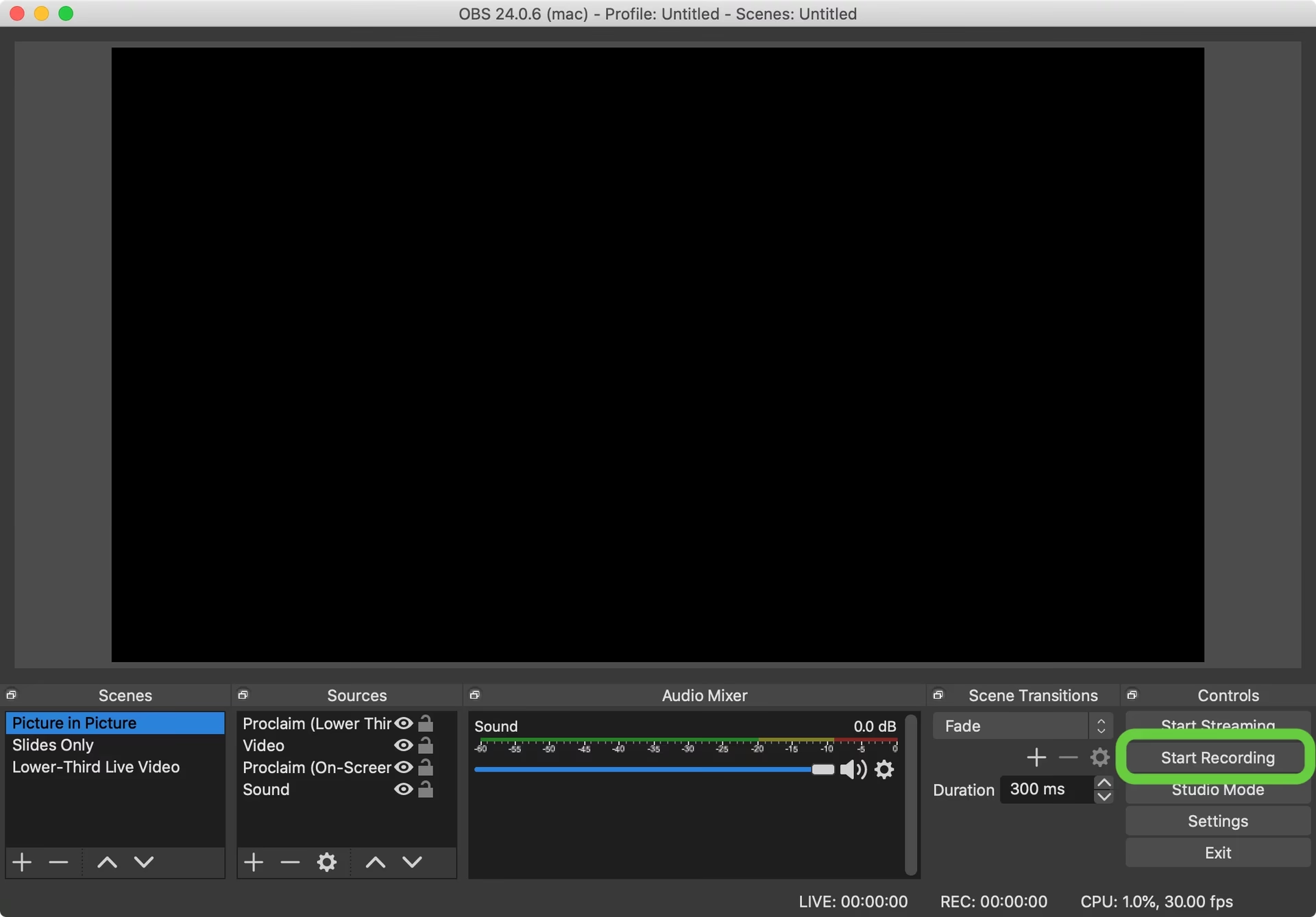
La interfaz de OBS se organiza en torno a dos conceptos fundamentales: Escenas y Fuentes. Dominar esta estructura es la clave para crear transmisiones dinámicas y atractivas.
¿Qué son las Escenas?
Imagina una escena como una diapositiva o un diseño de tu transmisión. Puedes tener diferentes escenas para diferentes momentos: una escena para cuando estás a punto de empezar ("Stream comenzando pronto"), una escena principal para tu juego con tu webcam, una escena de pantalla completa para tu webcam para charlar, y una escena final de despedida. Puedes cambiar entre estas escenas con un solo clic durante tu transmisión.
¿Qué son las Fuentes?
Las fuentes son los elementos individuales que componen cada escena. Son los bloques de construcción de tu contenido visual y de audio. Para añadir una fuente, simplemente haz clic en el botón "+" en el panel de "Fuentes".
Tipos de Fuentes más Comunes:
- Captura de Juego: La opción preferida para capturar videojuegos. Detecta el juego que se está ejecutando en pantalla completa y lo captura de forma eficiente.
- Captura de Pantalla: Captura todo lo que se muestra en uno de tus monitores. Es útil para mostrar tu escritorio o aplicaciones que la Captura de Juego no detecta.
- Captura de Ventana: Te permite seleccionar y capturar una ventana específica de una aplicación, como un navegador web o un programa de dibujo.
- Dispositivo de Captura de Video: Esta es la fuente que usarás para añadir tu webcam o tu tarjeta capturadora.
- Imagen: Te permite añadir logos, marcos, banners y cualquier otro gráfico estático a tu escena.
- Fuente Multimedia: Úsala para reproducir archivos de video o audio locales.
- Navegador: Una fuente increíblemente versátil que te permite incrustar páginas web directamente en tu stream. Es fundamental para mostrar alertas de seguimiento, donaciones o chats de plataformas de streaming.
- Texto (GDI+): Para añadir texto simple a tu pantalla.
Las fuentes dentro de una escena funcionan como capas. La fuente que esté más arriba en la lista aparecerá por encima de las que estén debajo. Por ejemplo, tu webcam (Dispositivo de Captura de Video) debe estar por encima de tu juego (Captura de Juego) para que se vea en una esquina.
Conectando OBS con tu Plataforma de Streaming
Una vez que has diseñado tu primera escena, es hora de decirle a OBS a dónde debe enviar tu transmisión. Para ello, necesitas una clave de transmisión (Stream Key).
¿Qué es la Clave de Transmisión?
La clave de transmisión es un código único y secreto que vincula tu OBS con tu canal en una plataforma como Twitch, YouTube o Facebook Gaming. Piensa en ella como la dirección y la llave de tu canal. ¡Nunca compartas esta clave con nadie!
Pasos para Conectar OBS:
- Obtén tu Clave: Ve al panel de control de creador de tu plataforma preferida (Twitch, YouTube, etc.). Busca una sección llamada "Stream", "Transmisión" o similar, y allí encontrarás tu clave. Cópiala.
- Configura OBS: En OBS, ve a "Archivo" > "Ajustes" > "Emisión".
- Selecciona el Servicio: En el menú desplegable "Servicio", elige la plataforma a la que quieres transmitir.
- Pega la Clave: Pega la clave que copiaste en el campo "Clave de transmisión".
- Aplica los Cambios: Haz clic en "Aplicar" y luego en "Aceptar".
Algunas plataformas, como Twitch y YouTube, ofrecen una opción más sencilla para conectar tu cuenta directamente, sin necesidad de copiar y pegar la clave. Si esta opción está disponible, es la más recomendada.
Optimizando la Calidad de tu Stream: Ajustes Avanzados
El asistente de configuración automática es un buen punto de partida, pero para exprimir al máximo la calidad de tu stream, es recomendable ajustar manualmente algunas opciones en la pestaña "Salida" de los ajustes. Primero, cambia el "Modo de salida" a "Avanzado".
| Ajuste | Recomendación | Descripción |
|---|---|---|
| Codificador de Video | NVIDIA NVENC (si tienes una tarjeta NVIDIA) / AMD VCE (si tienes AMD) / x264 (si usas la CPU) | El codificador es el que comprime tu video. Usar el de tu tarjeta gráfica (NVENC/VCE) libera a tu procesador (CPU) para que se centre en el juego, mejorando el rendimiento. |
| Control de Frecuencia | CBR (Constant Bitrate) | Asegura un flujo de datos constante y estable, lo cual es preferido por las plataformas de streaming para evitar problemas de buffering. |
| Tasa de bits (Bitrate) | 3500-6000 Kbps para 1080p/60fps | El bitrate determina la calidad de tu video. Un bitrate más alto significa mejor calidad, pero requiere una mayor velocidad de subida. No excedas el 80% de tu velocidad de subida estable. |
| Intervalo de Keyframes | 2 segundos | Este es el estándar para la mayoría de las plataformas de streaming y asegura una buena compatibilidad y baja latencia. |
| Preajuste | Calidad / Rendimiento | Este ajuste equilibra la calidad visual con el uso de recursos. "Calidad" se ve mejor pero consume más recursos. Si experimentas problemas de rendimiento, prueba con "Rendimiento". |
Preguntas Frecuentes (FAQ)
¿OBS Studio es realmente gratis?
Sí, completamente. OBS Studio es un proyecto de código abierto mantenido por una comunidad de voluntarios. No tiene costos ocultos, marcas de agua ni funciones premium. Todo su poder está disponible para todos desde el principio.
¿Puedo transmitir a varias plataformas a la vez con OBS?
De forma nativa, OBS solo puede enviar la transmisión a un único destino a la vez. Sin embargo, puedes utilizar servicios de terceros como Restream.io. Configurarías OBS para que envíe tu stream a Restream, y este servicio se encargará de distribuirlo simultáneamente a todas las plataformas que hayas conectado (Twitch, YouTube, Facebook, etc.).
Mi stream se ve con lag o se congela, ¿qué hago?
Esto suele deberse a dos problemas principales: una conexión a internet inestable o una sobrecarga de tu ordenador. Primero, asegúrate de estar usando una conexión por cable. Luego, revisa tu bitrate; si es demasiado alto para tu velocidad de subida, bájalo. Si el problema persiste, puede que tu PC no pueda jugar y codificar el video al mismo tiempo. Prueba a reducir la resolución de salida (por ejemplo, de 1080p a 720p), bajar los FPS de 60 a 30, o cambiar el preajuste del codificador a uno de mayor rendimiento.
¿Cuál es la diferencia entre Captura de Juego, Captura de Ventana y Captura de Pantalla?
- Captura de Juego es la más eficiente para los videojuegos, ya que se engancha directamente al proceso del juego. Úsala siempre que sea posible para jugar.
- Captura de Ventana es ideal para aplicaciones que no son de pantalla completa, como un navegador o un programa de dibujo, ya que solo mostrará esa ventana específica.
- Captura de Pantalla es la menos eficiente y debe usarse como último recurso. Captura todo tu monitor, incluyendo notificaciones y tu barra de tareas, lo que puede ser un riesgo para la privacidad.
Con esta guía, tienes todos los conocimientos necesarios para configurar OBS Studio y comenzar tu carrera como streamer. Recuerda que la práctica hace al maestro. No temas experimentar con diferentes escenas, fuentes y configuraciones para encontrar el estilo que mejor te represente. ¡Ahora enciende tu equipo, haz clic en "Iniciar transmisión" y comparte tu pasión con el mundo!
Si quieres conocer otros artículos parecidos a Guía Definitiva para Stremear con OBS Studio puedes visitar la categoría Juegos.