
18/02/2022
La gestión de la energía en nuestro ordenador es un aspecto que a menudo pasamos por alto, pero que tiene un impacto directo tanto en el rendimiento del equipo como en la duración de la batería en el caso de los portátiles. Todos los sistemas operativos modernos incluyen herramientas para controlar cómo y cuándo nuestro PC consume energía, pero las configuraciones por defecto no siempre se ajustan a nuestras necesidades. ¿Sientes que tu ordenador va más lento de lo que debería? ¿O quizás la batería de tu portátil se agota en un suspiro? La respuesta a estos problemas podría estar en una simple configuración: el plan de energía.
En esta guía completa, te enseñaremos todo lo que necesitas saber sobre las opciones de energía. Descubrirás cómo influyen en la productividad de tu equipo, aprenderás a cambiar entre los diferentes modos, a personalizarlos e incluso a crear los tuyos propios. No importa si usas Windows, macOS o Linux, aquí encontrarás los pasos para tomar el control total del equilibrio entre rendimiento y consumo energético.
¿Qué son los planes de energía y cómo afectan a mi PC?
Un plan de energía es, en esencia, un conjunto de reglas de hardware y sistema que dictaminan cómo tu ordenador utiliza y conserva la energía. Estas reglas afectan a componentes clave como el procesador (CPU), el brillo de la pantalla, los discos duros y los puertos USB. El objetivo es ofrecer un balance entre el rendimiento máximo y la máxima eficiencia energética.
En sistemas como Windows, generalmente encontrarás tres planes predeterminados, cada uno diseñado para un escenario de uso diferente:
- Economizador: Su única misión es ahorrar la mayor cantidad de energía posible. Para lograrlo, reduce la velocidad del procesador, disminuye el brillo de la pantalla y pone el equipo en estado de suspensión tras un corto periodo de inactividad. Es ideal cuando dependes de la batería y cada minuto cuenta, pero notarás una reducción considerable en el rendimiento general.
- Equilibrado: Este es el plan que Windows recomienda y activa por defecto. Ofrece un punto medio inteligente, proporcionando todo el rendimiento necesario cuando ejecutas tareas exigentes (como editar un video o abrir un programa pesado) y ahorrando energía cuando el equipo está inactivo. Para la gran mayoría de los usuarios y para el uso diario, este plan es la opción perfecta.
- Alto Rendimiento: Aquí la prioridad absoluta es la velocidad. Este plan mantiene el procesador funcionando a su máxima capacidad constantemente, evita que los componentes entren en modo de ahorro y mantiene el brillo al máximo. Es la opción ideal para tareas intensivas como jugar a videojuegos, renderizar en 3D o compilar código, pero a costa de un consumo de energía mucho mayor y, en portátiles, un drenaje drástico de la batería.
Para visualizar mejor sus diferencias, aquí tienes una tabla comparativa:
| Característica | Economizador | Equilibrado (Recomendado) | Alto Rendimiento |
|---|---|---|---|
| Rendimiento del CPU | Limitado para ahorrar energía | Adaptativo (aumenta según la demanda) | Máximo constante |
| Brillo de la pantalla | Reducido significativamente | Optimizado | Máximo |
| Suspensión del equipo | Tiempo muy corto (ej. 10 min) | Tiempo moderado (ej. 15-30 min) | Tiempo muy largo o desactivado |
| Apagado del disco duro | Frecuente | Ocasional | Infrecuente o desactivado |
| Ideal para... | Maximizar la duración de la batería | Uso diario, navegación, ofimática | Gaming, edición de video, tareas pesadas |
Cómo cambiar y personalizar los planes de energía en Windows
Ahora que entiendes la teoría, pasemos a la práctica. Cambiar y ajustar estos planes en Windows es un proceso sencillo que te dará un control total sobre tu equipo.
Accediendo al Panel de Opciones de Energía
La forma más rápida y universal de llegar a la configuración es a través de la búsqueda de Windows:
- Haz clic en el botón de Inicio o en la barra de búsqueda.
- Escribe "Panel de control" y selecciona el resultado que aparece.
- Dentro del Panel de control, busca y selecciona "Hardware y sonido".
- Finalmente, haz clic en "Opciones de energía".
Si estás en un portátil, también puedes hacer clic derecho sobre el icono de la batería en la barra de tareas y seleccionar "Opciones de energía" para llegar al mismo lugar.
Seleccionar y modificar un plan
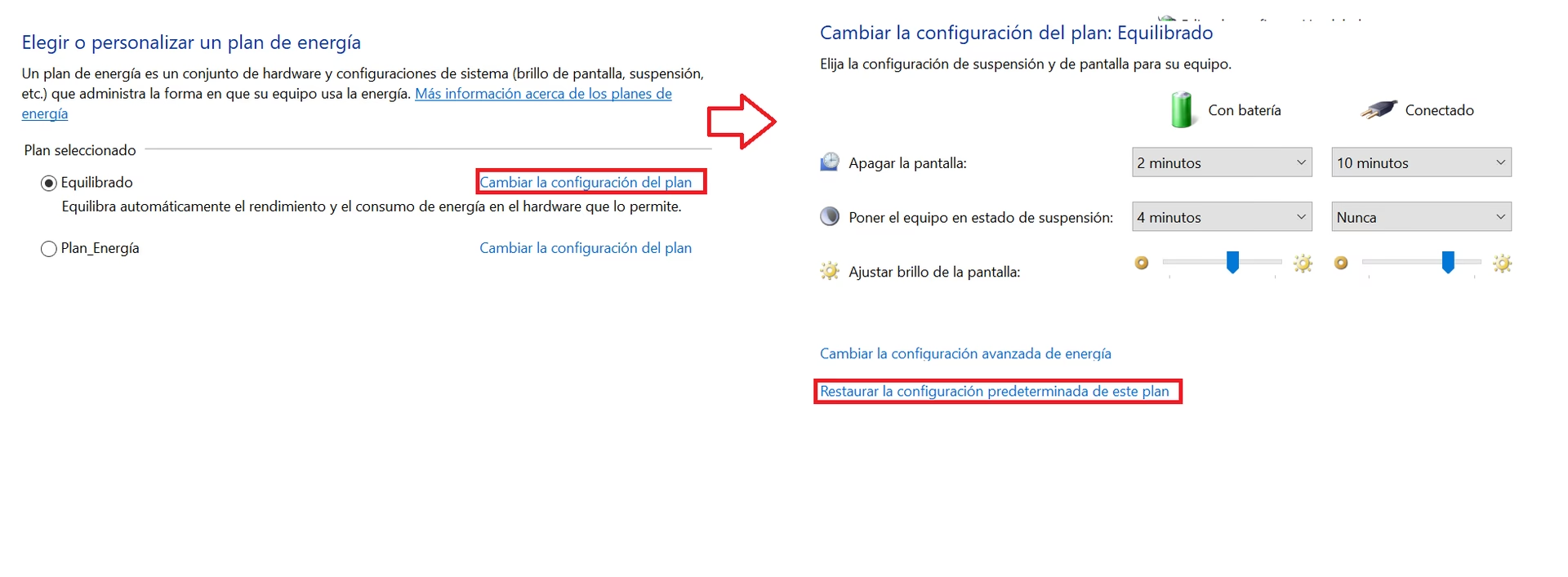
Una vez en la ventana de Opciones de energía, verás los planes disponibles. Simplemente marca la opción que desees activar. Para personalizarla:
- Junto al plan que has elegido, haz clic en el enlace "Cambiar la configuración del plan".
- En la nueva ventana, podrás ajustar dos parámetros básicos: el tiempo que tarda en apagarse la pantalla y el tiempo que tarda el equipo en entrar en estado de suspensión. Puedes configurar valores diferentes para cuando el equipo usa la batería y para cuando está conectado a la corriente.
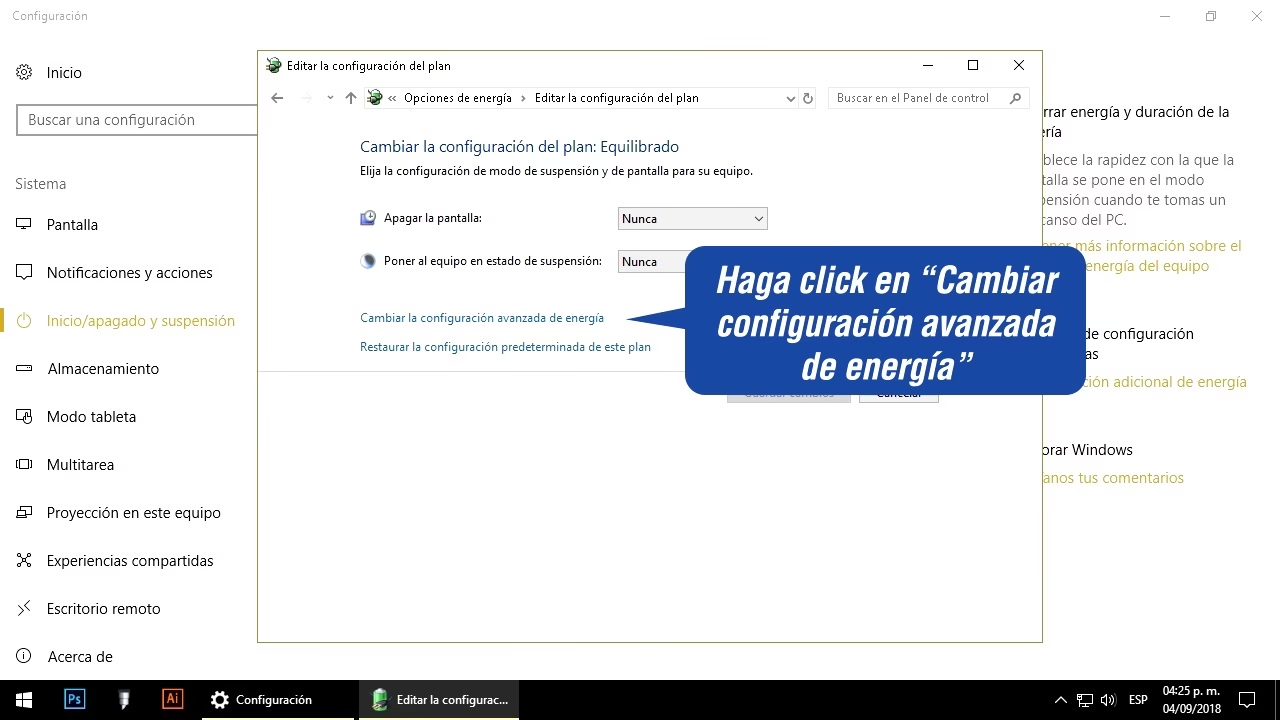
- Para un control mucho más detallado, haz clic en "Cambiar la configuración avanzada de energía".
Esta ventana avanzada es el verdadero centro de control. Aquí puedes modificar aspectos como el comportamiento del disco duro, la configuración de los puertos USB, y lo más importante, la administración de energía del procesador. Por ejemplo, en "Estado mínimo del procesador", puedes definir el porcentaje de rendimiento base, un factor clave que diferencia al plan Economizador del de Alto Rendimiento.
Creando tu propio plan de energía personalizado
¿Ninguno de los planes por defecto se ajusta a lo que necesitas? No hay problema. Windows te permite crear tus propios planes a medida.
- En la ventana principal de "Opciones de energía", busca en el menú de la izquierda la opción "Crear un plan de energía" y haz clic en ella.
- Primero, deberás elegir uno de los tres planes existentes como plantilla. Esto te dará un punto de partida.
- Asígnale un nombre descriptivo a tu nuevo plan, como "Plan para Descargas" o "Plan de Edición".
- Configura los tiempos básicos de suspensión y apagado de pantalla.
- Finalmente, podrás ajustar la configuración avanzada tal y como lo harías con un plan existente para dejarlo exactamente como quieres. Por ejemplo, para un plan de descargas, podrías basarte en el Economizador pero configurar la suspensión en "Nunca" para que el proceso no se interrumpa.
Gestión de energía en otros sistemas operativos
Aunque Windows es el más popular, macOS y Linux también ofrecen herramientas potentes para gestionar el consumo energético.
En macOS
Los usuarios de Apple encontrarán estas opciones en un lugar centralizado:
- Haz clic en el menú de Apple en la esquina superior izquierda y selecciona "Preferencias del Sistema".
- Busca y haz clic en el icono de "Batería" (en versiones más recientes de macOS) o "Economizador" (en versiones más antiguas).
- Aquí verás pestañas separadas para "Batería" y "Adaptador de corriente", permitiéndote configurar comportamientos distintos para cada escenario.
- Podrás ajustar el tiempo para apagar la pantalla, activar o desactivar funciones como Power Nap y optimizar la carga de la batería.
En Linux
Dada la enorme variedad de distribuciones y entornos de escritorio en Linux, la ubicación exacta puede variar. Sin embargo, el principio es el mismo. Generalmente, encontrarás la configuración en el menú de "Configuración del Sistema" o "Preferencias", bajo una sección llamada "Energía" o "Administración de energía". La mayoría de los entornos modernos, como GNOME y KDE Plasma, ofrecen perfiles de rendimiento similares a los de Windows (Ahorro de energía, Equilibrado y Rendimiento) que puedes cambiar con un solo clic.
Preguntas Frecuentes (FAQ)
¿Desactivar el ahorro de energía puede dañar mi PC o la batería?
No, no daña directamente los componentes. Usar el plan de Alto Rendimiento de forma constante no estropeará tu procesador ni tu batería. Sin embargo, sí tiene consecuencias: un mayor consumo eléctrico, lo que se traduce en más calor generado (es importante tener una buena refrigeración) y, en un portátil, una reducción drástica de la autonomía de la batería, además de acelerar su degradación a largo plazo debido a los ciclos de carga más frecuentes.
Mi ordenador va muy lento, ¿puede ser por el plan de energía?
¡Absolutamente! Es una de las causas más comunes y fáciles de solucionar. Si tu equipo está accidentalmente en el modo Economizador, el sistema estará limitando activamente la velocidad de tu procesador. Cambiar al plan Equilibrado o Alto Rendimiento puede suponer una diferencia de la noche al día en la agilidad y respuesta del sistema.
¿Es recomendable usar el modo de Alto Rendimiento en un portátil con batería?
Técnicamente puedes hacerlo, pero no es nada recomendable. El plan de Alto Rendimiento está diseñado para usarse cuando el equipo está conectado a la corriente. Si lo activas usando solo la batería, verás cómo el porcentaje de carga disminuye a una velocidad alarmante. Es una opción solo para casos muy puntuales en los que necesites la máxima potencia durante unos pocos minutos y no tengas un enchufe cerca.
He cambiado mi plan de energía pero no noto la diferencia, ¿qué puedo hacer?
Primero, asegúrate de haber guardado los cambios. Si el problema persiste, revisa la configuración avanzada del plan para confirmar que los parámetros, especialmente los relacionados con el procesador, son los correctos. También es buena idea verificar que los drivers de tu equipo, sobre todo los del chipset de la placa base, estén actualizados, ya que son fundamentales para una correcta gestión de la energía.
En definitiva, dominar los planes de energía es una habilidad simple que te convierte en el verdadero dueño de tu máquina. Te permite decidir en cada momento qué es más importante: si la potencia bruta para una sesión de juego intensa o la eficiencia para aguantar toda una jornada de trabajo lejos de un enchufe. Tómate unos minutos para explorar estas opciones y configura tu ordenador para que trabaje para ti, y no al revés.
Si quieres conocer otros artículos parecidos a Gestiona la energía de tu PC: Guía completa puedes visitar la categoría Juegos.