
15/04/2026
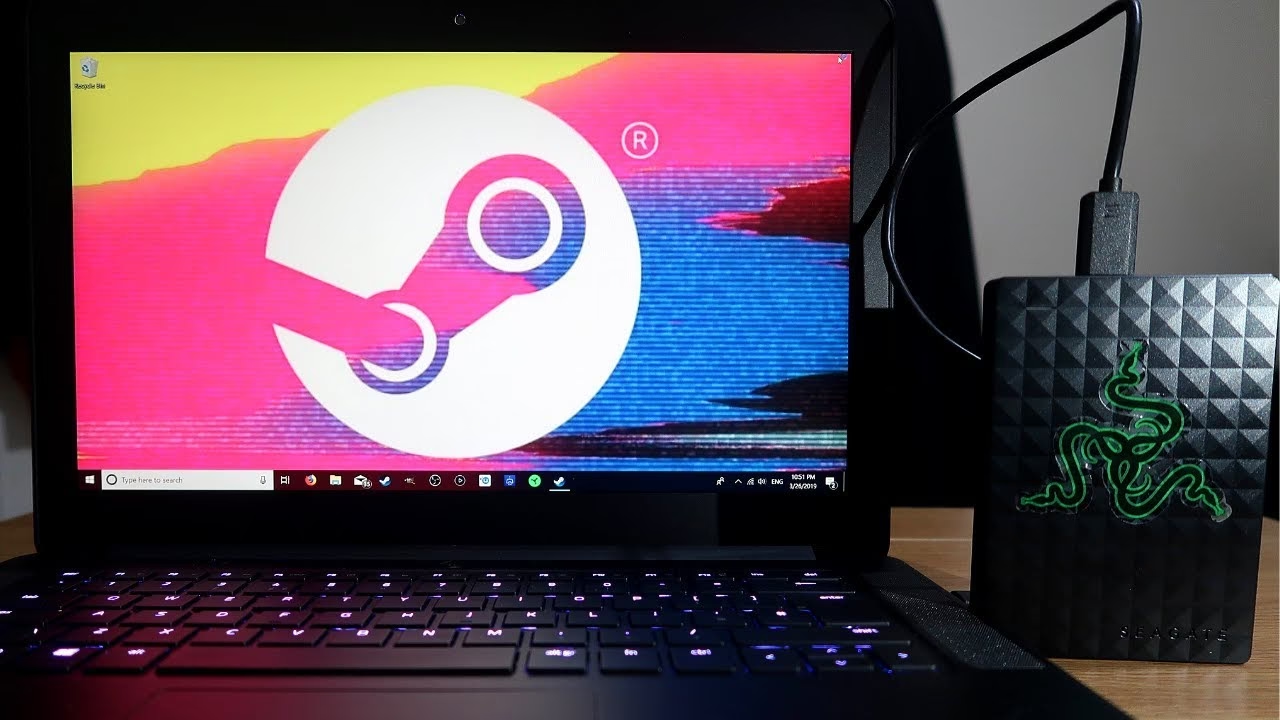
Los videojuegos modernos son cada vez más impresionantes, con gráficos fotorrealistas y mundos abiertos gigantescos. Sin embargo, esta evolución tiene un precio: el espacio en disco. Títulos que superan los 100 GB ya no son una rareza, y si tu PC cuenta con un SSD rápido pero de capacidad limitada, pronto te encontrarás haciendo malabares para decidir qué juego desinstalar para hacer sitio al próximo gran lanzamiento. Afortunadamente, existe una solución práctica y asequible: utilizar un disco duro externo. Esta guía completa te enseñará no solo cómo instalar nuevos juegos de Steam en una unidad externa, sino también cómo mover tu biblioteca existente sin perder ningún progreso.
¿Por qué usar un disco duro externo para tus juegos de Steam?
Más allá de la evidente ganancia de espacio, instalar tus juegos en una unidad externa ofrece varias ventajas que pueden mejorar significativamente tu experiencia como jugador. Analicemos los beneficios clave:
- Ampliación masiva de almacenamiento: Es el beneficio más obvio. Un disco duro externo de varios terabytes puede costar una fracción de lo que costaría un SSD interno de la misma capacidad. Esto te permite tener toda tu biblioteca de juegos instalada y lista para jugar en cualquier momento.
- Portabilidad definitiva: ¿Quieres jugar en la laptop de un amigo o llevarte tus juegos de vacaciones? Con tu biblioteca en un disco externo, solo necesitas conectar la unidad a cualquier PC que tenga Steam instalado, iniciar sesión en tu cuenta y empezar a jugar. ¡Es como llevar tu consola de juegos en el bolsillo!
- Mejora del rendimiento del sistema: Al mover la carga pesada de los juegos a una unidad externa, liberas tu disco principal (especialmente si es el disco del sistema operativo). Esto puede resultar en un sistema más ágil, con tiempos de arranque y carga de aplicaciones más rápidos, ya que el disco interno no está constantemente leyendo los enormes archivos de los juegos.
- Seguridad para tus partidas: Si tu disco duro interno falla o tu sistema operativo se corrompe, tus juegos y, en muchos casos, tus partidas guardadas, estarán a salvo en la unidad externa. Esto te protege de la frustración de tener que volver a descargar cientos de gigabytes y de perder horas de progreso.
Antes de empezar: Preparando tu disco duro externo
No todos los discos duros son iguales, y una correcta preparación es clave para una experiencia de juego fluida. Antes de conectar el disco y mover archivos, considera los siguientes puntos.
Elegir el disco adecuado: HDD vs. SSD Externo
La principal decisión que debes tomar es entre un disco duro tradicional (HDD) y una unidad de estado sólido (SSD). Cada uno tiene sus pros y sus contras en cuanto a rendimiento y precio.
| Característica | HDD Externo (Disco Duro) | SSD Externo (Unidad de Estado Sólido) |
|---|---|---|
| Velocidad | Más lento. Ideal para juegos más antiguos o que no dependen tanto de la velocidad de carga. | Mucho más rápido. Reduce drásticamente los tiempos de carga en juegos modernos. |
| Precio | Mucho más económico por gigabyte. Puedes conseguir grandes capacidades a bajo costo. | Más caro, especialmente en capacidades altas. |
| Durabilidad | Más frágil. Contiene partes móviles que pueden dañarse con caídas o golpes. | Muy resistente. No tiene partes móviles, lo que lo hace ideal para la portabilidad. |
| Recomendación | Excelente para almacenar una gran cantidad de juegos donde los tiempos de carga no son críticos. | La mejor opción para tus juegos más jugados o títulos de mundo abierto que requieren carga constante de texturas. |
Además del tipo de unidad, asegúrate de que se conecte a través de un puerto rápido como USB 3.0 o superior (USB 3.1, USB-C, Thunderbolt). Un puerto USB 2.0 antiguo creará un cuello de botella y hará que la experiencia de juego sea muy lenta, incluso con un SSD.
Formateando la unidad para la compatibilidad
Para que Windows y Steam reconozcan y utilicen correctamente el disco, es fundamental que tenga el formato de archivo correcto. El estándar para Windows es NTFS. La mayoría de los discos externos ya vienen con este formato, pero nunca está de más comprobarlo. Si necesitas formatearlo, sigue estos pasos:
- Conecta el disco duro externo a tu PC.
- Abre el Explorador de Archivos, ve a "Este equipo".
- Haz clic derecho sobre la unidad externa y selecciona "Formatear".
- En el menú "Sistema de archivos", elige "NTFS".
- Puedes darle un nombre a la unidad en "Etiqueta del volumen" (por ejemplo, "Juegos Steam").
- Asegúrate de que la opción "Formato rápido" esté marcada y haz clic en "Iniciar".
¡Atención! Formatear un disco borrará permanentemente todos los datos que contenga. Asegúrate de haber guardado cualquier archivo importante antes de proceder.
Configuración de Steam: Creando una nueva biblioteca de juegos
Una vez que tu disco esté listo, el siguiente paso es indicarle a Steam que puede usarlo como un lugar para instalar juegos. Este proceso crea una "Carpeta de Biblioteca de Steam" en tu unidad externa.
- Abre el cliente de Steam en tu PC.
- En la esquina superior izquierda, haz clic en "Steam" y luego en "Parámetros".
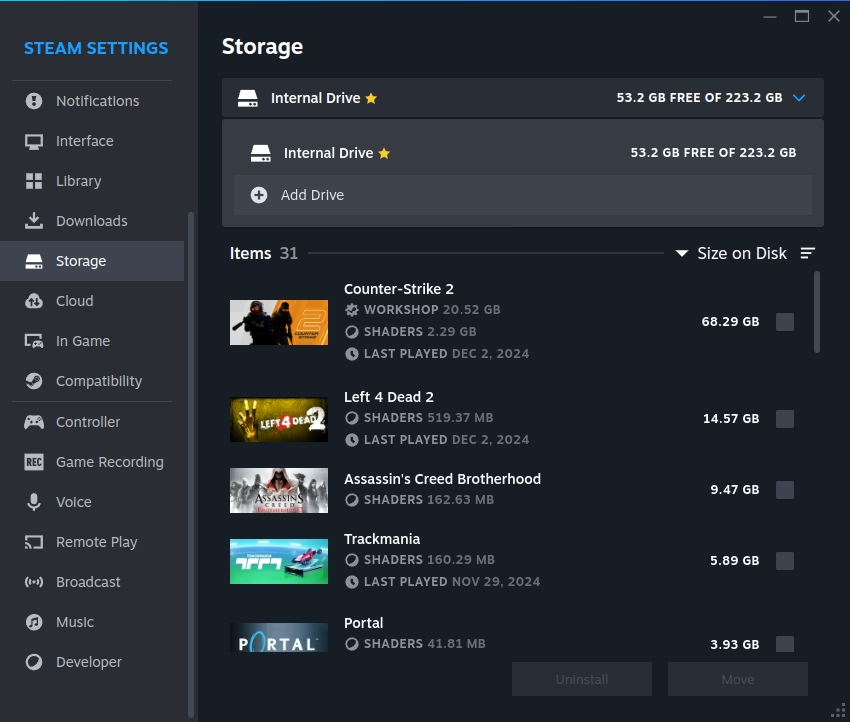
- En la ventana de Parámetros, ve a la pestaña "Almacenamiento".
- Verás tu unidad principal listada. Haz clic en el botón "+" en la parte superior derecha para añadir una nueva unidad.
- Se abrirá una ventana para "Añadir una nueva unidad de almacenamiento". En el menú desplegable, selecciona tu disco duro externo.
- Haz clic en "Añadir" y Steam creará la carpeta necesaria en la unidad seleccionada.
Ahora tu disco duro externo aparecerá en la lista de unidades de almacenamiento. Puedes hacer clic en él y seleccionar "Establecer como predeterminado" si quieres que todos los juegos futuros se instalen allí por defecto.
Instalando y moviendo juegos a tu disco externo
Con la configuración completada, tienes dos opciones: instalar un juego nuevo directamente en la unidad externa o mover uno que ya tenías instalado en tu disco interno.
Opción A: Instalar un juego nuevo directamente
Este es el método más sencillo. Cuando vayas a instalar un juego nuevo desde tu biblioteca o desde la tienda:
- Haz clic en el botón "Instalar".
- Aparecerá una ventana de instalación. Fíjate en la opción "Ubicación de la instalación".
- Haz clic en el menú desplegable y selecciona la nueva biblioteca que creaste en tu disco duro externo.
- Haz clic en "Siguiente" y el juego comenzará a descargarse e instalarse en la ubicación elegida. ¡Así de fácil!
Opción B: Mover un juego ya instalado
Si quieres liberar espacio en tu disco principal moviendo un juego pesado, Steam tiene una herramienta integrada que lo hace de forma segura y sin complicaciones.
- Ve a tu "Biblioteca" de Steam.
- Busca el juego que quieres mover, haz clic derecho sobre él y selecciona "Propiedades".
- En la nueva ventana, ve a la pestaña "Archivos locales".
- Haz clic en la opción "Mover carpeta de instalación".
- Aparecerá una ventana que te permitirá elegir a qué biblioteca de Steam quieres mover el juego. Selecciona tu disco duro externo en el menú desplegable.
- Haz clic en "Mover". El proceso puede tardar unos minutos dependiendo del tamaño del juego y la velocidad de tus discos.
- Una vez finalizado, es una buena práctica hacer clic en "Verificar integridad de los archivos del juego" en la misma pestaña de "Archivos locales". Esto asegura que todos los archivos se movieron correctamente y no se corrompió nada durante el proceso.
Preguntas Frecuentes (FAQ)
A continuación, resolvemos algunas de las dudas más comunes sobre el uso de discos duros externos para juegos de Steam.
Pregunta: ¿Puedo simplemente copiar y pegar la carpeta del juego de un disco a otro?
Respuesta: No. Hacer esto no funcionará. Steam necesita registrar la ubicación del juego en sus propios archivos de manifiesto. Si simplemente copias y pegas, Steam no sabrá dónde está el juego y te pedirá que lo instales de nuevo. Utiliza siempre la función "Mover carpeta de instalación" integrada en Steam.
Pregunta: ¿El rendimiento de los juegos será peor en un disco duro externo?
Respuesta: Depende. Si usas un SSD externo conectado por USB 3.0 o superior, la diferencia de rendimiento con un SSD interno SATA será mínima y apenas perceptible en la mayoría de los juegos. Si usas un HDD externo, los tiempos de carga serán más largos en comparación con un SSD, pero la jugabilidad (los FPS) no debería verse afectada una vez que el juego ha cargado.
Pregunta: ¿Qué pasa si desconecto el disco mientras estoy jugando?
Respuesta: El juego se cerrará de forma abrupta, ya que no podrá acceder a sus archivos. Corres el riesgo de perder el progreso no guardado e incluso de corromper los archivos del juego o de tu partida. Asegúrate siempre de que la conexión del cable es segura y de que el disco está en un lugar donde no pueda ser golpeado o desconectado accidentalmente.
Pregunta: ¿Necesito instalar todo el cliente de Steam en el disco externo?
Respuesta: No, y no es recomendable. El cliente de Steam debe permanecer instalado en tu unidad principal (generalmente C:). Lo único que se crea en el disco externo es una carpeta de biblioteca adicional para almacenar los archivos de los juegos.
Conclusión
Utilizar un disco duro externo para tu biblioteca de Steam es una estrategia inteligente y eficiente para gestionar el limitado almacenamiento de los PC modernos. Te proporciona la flexibilidad de tener más juegos instalados, la portabilidad para jugar en cualquier lugar y la tranquilidad de saber que tu inversión en juegos está segura. Siguiendo los pasos de esta guía, podrás configurar tu unidad externa en cuestión de minutos y decirle adiós para siempre a la tediosa tarea de desinstalar juegos para hacer espacio para otros nuevos. ¡Feliz juego!
Si quieres conocer otros artículos parecidos a Guía: Instala juegos de Steam en un disco externo puedes visitar la categoría Guías.