
21/07/2022
Wine se ha convertido en una herramienta indispensable para muchos usuarios de Linux, tendiendo un puente vital entre dos ecosistemas de sistemas operativos. Permite ejecutar aplicaciones diseñadas exclusivamente para Microsoft Windows en entornos basados en Linux, abriendo un mundo de posibilidades en software y, especialmente, en videojuegos. Sin embargo, la gran pregunta que surge antes de sumergirse en cualquier instalación es: ¿funcionará mi aplicación? La compatibilidad no siempre está garantizada, y el éxito puede depender de múltiples factores. Afortunadamente, la comunidad ha desarrollado herramientas y recursos extraordinarios para responder a esta pregunta con un alto grado de certeza, evitando horas de frustración y configuraciones fallidas.
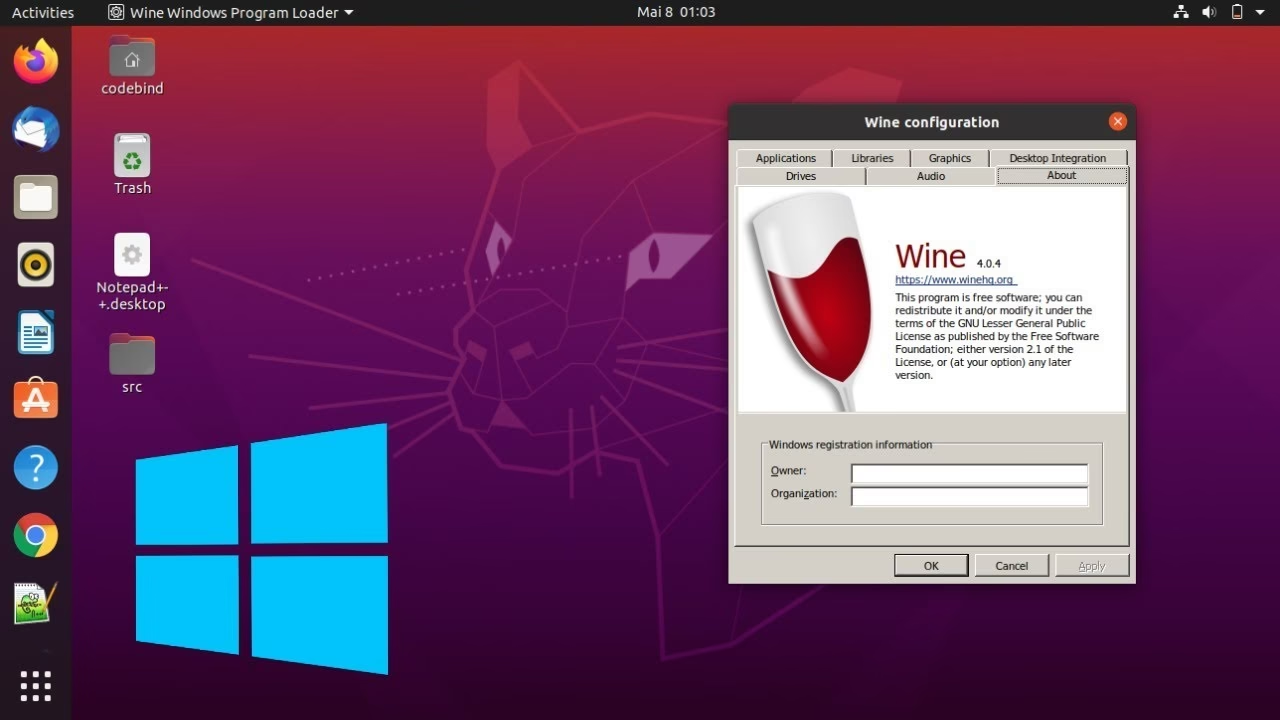
Este artículo es tu guía definitiva para navegar el mundo de la compatibilidad de Wine. Te enseñaremos no solo a interpretar si un programa funcionará, sino también a entender el porqué y a utilizar las herramientas adecuadas que simplifican enormemente este proceso. Desde la base de datos oficial de WineHQ hasta soluciones especializadas para gaming como Lutris y Proton, desmitificaremos el proceso para que puedas tomar decisiones informadas y disfrutar de tu software de Windows favorito en Linux.
¿Qué es Wine y Por Qué No es un Emulador?
Antes de verificar la compatibilidad, es crucial entender qué es Wine. El nombre es un acrónimo recursivo que significa "Wine Is Not an Emulator" (Wine No es un Emulador). Esta distinción es fundamental. Un emulador simula una arquitectura de hardware completa (como una CPU o una consola de videojuegos), lo que inevitablemente introduce una sobrecarga de rendimiento. Wine, en cambio, actúa como una capa de compatibilidad.
Su función es traducir las llamadas a la API (Interfaz de Programación de Aplicaciones) de Windows a llamadas POSIX, el estándar en el que se basan sistemas como Linux y macOS. Lo hace en tiempo real. Cuando un programa de Windows pide, por ejemplo, crear una ventana en la pantalla, Wine intercepta esa petición y la traduce a la forma en que el sistema Linux entiende cómo crear una ventana. Al no emular hardware, el rendimiento puede ser, en teoría, cercano al nativo. Esta es la razón por la cual la compatibilidad varía tanto: el éxito de una aplicación depende directamente de cuán completa y precisa sea la implementación en Wine de las llamadas API específicas que esa aplicación utiliza.
La Herramienta Definitiva: La Base de Datos de WineHQ
El primer y más importante recurso que debes consultar es la Base de Datos de Aplicaciones de WineHQ (conocida como AppDB). Es un repositorio masivo, mantenido por la comunidad, donde miles de usuarios reportan sus experiencias ejecutando software de Windows con diferentes versiones de Wine. Es tu oráculo de la compatibilidad.
Para usarla, simplemente busca el nombre de tu aplicación o juego. Los resultados se presentan con un sistema de calificación por colores y medallas que indica el nivel de compatibilidad:
| Calificación | Significado |
|---|---|
| Platinum | La aplicación se instala y funciona perfectamente sin necesidad de ninguna configuración adicional. Es el escenario ideal. |
| Gold | La aplicación funciona a la perfección, pero requiere alguna configuración especial, como el uso de librerías nativas (DLLs) o ajustes específicos en la configuración de Wine. Los reportes suelen detallar los pasos exactos. |
| Silver | La aplicación funciona, pero tiene problemas menores que no afectan su usabilidad principal. Por ejemplo, un problema gráfico en un menú que no impide usar la función central del programa. |
| Bronze | La aplicación se ejecuta, pero tiene problemas significativos que afectan su funcionalidad. Puede ser útil para tareas específicas, pero no es una experiencia fluida. |
| Garbage (Basura) | La aplicación no se instala o no se ejecuta en absoluto. Es completamente inusable. |
Cómo interpretar los resultados:
- No te quedes solo con la medalla: Es crucial leer los reportes de los usuarios. Fíjate en la versión específica de la aplicación que probaron y, muy importante, la versión de Wine que utilizaron.
- Busca soluciones en los comentarios: A menudo, un usuario que logró una calificación "Gold" detallará los comandos exactos que ejecutó con Winetricks o las configuraciones que modificó. Estas notas son oro puro.
- La fecha importa: Un reporte de hace cinco años sobre una versión antigua de Wine puede no ser relevante hoy. Busca pruebas recientes con versiones modernas de Wine, ya que el desarrollo avanza a un ritmo vertiginoso.
Entendiendo las Versiones de Wine
Al revisar la AppDB, notarás que los usuarios mencionan diferentes versiones de Wine. El proyecto WineHQ mantiene principalmente tres ramas de desarrollo, y la elección puede impactar directamente en la compatibilidad.
| Rama de Wine | Frecuencia de Actualización | Estabilidad | Ideal para... |
|---|---|---|---|
| Stable (Estable) | Anual (con parches menores) | Muy Alta | Usuarios que necesitan máxima fiabilidad para aplicaciones que ya se sabe que funcionan bien. No es ideal para software nuevo o juegos recientes. |
| Devel (Desarrollo) | Quincenal | Variable | La rama principal donde se añaden nuevas funciones y correcciones. Es la recomendada para la mayoría, ya que contiene las últimas mejoras de compatibilidad. |
| Staging | Quincenal | Experimental | Incluye parches y hacks experimentales que aún no están listos para la rama de desarrollo. Perfecta para probar si una aplicación con problemas conocidos funciona gracias a un parche específico que aún no ha sido fusionado. |
Si tu aplicación no funciona con la versión `stable`, el siguiente paso lógico es probar con la `devel` o incluso la `staging`, ya que es muy probable que una corrección para tu problema ya esté en camino.

Más Allá de Wine: Herramientas que Facilitan la Vida
La comunidad ha creado herramientas fantásticas que se construyen sobre Wine para automatizar y simplificar el proceso, especialmente para los videojuegos.
Lutris: Tu Gestor de Juegos Unificado
Lutris es una plataforma de juegos de código abierto para Linux. Su principal ventaja son los scripts de instalación mantenidos por la comunidad. Cuando quieres instalar un juego, en lugar de configurar Wine manualmente, simplemente buscas el juego en Lutris y ejecutas su script de instalación. Este script se encargará automáticamente de:
- Descargar la versión de Wine correcta (o una versión modificada como Wine-GE).
- Instalar todas las dependencias necesarias a través de Winetricks (DirectX, VC Runtimes, etc.).
- Aplicar configuraciones y parches específicos para optimizar el rendimiento y la compatibilidad de ese juego en particular.
Si un juego tiene un script de instalación bien calificado en Lutris, es una señal casi segura de que es compatible.
Proton y ProtonDB: El Estándar para Steam
Si eres usuario de Steam, Valve ha desarrollado su propia versión modificada de Wine llamada Proton. Está integrada directamente en el cliente de Steam para Linux y permite ejecutar juegos de Windows con un solo clic. Para saber si un juego de tu biblioteca de Steam funcionará, tu recurso es ProtonDB. Es el equivalente de la AppDB de WineHQ, pero enfocado exclusivamente en los juegos de Steam que se ejecutan a través de Proton. Los usuarios reportan su experiencia y otorgan calificaciones (desde Nativo hasta Injugable), detallando qué versión de Proton usaron y si necesitaron algún ajuste.
Guía Rápida de Instalación de Wine en Debian/Ubuntu
Si después de tu investigación decides que quieres probar una aplicación, aquí tienes un resumen de cómo instalar Wine. Primero, siempre actualiza tu sistema:
sudo apt update && sudo apt upgrade -y
Paso 1: Habilitar la arquitectura de 32 bits
Muchas aplicaciones de Windows siguen dependiendo de librerías de 32 bits.
sudo dpkg --add-architecture i386
Paso 2: Añadir el repositorio oficial de WineHQ
Esto asegura que obtendrás las últimas versiones. Primero, la clave GPG:
sudo mkdir -pm755 /etc/apt/keyrings
sudo wget -O /etc/apt/keyrings/winehq-archive.key https://dl.winehq.org/wine-builds/winehq.key
Luego, añade el archivo de fuentes correspondiente a tu versión de Ubuntu/Debian (ejemplo para Ubuntu 22.04):
sudo wget -NP /etc/apt/sources.list.d/ https://dl.winehq.org/wine-builds/ubuntu/dists/jammy/winehq-jammy.sources
Paso 3: Instalar Wine
Actualiza de nuevo tus repositorios e instala la rama que prefieras (stable es la más segura para empezar).
sudo apt update
sudo apt install --install-recommends winehq-stable
Para verificar la instalación, simplemente ejecuta: wine --version.
Preguntas Frecuentes (FAQ)
- ¿Es legal usar Wine?
- Sí, completamente. Wine es una reimplementación de la API de Windows desde cero (ingeniería inversa de sala limpia), no utiliza código propiedad de Microsoft. Es software libre y de código abierto.
- ¿Wine hará que mis aplicaciones se ejecuten más lento?
- No necesariamente. Al ser una capa de traducción y no un emulador, el impacto en el rendimiento es mínimo. En algunos casos, especialmente con hardware gráfico bien soportado en Linux, algunas aplicaciones y juegos pueden incluso funcionar mejor que en Windows.
- ¿Qué hago si mi programa no aparece en la base de datos de WineHQ?
- ¡Significa que puedes ser un pionero! La única forma de saberlo es intentarlo. Instálalo y pruébalo. Si funciona (o no), considera enviar un reporte a la AppDB para ayudar a futuros usuarios. Esa es la esencia de la comunidad.
- ¿Es Wine lo mismo que Proton?
- Proton es una herramienta desarrollada por Valve que se basa en Wine. Es una "bifurcación" (fork) de Wine que incluye parches y tecnologías adicionales (como DXVK para traducir DirectX a Vulkan) específicamente optimizadas para el rendimiento de los videojuegos.
- ¿Puedo ejecutar un antivirus de Windows con Wine?
- No, y no deberías. Los antivirus se integran a un nivel muy bajo con el kernel de Windows, algo que Wine no replica. Además, los virus de Windows no pueden afectar a tu sistema Linux de la misma manera. Ejecutar un antivirus en Wine no te proporcionará ninguna seguridad real.
Si quieres conocer otros artículos parecidos a Compatibilidad en Wine: ¿Funcionará mi app? puedes visitar la categoría Juegos.