
13/06/2009
Para cualquier aficionado a los videojuegos en PC, Steam es el epicentro de su universo digital. Es la plataforma donde descubrimos, compramos, instalamos y actualizamos nuestros títulos favoritos. Sin embargo, la emoción de descargar un nuevo juego o una actualización esperada puede verse truncada por un mensaje críptico y frustrante: el temido error de escritura/lectura de disco. De repente, el proceso se detiene y te quedas mirando la pantalla, sin poder acceder a tu entretenimiento. Si has llegado hasta aquí, es muy probable que te enfrentes a este problema. No te preocupes, es un error más común de lo que crees y, en la mayoría de los casos, tiene solución. En esta guía completa, desglosaremos por qué ocurre este fallo y te guiaremos a través de todas las posibles soluciones para que puedas volver a la acción lo antes posible.
- ¿Qué es Exactamente el Error de Escritura de Disco en Steam?
- Causas Principales del Fallo de Disco en Steam
- Guía Completa para Solucionar el Error de Escritura de Disco
- Solución 1: Lo Básico Primero - Reiniciar y Ejecutar como Administrador
- Solución 2: Verificar la Integridad de los Archivos del Juego
- Solución 3: Limpiar la Caché de Descargas
- Solución 4: Revisar tu Antivirus y Firewall
- Solución 5: Eliminar la Protección Contra Escritura del Disco
- Solución 6: Comprobar la Salud del Disco Duro con CHKDSK
- Solución 7: Mover la Carpeta de Instalación de Steam
- Solución 8: Revisar las Conexiones Físicas
- Tabla Comparativa de Soluciones
- Preguntas Frecuentes (FAQ)
- Conclusión
¿Qué es Exactamente el Error de Escritura de Disco en Steam?
El error de escritura o lectura de disco en Steam es un problema que surge cuando la plataforma intenta descargar, instalar o actualizar los archivos de un juego en tu disco duro, pero no puede completar la operación. En esencia, Steam está intentando escribir datos en tu unidad de almacenamiento (HDD o SSD), pero algo se lo impide. Este bloqueo puede ocurrir en cualquier momento del proceso, deteniendo por completo la descarga y mostrando un mensaje de error que te deja en un limbo digital.
Las causas detrás de este inconveniente son variadas y pueden ir desde problemas de software muy simples hasta fallos de hardware más serios. Afortunadamente, antes de pensar en lo peor, hay una larga lista de comprobaciones y arreglos que puedes aplicar.
Síntomas y Mensajes de Error Comunes
El principal síntoma es, por supuesto, el mensaje de error que aparece directamente en la ventana de descarga de Steam. Sin embargo, este problema puede manifestarse de diferentes maneras. Aquí tienes una lista de los avisos más frecuentes asociados a este fallo:
- "Error de escritura en disco"
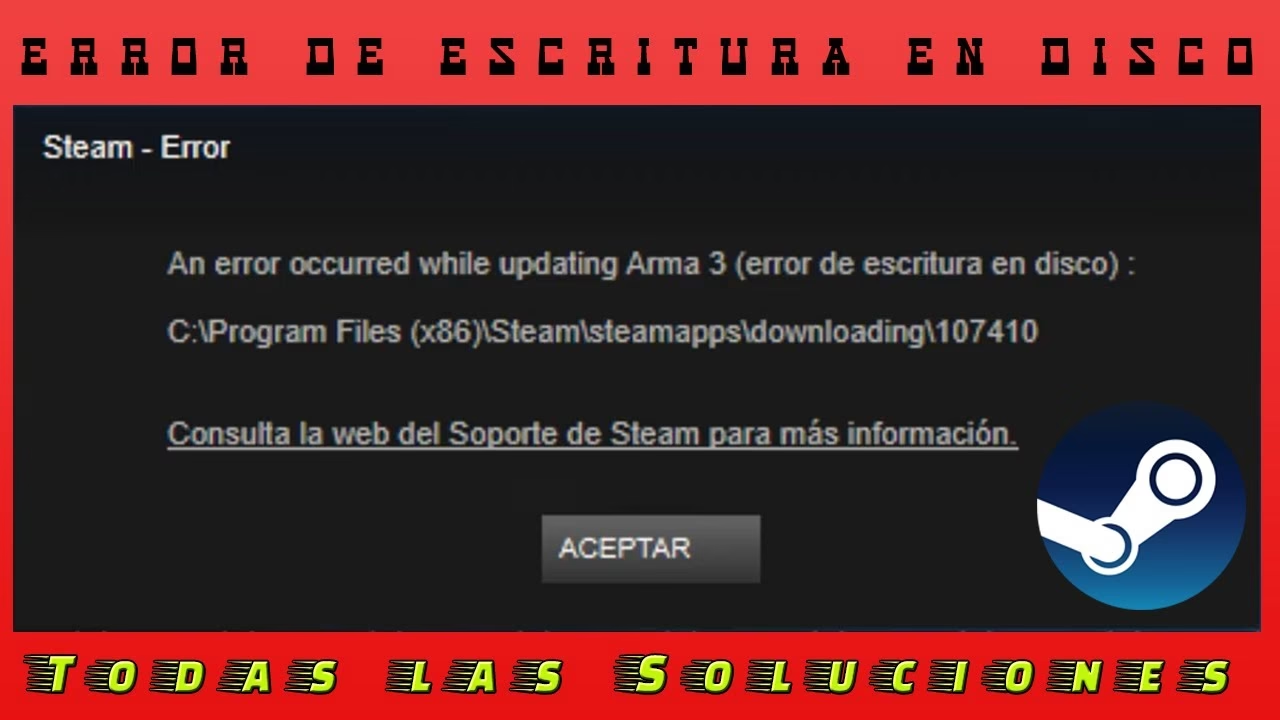
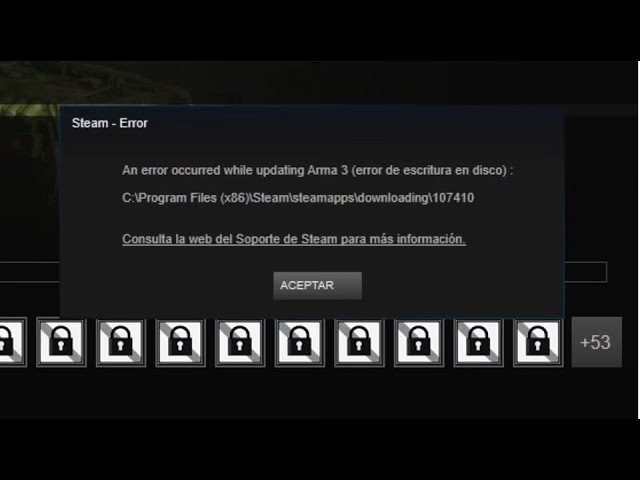
- "Se ha producido un error al actualizar [Nombre del juego] (error de escritura en disco)"
- "Error de lectura de disco"
- "Carga: No se ha podido escribir el archivo en el disco."
- "Windows ha detectado un problema en el disco duro."
- En casos más graves, podrías experimentar lentitud general en el sistema o incluso mensajes de error del propio sistema operativo.
Causas Principales del Fallo de Disco en Steam
Entender la raíz del problema es el primer paso para solucionarlo. El error de escritura de disco no tiene una única causa, sino un abanico de posibilidades. A continuación, exploramos las más habituales:
- Permisos insuficientes: Steam podría no tener los permisos de administrador necesarios para escribir archivos en la carpeta de instalación.
- Archivos de juego corruptos: Un archivo dañado o incompleto durante una descarga anterior puede estar bloqueando el proceso.
- Protección contra escritura: El disco duro o una carpeta específica puede estar configurado como "solo lectura", impidiendo cualquier modificación.
- Interferencia del Antivirus o Firewall: A veces, el software de seguridad identifica erróneamente los archivos de Steam como una amenaza y los bloquea.
- Problemas del disco duro: Sectores defectuosos, falta de espacio, fragmentación excesiva o incluso un fallo físico inminente en la unidad pueden ser los culpables.
- Controladores (drivers) obsoletos: Los controladores del disco duro o del sistema desactualizados pueden generar conflictos.
- Caché de descarga corrupta: Los datos temporales que Steam utiliza para las descargas pueden corromperse y causar problemas.
- Conexiones físicas deficientes: En ordenadores de sobremesa, un cable SATA mal conectado al disco duro puede provocar errores de E/S (Entrada/Salida).
Guía Completa para Solucionar el Error de Escritura de Disco
Ahora que conocemos las posibles causas, vamos a la acción. Te recomendamos seguir estas soluciones en orden, desde las más sencillas y rápidas hasta las más complejas. Es muy probable que resuelvas el problema antes de llegar al final de la lista.
Solución 1: Lo Básico Primero - Reiniciar y Ejecutar como Administrador
Puede sonar a cliché, pero es sorprendentemente efectivo. Un fallo temporal puede ser la causa.
- Cierra Steam completamente. Asegúrate de que no quede funcionando en segundo plano (revisa el área de notificaciones junto al reloj).
- Haz clic derecho en el icono de Steam y selecciona "Ejecutar como administrador". Esto otorga a la aplicación los permisos elevados que podría necesitar.
- Si el problema persiste, reinicia tu ordenador por completo. Esto limpia la memoria RAM y cierra procesos que podrían estar interfiriendo.
Solución 2: Verificar la Integridad de los Archivos del Juego
Esta es una herramienta integrada en Steam diseñada para solucionar problemas como este. Compara los archivos del juego en tu PC con los que están en los servidores de Steam y reemplaza los que estén corruptos o falten.
- Abre Steam y ve a tu "Biblioteca".
- Haz clic derecho en el juego que te está dando problemas y selecciona "Propiedades".
- En la nueva ventana, ve a la pestaña "Archivos locales".
- Haz clic en el botón "Verificar integridad de los archivos del juego...".
- Espera a que el proceso finalice. Puede tardar unos minutos. Una vez terminado, intenta reanudar la descarga o actualización.
Solución 3: Limpiar la Caché de Descargas
Una caché corrupta es una causa muy común de errores de descarga.
- Con Steam abierto, ve al menú "Steam" en la esquina superior izquierda y selecciona "Parámetros" (o "Configuración").
- En la ventana de Parámetros, ve a la sección "Descargas".
- En la parte inferior, encontrarás el botón "Borrar caché de descarga". Haz clic en él.
- Steam te pedirá que confirmes y te informará de que tendrás que volver a iniciar sesión. Acepta y, una vez que Steam se reinicie, intenta la descarga de nuevo.
Solución 4: Revisar tu Antivirus y Firewall
Tu software de seguridad podría ser demasiado protector. Intenta deshabilitarlo temporalmente para ver si es el culpable.
- Desactiva tu antivirus: Busca el icono de tu antivirus en la barra de tareas, haz clic derecho y busca una opción como "Desactivar protección temporalmente" o "Modo juego".
- Revisa el Firewall de Windows: Busca "Firewall de Windows Defender" en el menú de inicio. Puedes probar a desactivarlo temporalmente o, mejor aún, asegurarte de que Steam tiene permiso para comunicarse a través de él. Ve a "Permitir que una aplicación o característica a través de Firewall de Windows Defender" y comprueba que Steam esté en la lista y tenga las casillas marcadas.
- Si al desactivar el antivirus el problema se soluciona, no lo dejes desactivado. En su lugar, añade la carpeta de Steam (normalmente
C:\Program Files (x86)\Steam) a la lista de exclusiones o excepciones de tu antivirus.
Solución 5: Eliminar la Protección Contra Escritura del Disco
Si tu disco está protegido contra escritura, nada podrá guardarse en él. Podemos usar la línea de comandos para verificar y eliminar esta protección.
- Pulsa la tecla de Windows, escribe
cmd, haz clic derecho en "Símbolo del sistema" y selecciona "Ejecutar como administrador". - Escribe
diskparty pulsa Enter. - Ahora escribe
list disky pulsa Enter. Verás una lista de tus discos duros. Identifica el disco donde está instalado Steam (generalmente el Disco 0). - Escribe
select disk X(reemplazando X por el número de tu disco) y pulsa Enter. - Finalmente, escribe
attributes disk clear readonlyy pulsa Enter. - Cierra la ventana e intenta la descarga de nuevo.
Solución 6: Comprobar la Salud del Disco Duro con CHKDSK
La herramienta CHKDSK (Check Disk) de Windows puede encontrar y reparar errores en el sistema de archivos y sectores defectuosos de tu disco.
- Abre de nuevo el "Símbolo del sistema" como administrador.
- Escribe el siguiente comando:
chkdsk C: /f /r /x(reemplaza 'C:' por la letra de la unidad donde tienes instalado Steam si es diferente). - Pulsa Enter. Si es la unidad del sistema (C:), te dirá que no puede ejecutarse porque el disco está en uso y te preguntará si quieres programarlo para el próximo reinicio. Escribe 'S' y pulsa Enter.
- Reinicia tu ordenador. El proceso de escaneo comenzará antes de que arranque Windows. Sé paciente, puede tardar bastante tiempo dependiendo del tamaño y estado de tu disco.
Solución 7: Mover la Carpeta de Instalación de Steam
Si sospechas que el problema está en la unidad de disco actual, puedes intentar mover la instalación del juego a otro disco duro (si tienes uno).
- En Steam, ve a "Parámetros" > "Descargas" > "Carpetas de biblioteca de Steam".
- Haz clic en el icono '+' para añadir una nueva carpeta de biblioteca en una unidad de disco diferente.
- Una vez creada, puedes ir a las propiedades del juego problemático y mover sus archivos de instalación a la nueva ubicación.
Solución 8: Revisar las Conexiones Físicas
Esta solución es para usuarios de PC de sobremesa. A veces, la solución más simple es la más inesperada.
- Apaga completamente tu ordenador y desconéctalo de la corriente.
- Abre el panel lateral de la torre de tu PC.
- Localiza tu disco duro o SSD. Revisa que tanto el cable de datos (SATA) como el cable de alimentación estén firmemente conectados tanto a la unidad como a la placa base y la fuente de alimentación.
- Desconéctalos y vuelve a conectarlos para asegurar un buen contacto.
- Cierra la torre, conecta todo de nuevo y enciende el PC.
Tabla Comparativa de Soluciones
Para ayudarte a decidir por dónde empezar, aquí tienes una tabla que resume algunas de las soluciones clave.
| Solución | Nivel de Dificultad | Problema que Resuelve Típicamente |
|---|---|---|
| Ejecutar como Administrador | Muy Fácil | Falta de permisos de escritura. |
| Verificar Integridad de Archivos | Fácil | Archivos de juego corruptos o faltantes. |
| Revisar Antivirus / Firewall | Fácil | Interferencia de software de seguridad. |
| Usar CHKDSK | Intermedio | Errores en el sistema de archivos o sectores defectuosos. |
| Revisar Cables Físicos | Intermedio | Mala conexión del disco duro. |
Preguntas Frecuentes (FAQ)
¿Qué significa "disco corrupto" en Steam?
El mensaje de "disco corrupto" es una variante del error de escritura. Significa que Steam ha detectado que los archivos del juego en tu disco duro no coinciden con los que debería haber, a menudo debido a una interrupción durante la descarga, un apagado incorrecto del PC o un problema subyacente en el disco.
¿Por qué mis juegos de Steam no se inician?
Si un juego no se inicia, puede deberse a muchas razones, incluyendo el error de disco. Si los archivos del juego están corruptos o son inaccesibles, el juego no podrá cargarse. Otras causas comunes son controladores de la tarjeta gráfica desactualizados o la interferencia del antivirus.
¿Este error significa que mi disco duro está a punto de fallar?
No necesariamente. En muchos casos, es un problema de software, permisos o archivos corruptos. Sin embargo, si has probado todas las soluciones de software y el problema persiste, especialmente si va acompañado de lentitud general del sistema o ruidos extraños provenientes del disco, podría ser una señal de que la unidad está fallando. Es recomendable hacer una copia de seguridad de tus datos importantes por si acaso.
Conclusión
El error de escritura de disco en Steam es, sin duda, una barrera frustrante entre tú y tus juegos. Sin embargo, como hemos visto, hay un arsenal de soluciones a tu disposición. La clave es abordar el problema de forma metódica, empezando por las soluciones más sencillas y avanzando hacia las más técnicas. La gran mayoría de los usuarios encuentran la solución en los primeros pasos, como ejecutar Steam con privilegios de administrador, verificar la integridad de los archivos o limpiar la caché. No dejes que este error te detenga. Sigue esta guía paso a paso y estarás de vuelta en tus mundos virtuales en poco tiempo.
Si quieres conocer otros artículos parecidos a Error de Disco en Steam: ¡Soluciónalo Ahora! puedes visitar la categoría Gaming.