
07/12/2007
En la era digital, pasamos incontables horas frente a nuestras pantallas, ya sea trabajando, estudiando o disfrutando de nuestro tiempo libre. Por ello, adaptar la visualización a nuestras necesidades no es un lujo, sino una necesidad. Una de las herramientas más poderosas y a menudo subestimadas para lograrlo es el zoom de pantalla. Esta función permite ampliar o reducir el tamaño de todo lo que vemos, desde el texto y los iconos hasta las aplicaciones completas. En esta guía definitiva, te llevaremos de la mano para que te conviertas en un experto en el manejo del zoom, tanto en sistemas operativos Windows como en macOS, asegurando que tu experiencia visual sea siempre cómoda y productiva.
¿Qué es Exactamente el Zoom de Pantalla y Por Qué Deberías Usarlo?
El zoom de pantalla, también conocido como escalado de pantalla, es una función de accesibilidad y personalización que modifica el tamaño de los elementos de la interfaz de usuario. A diferencia de simplemente cambiar la resolución, que altera el número de píxeles que se muestran, el zoom mantiene la resolución nativa de tu monitor y simplemente hace que todo se vea más grande o más pequeño. Esto es crucial para mantener la nitidez y la claridad de la imagen.
Los beneficios de utilizar el zoom de pantalla son variados y significativos:
- Mejora la legibilidad: Para personas con dificultades visuales, aumentar el tamaño del texto y los iconos es fundamental para poder usar el ordenador sin forzar la vista.
- Reduce la fatiga visual: Incluso si tienes una visión perfecta, trabajar durante horas con texto pequeño en una pantalla de alta resolución puede causar cansancio ocular. Un ligero aumento en el zoom puede marcar una gran diferencia.
- Precisión en el trabajo: Diseñadores gráficos, editores de video y fotógrafos pueden usar el zoom para ampliar áreas específicas de su trabajo y prestar atención a los detalles más minuciosos.
- Adaptación a diferentes pantallas: Permite que la interfaz se vea cómoda tanto en un pequeño portátil como en un monitor externo de gran tamaño, ajustando el escalado para cada uno.
Guía Detallada para Cambiar el Zoom en Windows
El sistema operativo de Microsoft ofrece varias formas de controlar el zoom, desde ajustes permanentes en todo el sistema hasta ampliaciones temporales en áreas específicas. A continuación, exploramos los métodos más efectivos.
Método 1: Ajuste del Escalado en la Configuración del Sistema (Recomendado)
Este es el método ideal para un cambio general y permanente. Afectará a todas las aplicaciones y elementos de Windows, proporcionando una experiencia consistente.
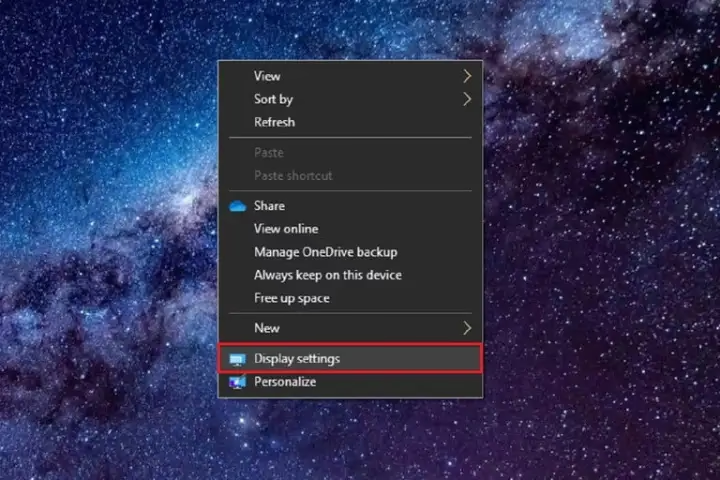
- Haz clic derecho en un espacio vacío del escritorio y selecciona "Configuración de pantalla" en el menú contextual.
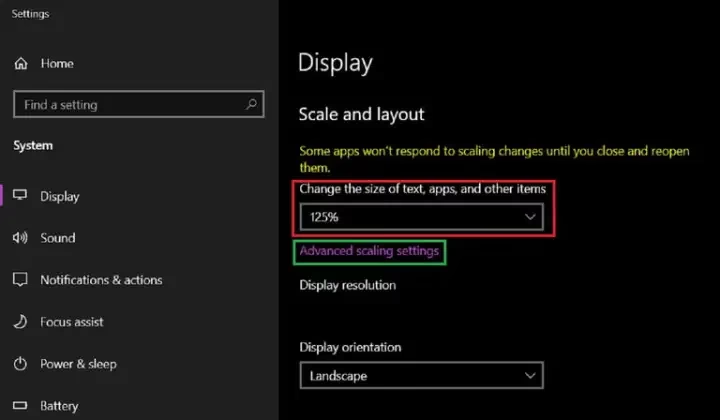
- Se abrirá la ventana de Configuración en la sección de Pantalla. Busca el apartado llamado "Escala y diseño".
- Dentro de este apartado, verás un menú desplegable bajo "Cambiar el tamaño del texto, las aplicaciones y otros elementos". Por defecto, suele estar en 100% (Recomendado).
- Haz clic en el menú y elige un porcentaje mayor, como 125%, 150% o 175%. Windows te mostrará una vista previa instantánea del cambio.
- Si te gusta el resultado, no necesitas hacer nada más. El cambio se aplica automáticamente. Para una personalización aún mayor, puedes hacer clic en "Configuración avanzada de escala" y establecer un porcentaje personalizado.
Método 2: La Herramienta Lupa para Ampliaciones Precisas
Windows incluye una potente herramienta llamada Lupa, perfecta para cuando necesitas ampliar una parte específica de la pantalla de forma temporal sin cambiar la configuración general.
- Para activarla: Presiona la combinación de teclas Windows + "+" (signo más). La Lupa se activará inmediatamente.
- Para alejar: Presiona Windows + "-" (signo menos).
- Para cerrarla: Presiona Windows + Esc.
La Lupa tiene diferentes modos de visualización que puedes cambiar desde su pequeña barra de herramientas o con atajos de teclado:
- Pantalla completa (Ctrl + Alt + F): Toda la pantalla se amplía y se mueve siguiendo el cursor del ratón.
- Lente (Ctrl + Alt + L): Solo se amplía el área que rodea al cursor del ratón, como si estuvieras usando una lupa real.
- Acoplado (Ctrl + Alt + D): Se crea un panel de zoom fijo en la parte superior de la pantalla, que muestra una versión ampliada de donde se encuentre tu cursor.
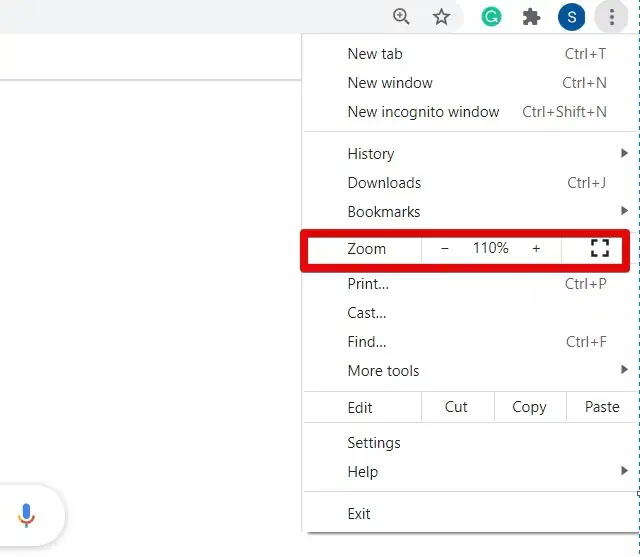
A veces, solo necesitas que el contenido de una ventana sea más grande, no todo el sistema operativo. Esto es muy común en los navegadores web.
- Para aumentar el zoom: Mantén presionada la tecla Ctrl y pulsa "+" (signo más).
- Para disminuir el zoom: Mantén presionada la tecla Ctrl y pulsa "-" (signo menos).
- Para restablecer al 100%: Presiona Ctrl + 0 (cero).
Este atajo de teclado es casi universal y funciona no solo en Chrome, Firefox y Edge, sino también en muchas otras aplicaciones como suites de ofimática, editores de código y visores de documentos.
Guía Detallada para Cambiar el Zoom en macOS
El sistema operativo de Apple también ofrece un control granular sobre el zoom, integrándolo profundamente en sus opciones de accesibilidad y gestos de trackpad.
Método 1: Ajustar la Resolución Escalada
En macOS, cambiar el tamaño general de la interfaz se gestiona a través de la configuración de la pantalla, modificando la resolución aparente.
- Haz clic en el menú de Apple () en la esquina superior izquierda y selecciona "Preferencias del Sistema" (o "Ajustes del Sistema" en versiones más recientes).
- Ve a la sección "Pantallas".
- Verás varias opciones de resolución escalada, presentadas de forma visual como "Más espacio" o "Texto más grande".
- Selecciona la opción que mejor se adapte a tus necesidades. "Texto más grande" hará que todos los elementos de la interfaz sean más grandes, mientras que "Más espacio" los hará más pequeños para maximizar el área de trabajo.
Método 2: La Potente Función de Zoom de Accesibilidad
Para un control dinámico y potente del zoom, la herramienta de Accesibilidad de macOS es insuperable.
- Abre "Preferencias del Sistema" > "Accesibilidad".
- En el panel lateral, selecciona "Zoom".
- Aquí puedes activar varias opciones. Las más importantes son:
- "Usar atajos de teclado para hacer zoom": Activa esta opción para un control rápido. El atajo para acercar es Comando (⌘) + Opción (⌥) + "=" (signo igual) y para alejar es Comando (⌘) + Opción (⌥) + "-" (signo menos).
- "Usar gesto de desplazamiento con teclas modificadoras para zoom": Te permite hacer zoom manteniendo presionada una tecla (Ctrl por defecto) y deslizando dos dedos hacia arriba o hacia abajo en el trackpad o la rueda del ratón.
Al igual que la Lupa de Windows, el zoom de macOS tiene estilos: pantalla completa, pantalla dividida o imagen dentro de imagen (PIP).
El método para hacer zoom dentro de aplicaciones en Mac es muy similar al de Windows, pero usando la tecla Comando.
- Para aumentar el zoom: Presiona Comando (⌘) + "+" (signo más).
- Para disminuir el zoom: Presiona Comando (⌘) + "-" (signo menos).
- Para restablecer al 100%: Presiona Comando (⌘) + 0 (cero).
Tabla Comparativa Rápida: Zoom en Windows vs. macOS
| Función | Windows | macOS |
|---|---|---|
| Ajuste General del Sistema | Configuración de Pantalla > Escala y diseño | Preferencias del Sistema > Pantallas > Escalado |
| Herramienta de Ampliación | Lupa (Win + "+") | Zoom de Accesibilidad (⌘ + ⌥ + "=") |
| Zoom en Navegador (Aumentar) | Ctrl + "+" | Comando + "+" |
| Zoom en Navegador (Disminuir) | Ctrl + "-" | Comando + "-" |
| Zoom en Navegador (Restablecer) | Ctrl + 0 | Comando + 0 |
Solución a Problemas Frecuentes al Cambiar el Zoom
Aunque el proceso es sencillo, a veces pueden surgir inconvenientes. Aquí te damos soluciones a los más comunes.
- Problema: El texto se ve borroso.
Solución: Esto puede ocurrir si usas un escalado personalizado no estándar. Intenta usar los porcentajes predefinidos (125%, 150%). En Windows, puedes ejecutar la herramienta "Ajustar texto ClearType" para mejorar la renderización de las fuentes. En Mac, asegúrate de estar usando una de las opciones de escalado recomendadas por el sistema. - Problema: Algunos elementos o aplicaciones no se escalan bien.
Solución: Las aplicaciones más antiguas pueden no ser compatibles con el escalado moderno. En Windows, puedes hacer clic derecho en el ejecutable de la aplicación, ir a Propiedades > Compatibilidad > Cambiar configuración elevada de PPP y experimentar con las opciones de anulación del escalado. - Problema: Los elementos se salen de la pantalla.
Solución: Si has aumentado demasiado el zoom, es normal que necesites desplazarte para ver todo el contenido. Si esto ocurre con un nivel de zoom moderado, podría ser un problema con la resolución. Asegúrate de que la resolución de la pantalla esté configurada en el valor "Recomendado" por tu sistema operativo.
Preguntas Frecuentes (FAQ)
¿Cómo puedo desactivar el zoom de mi computadora?
Para desactivar el zoom, simplemente revierte los pasos que seguiste para activarlo. En Windows, vuelve a la Configuración de Pantalla y establece la escala en 100%. Si usas la Lupa, ciérrala con Windows + Esc. En macOS, ve a la configuración de Pantallas y elige la opción predeterminada, y desactiva las casillas en Accesibilidad > Zoom.
¿Aumentar el zoom afecta el rendimiento de mi computadora?
Generalmente, el impacto es mínimo en los ordenadores modernos. El escalado del sistema operativo está muy optimizado. Sin embargo, usar la herramienta de Lupa o Zoom de accesibilidad a niveles muy altos puede consumir un poco más de recursos gráficos, pero no debería ser un problema significativo para la mayoría de las tareas.
¿Puedo hacer zoom solo en una parte de la pantalla?
¡Sí! Para eso están diseñadas las herramientas de ampliación. La Lupa de Windows en modo "Lente" o "Acoplado" y el Zoom de Accesibilidad de macOS en modo "Imagen dentro de imagen" (PIP) son perfectos para esto. Te permiten ampliar una zona sin afectar al resto de la pantalla.
Conclusión
Dominar el zoom de la pantalla es una habilidad esencial para personalizar tu entorno digital y hacerlo más cómodo y accesible. Ya sea que necesites un ligero aumento para reducir la fatiga visual o una potente herramienta de ampliación para trabajos de precisión, tanto Windows como macOS te ofrecen un completo arsenal de opciones. Te animamos a experimentar con las diferentes configuraciones y atajos de teclado que hemos explorado en esta guía. No te conformes con la configuración por defecto; tómate unos minutos para ajustar el zoom y transforma por completo tu interacción con el ordenador. Tu vista te lo agradecerá.
Si quieres conocer otros artículos parecidos a Cómo Cambiar el Zoom de la Pantalla: Guía Total puedes visitar la categoría Juegos.