
12/01/2008
Sumergirse en las vastas y heladas tierras de Skyrim es una experiencia que ha cautivado a millones de jugadores en todo el mundo. Desde las cumbres nevadas de la Garganta del Mundo hasta los frondosos bosques de la Grieta, cada rincón de Tamriel está diseñado para ser impresionante. Sin embargo, para apreciar verdaderamente esta obra de arte, es fundamental jugarla en pantalla completa. Una ventana en el escritorio o unos bordes molestos pueden romper esa inmersión tan cuidadosamente construida. Aunque activar el modo de pantalla completa debería ser sencillo, muchos jugadores, tanto de la edición original como de la Special Edition, se encuentran con problemas inesperados. Afortunadamente, existen múltiples soluciones para asegurar que tu aventura como Sangre de Dragón ocupe cada píxel de tu monitor.
Esta guía completa te llevará paso a paso a través de los métodos más efectivos para configurar Skyrim en pantalla completa, solucionar problemas comunes y explorar alternativas como el modo sin bordes para una experiencia de juego más fluida y estable. ¡Prepara tu equipo, Dovahkiin, porque el mundo de Skyrim te espera en todo su esplendor!
- ¿Por Qué es Tan Importante Jugar en Pantalla Completa?
- Método 1: La Solución Directa desde el Juego
- Método 2: Editando el Fichero SkyrimPrefs.ini
- Método 3: La Alternativa Flexible - Pantalla Completa sin Bordes
- Soluciones Avanzadas para Casos Difíciles
- Tabla Comparativa de Métodos
- Preguntas Frecuentes (FAQ)
- Conclusión: Tamriel te Espera
¿Por Qué es Tan Importante Jugar en Pantalla Completa?
Más allá de la evidente mejora estética, ejecutar un juego en modo de pantalla completa exclusiva tiene beneficios técnicos tangibles. Cuando un juego corre en modo ventana o ventana sin bordes, el sistema operativo de tu ordenador sigue gestionando otros procesos en segundo plano: el escritorio, las notificaciones y otras aplicaciones. Esto consume recursos y puede provocar una disminución en la tasa de fotogramas por segundo (FPS) y un aumento en el retardo de entrada (input lag).
En cambio, en el modo de pantalla completa exclusiva, el juego toma el control total de la pantalla. Esto permite que tu tarjeta gráfica dedique todos sus recursos a renderizar el juego, lo que a menudo se traduce en un rendimiento más suave y una respuesta más rápida a tus acciones. Es un ajuste simple que puede marcar una gran diferencia, especialmente en momentos de combate intenso.
Método 1: La Solución Directa desde el Juego
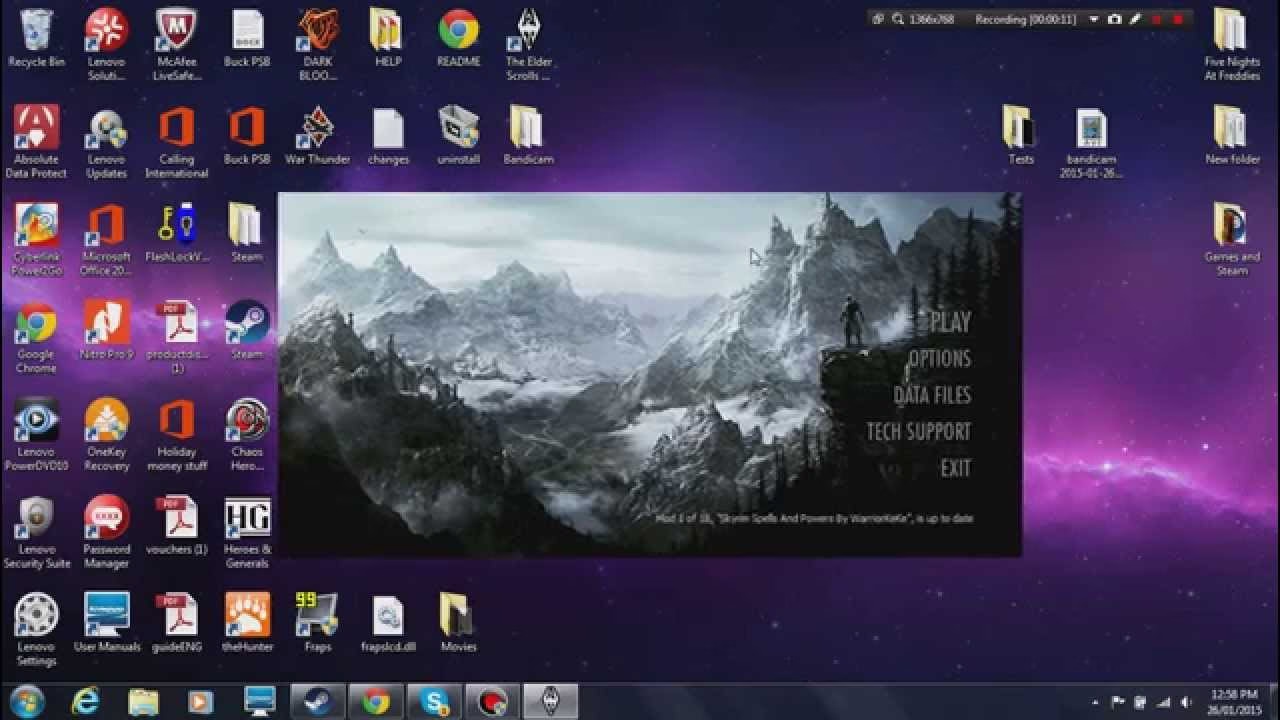
Antes de sumergirnos en archivos de configuración, la primera parada siempre debe ser el menú de opciones del propio juego. Es la forma más sencilla y, en muchos casos, todo lo que necesitas.
- Inicia el lanzador de Skyrim: Al abrir el juego desde Steam o su acceso directo, aparecerá el lanzador inicial.
- Ve a Opciones: Haz clic en el botón "Opciones".
- Configura la Pantalla: En la ventana que aparece, busca la casilla que dice "Modo Ventana" (Windowed Mode). Asegúrate de que esta casilla no esté marcada.
- Establece la Resolución: Justo al lado, en el menú desplegable de "Resolución", selecciona la resolución nativa de tu monitor (por ejemplo, 1920x1080 o 2560x1440). Esto garantiza que la imagen sea nítida y no se vea estirada o borrosa.
- Aplica y Juega: Haz clic en "Aceptar" para guardar los cambios y luego en "Jugar". El juego debería iniciarse en pantalla completa.
Si por alguna razón este método no funciona o el juego vuelve al modo ventana, es hora de pasar a una solución más manual y definitiva.
Método 2: Editando el Fichero SkyrimPrefs.ini
El corazón de la configuración de Skyrim reside en sus archivos .ini. Modificarlos directamente nos da un control total sobre cómo se ejecuta el juego. Este método es extremadamente efectivo tanto para Skyrim original como para Skyrim Special Edition.
Paso 1: Localiza el Archivo
Primero, necesitas encontrar el archivo SkyrimPrefs.ini. No está en la carpeta de instalación del juego, sino en tus documentos. La ruta habitual es:
C:\Usuarios\[TuNombreDeUsuario]\Documentos\My Games\Skyrim
O para la Edición Especial:
C:\Usuarios\[TuNombreDeUsuario]\Documentos\My Games\Skyrim Special Edition
Consejo importante: Antes de editar cualquier cosa, haz una copia de seguridad del archivo. Simplemente cópialo y pégalo en el mismo directorio; Windows lo renombrará como "SkyrimPrefs - Copia.ini". Si algo sale mal, puedes borrar el archivo modificado y renombrar la copia al original.
Paso 2: Realiza los Cambios
Abre el archivo `SkyrimPrefs.ini` con un editor de texto como el Bloc de notas. Presiona CTRL+B para abrir la función de búsqueda y localiza la sección `[Display]`.
Dentro de esta sección, busca las siguientes líneas y modifícalas para que se vean así:
bFull Screen=1(Si está en 0, el juego se ejecuta en modo ventana. Cambiarlo a 1 fuerza la pantalla completa).iSize H=1080(Reemplaza 1080 por la altura de la resolución de tu monitor).iSize W=1920(Reemplaza 1920 por el ancho de la resolución de tu monitor).
Guarda el archivo y ciérralo. Ahora, inicia el juego. Debería arrancar directamente en pantalla completa con la resolución que has especificado.
Paso 3 (Opcional): Protege tus Ajustes
A veces, el lanzador del juego puede sobrescribir tus cambios manuales. Para evitarlo, puedes hacer que el archivo `SkyrimPrefs.ini` sea de "solo lectura".
- Haz clic derecho sobre el archivo `SkyrimPrefs.ini`.
- Selecciona "Propiedades".
- En la pestaña "General", marca la casilla "Solo lectura" en la parte inferior.
- Haz clic en "Aplicar" y luego en "Aceptar".
Recuerda que si en el futuro quieres cambiar alguna configuración gráfica desde el lanzador, deberás desmarcar esta opción primero.
Método 3: La Alternativa Flexible - Pantalla Completa sin Bordes
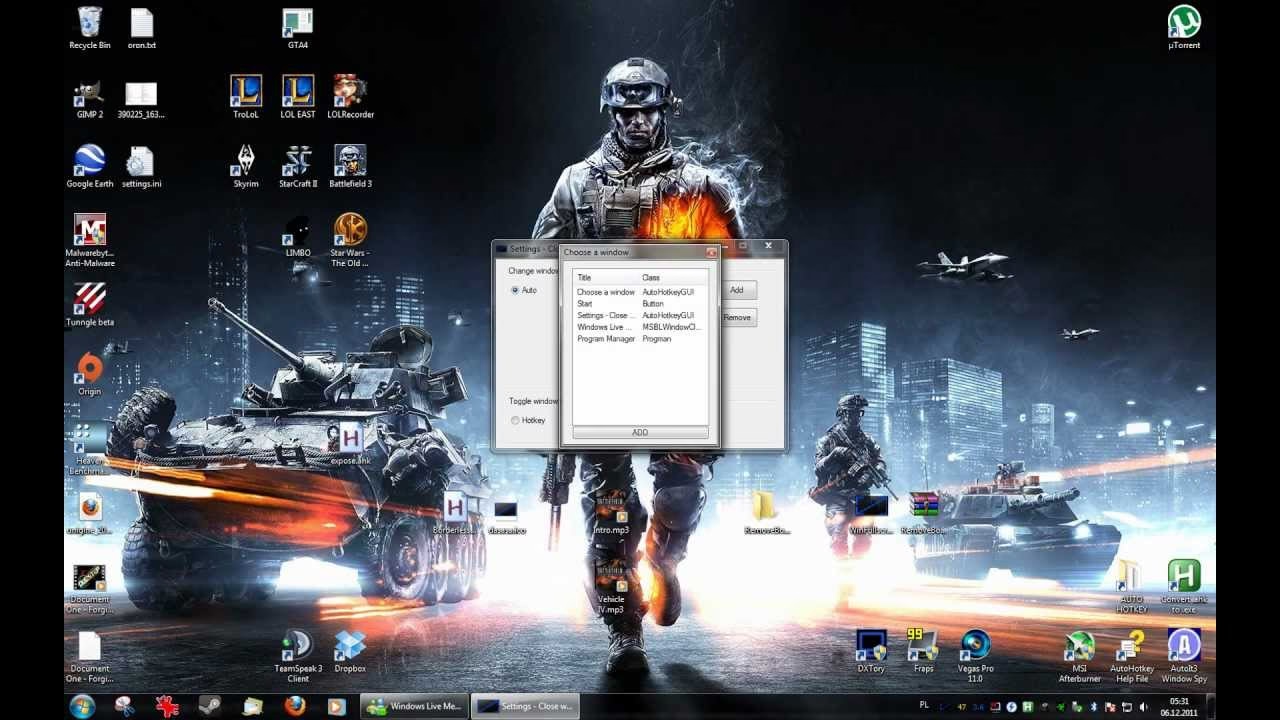
La pantalla completa sin bordes (Borderless Windowed) es una opción muy popular. Combina la apariencia de la pantalla completa con la flexibilidad del modo ventana, permitiendo cambiar a otras aplicaciones (Alt+Tab) de forma instantánea y sin que el juego se bloquee o minimice. Aunque puede tener un impacto mínimo en el rendimiento, su estabilidad es una gran ventaja. La forma más sencilla de lograrlo es usando una herramienta llamada AutoHotkey.
Paso 1: Prepara Skyrim
Para que este método funcione, primero debes configurar el juego en modo ventana. Sigue los pasos del Método 2, pero asegúrate de que las líneas en `SkyrimPrefs.ini` queden así:
bFull Screen=0iSize H=1440(Usa la altura de tu monitor)iSize W=2560(Usa el ancho de tu monitor)
Paso 2: Configura el Script de AutoHotkey
AutoHotkey es un programa gratuito que permite automatizar tareas mediante scripts. Descárgalo e instálalo desde su página oficial. Luego, crea un nuevo archivo de texto en tu escritorio, pega el siguiente código y guárdalo con un nombre como `SkyrimFullscreen.ahk` (asegúrate de que la extensión sea .ahk y no .txt).
#SingleInstance Force #Persistent #IfWinActive Skyrim ahk_class Skyrim { SetTimer Exile, 1000 Return } Exile: WinGet IDs, List, ahk_class Skyrim Screen_X = %A_ScreenWidth% Screen_Y = %A_ScreenHeight% Loop %IDs% { ID := IDs%A_Index% If ID not in %Old_IDs% { WinActivate ahk_id %ID% WinSet, Style, -0xC40000, A WinMove,A,,0,0,Screen_X,Screen_Y ;WinActivate, A } New_IDs .= ID "," } StringTrimRight Old_IDs, New_IDs, 1 New_IDs = ReturnEjecuta este script (haciendo doble clic en él) antes de lanzar Skyrim. Poco después de que el juego se inicie en una ventana, el script la redimensionará automáticamente para que ocupe toda la pantalla sin bordes.
Nota sobre el cursor: Al usar este método, a veces el cursor del ratón de Windows puede aparecer sobre el juego después de usar Alt+Tab. Una solución rápida es presionar la tecla de la tilde (~) para abrir la consola del juego y volver a cerrarla. Esto suele solucionar el problema.
Soluciones Avanzadas para Casos Difíciles
Si nada de lo anterior ha funcionado, no te desesperes. Aquí tienes algunas soluciones más técnicas que suelen resolver los problemas más persistentes.
Ajustes del Panel de Control de tu Tarjeta Gráfica
A veces, la configuración de tu GPU puede anular la del juego. Para solucionarlo:
- Para NVIDIA: Abre el "Panel de control de NVIDIA", ve a "Pantalla" > "Ajustar el tamaño y la posición del escritorio". En la pestaña "Escalado", selecciona "Pantalla completa" y marca la opción "Anular el modo de escalado establecido por juegos y programas".
- Para AMD: Abre "AMD Radeon Software", ve a la pestaña "Pantalla". Asegúrate de que el "Modo de escalado" esté configurado en "Panel completo".
Parámetros de Lanzamiento de Steam
Puedes forzar a Skyrim a iniciarse con ciertos parámetros desde Steam.
- En tu biblioteca de Steam, haz clic derecho en Skyrim y selecciona "Propiedades".
- En la pestaña "General", verás un campo llamado "Parámetros de lanzamiento".
- Escribe lo siguiente:
-fullscreen -w 1920 -h 1080(reemplaza los números con tu resolución).
Tabla Comparativa de Métodos
| Método | Ventajas | Desventajas | Ideal para... |
|---|---|---|---|
| Ajustes del Juego | Rápido y sencillo. | A veces no funciona o se revierte. | El primer intento para todos los usuarios. |
| Edición de .ini | Control total y solución permanente. | Requiere editar archivos manualmente. | La solución más fiable para la mayoría de problemas. |
| Sin Bordes (AutoHotkey) | Alt+Tab instantáneo, muy estable. | Requiere software de terceros, ligero impacto en rendimiento. | Usuarios que usan múltiples monitores o cambian de aplicación frecuentemente. |
| Panel de GPU / Steam | Fuerza la configuración a nivel de sistema. | Puede afectar a otros juegos o aplicaciones. | Casos difíciles donde otros métodos fallan. |
Preguntas Frecuentes (FAQ)
¿Por qué mi pantalla parpadea al cambiar a pantalla completa?
El parpadeo suele ocurrir por un desajuste entre la tasa de refresco del juego y la de tu monitor. Intenta activar la Sincronización Vertical (VSync) en las opciones del juego o en el panel de control de tu tarjeta gráfica para que ambas tasas coincidan.
El juego está en pantalla completa, pero la resolución es incorrecta. ¿Cómo lo arreglo?
Asegúrate de que los valores `iSize H` y `iSize W` en tu archivo `SkyrimPrefs.ini` coinciden exactamente con la resolución nativa de tu monitor. Si el problema persiste, verifica que los drivers de tu tarjeta gráfica estén actualizados.
He probado todo y sigue sin funcionar. ¿Qué más puedo hacer?
En casos muy raros, software de superposición (overlays) como el de Discord, Steam Overlay o MSI Afterburner pueden interferir. Prueba a desactivarlos. Como último recurso, cerrar todas las aplicaciones innecesarias en segundo plano antes de jugar puede ayudar.
Conclusión: Tamriel te Espera
Lograr que Skyrim se ejecute en una gloriosa pantalla completa puede requerir un poco de paciencia, pero el resultado final vale completamente la pena. Una experiencia verdaderamente inmersiva te permite perderte en el mundo, sentir la escala de las montañas y la tensión de una guarida de dragones. Con los métodos descritos en esta guía, deberías poder superar cualquier obstáculo técnico. Ahora, ve, Sangre de Dragón, y explora el mundo de Skyrim como sus creadores pretendían que lo vieras.
Si quieres conocer otros artículos parecidos a Skyrim: Guía para Jugar en Pantalla Completa puedes visitar la categoría Guías.