
19/12/2010
La biblioteca de Steam puede convertirse rápidamente en un espacio abarrotado y caótico, especialmente después de unas cuantas rebajas de temporada. Con cientos, o incluso miles de juegos, encontrar el título que buscas puede ser una odisea. Afortunadamente, Steam ofrece una función muy útil para gestionar este desorden: la capacidad de ocultar juegos. Ya sea para mantener tu lista principal solo con los títulos que estás jugando actualmente, por motivos de privacidad o simplemente para organizar tu colección digital, ocultar juegos es una herramienta fantástica. Sin embargo, el verdadero desafío llega cuando olvidas qué juegos has ocultado o simplemente quieres traer uno de vuelta a la vista principal. En esta guía completa, te llevaremos de la mano a través de todo el proceso para que domines la gestión de tus juegos ocultos.
¿Por qué es útil ocultar juegos en tu biblioteca de Steam?
Antes de sumergirnos en el "cómo", es importante entender el "porqué". Ocultar juegos no es una función para borrar títulos, sino para organizar tu espacio digital. Las razones más comunes para utilizar esta herramienta incluyen:
- Mantener el enfoque: Al mostrar solo los juegos que estás jugando activamente, evitas la parálisis por análisis y te concentras en tu lista de pendientes actual.
- Organización y limpieza: Si eres de los que compra lotes de juegos (bundles) o aprovecha cada oferta, es probable que tengas muchos títulos que no tocarás en mucho tiempo. Ocultarlos ayuda a mantener una biblioteca principal limpia y manejable.
- Privacidad: Quizás tienes algunos juegos que prefieres mantener en privado, lejos de las miradas curiosas de amigos o familiares que puedan usar tu ordenador. Ocultarlos es una forma discreta de mantenerlos en tu cuenta sin que estén a la vista de todos.
- Filtrado personal: Puedes usar la función de ocultar para separar los juegos que ya has completado de los que tienes pendientes, creando tu propio sistema de archivo.
Guía paso a paso para ver y mostrar tus juegos ocultos
El proceso para encontrar esa colección secreta de juegos que has apartado es increíblemente sencillo, aunque a veces la opción no está en el lugar más intuitivo. Sigue estos pasos para acceder a ellos:
Paso 1: Inicia la aplicación de Steam
Abre el cliente de Steam en tu ordenador e inicia sesión con tu cuenta si no lo has hecho automáticamente.
Una vez en la interfaz principal de Steam, dirige tu mirada a la esquina superior izquierda de la ventana. Verás una barra de menú con opciones como "Steam", "Ver", "Amigos", "Juegos" y "Ayuda". Haz clic en la opción "Ver".
Paso 3: Selecciona "Juegos Ocultos"
Al hacer clic en "Ver", se desplegará un menú con varias opciones. Busca y selecciona la que dice "Juegos Ocultos". Al hacerlo, Steam te llevará inmediatamente a una vista especial de tu biblioteca que contiene únicamente los títulos que has marcado como ocultos.
Paso 4: Gestiona tus juegos ocultos
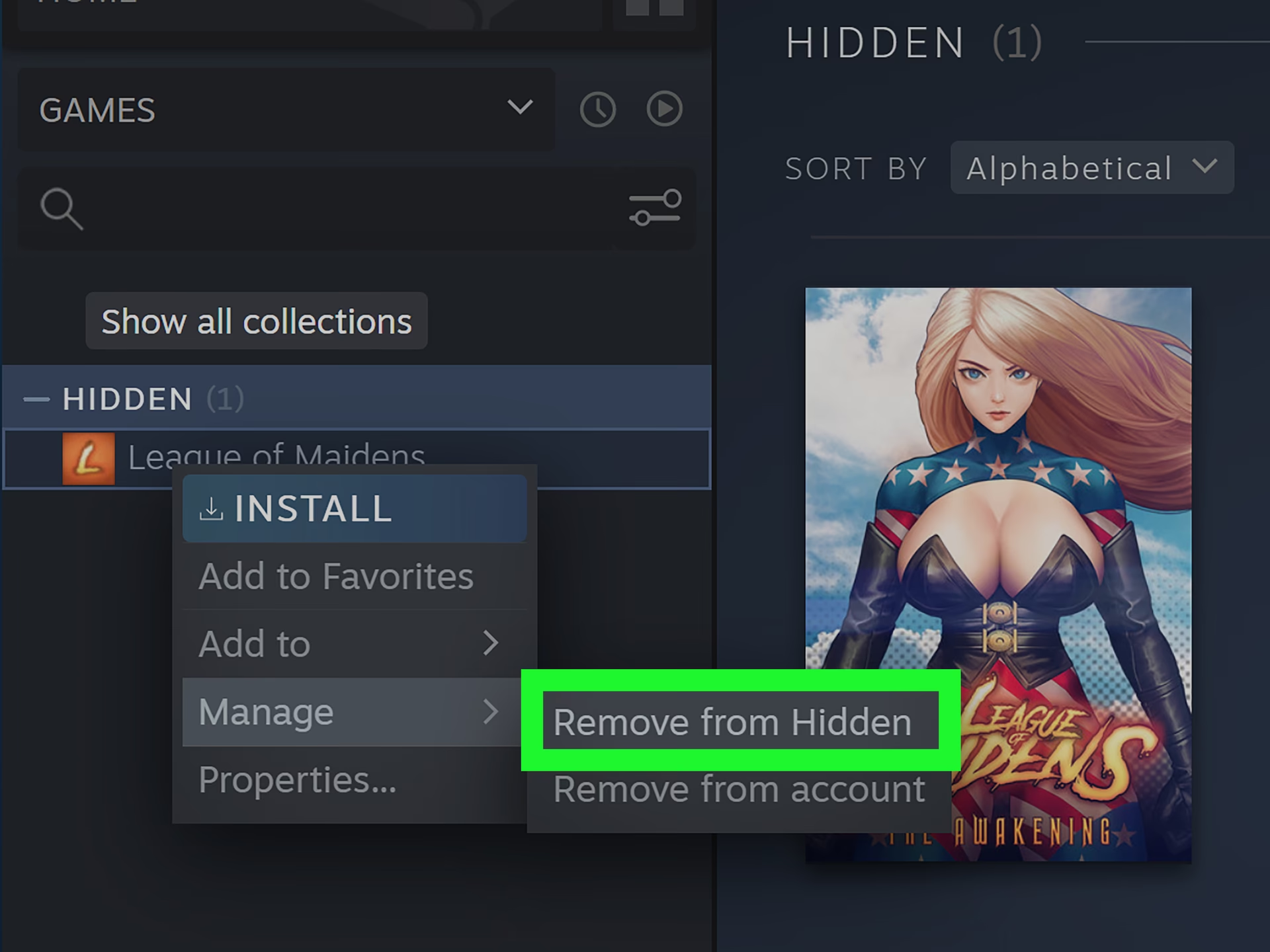
¡Felicidades! Ahora tienes ante ti toda tu colección oculta. Desde aquí, puedes hacer varias cosas. Si lo que quieres es devolver un juego a tu biblioteca principal, el proceso es el siguiente:
- Busca en la lista el juego que deseas mostrar.
- Haz clic derecho sobre el nombre del juego.
- En el menú contextual que aparece, sitúa el cursor sobre la opción "Administrar".
- Finalmente, haz clic en la opción "Quitar de ocultos".
El juego desaparecerá instantáneamente de esta lista y volverá a aparecer en tu biblioteca principal, ordenado alfabéticamente como el resto de tus títulos.
Otras acciones que puedes realizar con los juegos ocultos
La vista de "Juegos Ocultos" no solo sirve para mostrarlos de nuevo. Desde aquí puedes gestionarlos de la misma forma que si estuvieran en tu biblioteca principal. Esto incluye jugar, desinstalar o incluso eliminarlos permanentemente.
Jugar a un juego sin mostrarlo
No necesitas desocultar un juego para poder jugarlo. Simplemente, desde la lista de juegos ocultos, haz clic derecho sobre el título y selecciona "Jugar". El juego se iniciará como de costumbre.
Desinstalar un juego oculto
Si un juego oculto está ocupando espacio en tu disco duro y quieres liberarlo, puedes desinstalarlo directamente. El proceso es idéntico: haz clic derecho sobre el juego, ve a "Administrar" y selecciona "Desinstalar". Esto eliminará los archivos del juego de tu PC, pero el título permanecerá en tu colección de juegos ocultos, listo para ser instalado de nuevo en el futuro.
Tabla Comparativa: Acciones sobre Juegos en Steam
Para aclarar las diferencias entre las distintas opciones de gestión, aquí tienes una tabla comparativa:
| Acción | Resultado | ¿Es reversible? |
|---|---|---|
| Ocultar | El juego desaparece de la vista principal de la biblioteca. | Sí, se puede mostrar en cualquier momento. |
| Mostrar (Quitar de ocultos) | El juego vuelve a la vista principal de la biblioteca. | Sí, se puede volver a ocultar. |
| Desinstalar | Los archivos locales del juego se eliminan del PC, liberando espacio. El juego sigue en tu biblioteca. | Sí, puedes volver a instalarlo cuando quieras. |
| Eliminar de la cuenta | El juego se elimina permanentemente de tu cuenta de Steam. Pierdes la licencia. | No. Esta acción es irreversible. |
Preguntas Frecuentes (FAQ)
A continuación, resolvemos algunas de las dudas más comunes que los usuarios tienen sobre la función de ocultar juegos en Steam.
¿Si oculto un juego, mis amigos pueden ver que lo estoy jugando?
Sí. Ocultar un juego solo afecta a la visibilidad en tu propia biblioteca. Si estás jugando a un título oculto, tu estado en Steam cambiará a "Jugando a [Nombre del juego]" y será visible para toda tu lista de amigos, a menos que configures tu perfil como privado o invisible.
¿Ocultar un juego lo desinstala de mi ordenador?
No. La acción de ocultar es puramente organizativa. No afecta a los archivos del juego que tengas instalados en tu disco duro. Seguirá ocupando el mismo espacio hasta que decidas desinstalarlo manualmente.
¿Pierdo mis logros, cartas o tiempo de juego si oculto un título?
Absolutamente no. Toda la información asociada a tu cuenta (logros, horas jugadas, cromos, guardados en la nube, etc.) se mantiene intacta y segura. Ocultar un juego no tiene ningún efecto sobre tus datos.
¿Puedo ocultar varios juegos a la vez?
¡Sí! Para una organización más rápida, puedes seleccionar múltiples juegos en tu biblioteca. Mantén presionada la tecla `Ctrl` y haz clic en cada juego que quieras seleccionar. Una vez seleccionados todos, haz clic derecho sobre cualquiera de ellos, ve a "Administrar" y elige "Ocultar los juegos seleccionados".
Dominar la función de ocultar y mostrar juegos en Steam es clave para mantener una experiencia de usuario limpia, organizada y personalizada. Ahora ya sabes exactamente dónde encontrar esos tesoros escondidos y cómo gestionarlos a tu antojo. ¡Es hora de poner orden en tu colección!
Si quieres conocer otros artículos parecidos a Guía para mostrar tus juegos ocultos en Steam puedes visitar la categoría Juegos.