
14/12/2017
Monster Hunter: World, junto con su masiva expansión Iceborne, es una obra maestra que ha cautivado a millones de cazadores en PC. Su mundo vibrante, monstruos colosales y un sistema de combate profundo ofrecen cientos de horas de diversión. Sin embargo, esta belleza tiene un precio, y muchos jugadores se enfrentan a un enemigo más frustrante que cualquier Rathalos: las caídas de fotogramas por segundo (FPS), el stuttering y el lag general. Si tu experiencia de caza se ve empañada por un rendimiento deficiente, has llegado al lugar correcto. Esta guía completa te llevará paso a paso a través de los ajustes y trucos necesarios para optimizar el juego y alcanzar esos anhelados 60 FPS fluidos y estables.
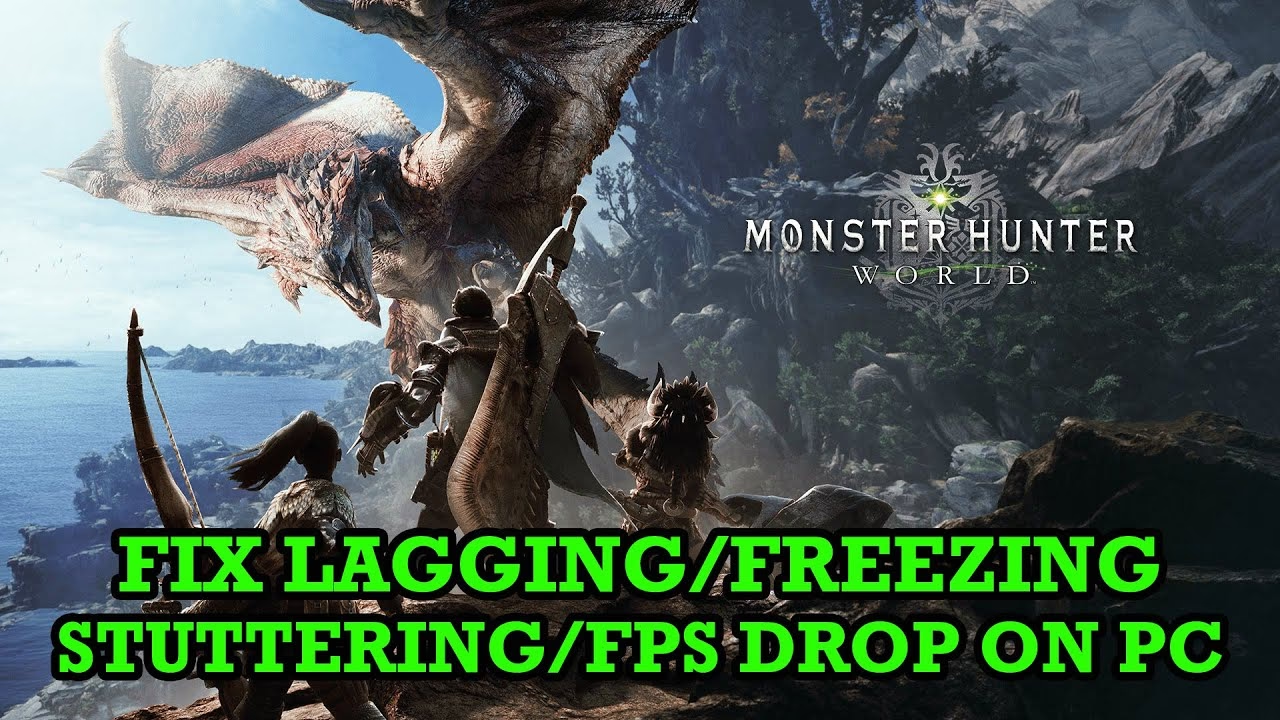
¿Por qué mi Monster Hunter World funciona con lag?
Antes de sumergirnos en las soluciones, es importante entender las causas. Monster Hunter: World es un juego increíblemente exigente para el hardware de un PC. No se trata solo de la calidad de las texturas o la complejidad de los modelos de los monstruos, sino de efectos de post-procesamiento muy pesados que pueden poner de rodillas incluso a las tarjetas gráficas más potentes. Uno de los principales culpables, como veremos, es el renderizado volumétrico, responsable de la niebla y la atmósfera del juego. Además, la optimización del juego en su lanzamiento para PC no fue perfecta, y ciertos parches o actualizaciones de drivers gráficos, en lugar de ayudar, han perjudicado el rendimiento para algunos usuarios. Por lo tanto, la solución no siempre radica en tener el mejor hardware, sino en configurarlo de manera inteligente.
Configuración Gráfica Clave para 60 FPS Estables
El menú de configuración gráfica del juego puede ser abrumador. A continuación, desglosamos los ajustes más importantes que debes modificar para obtener una mejora significativa en el rendimiento sin sacrificar por completo la calidad visual.
Paso 1: Ajustes de Pantalla Fundamentales
Accede al menú principal, ve a Opciones y luego a la pestaña de "Pantalla". Aquí hay dos ajustes críticos que debes cambiar de inmediato:
- Modo de Pantalla: Configúralo en "Ventana sin bordes". Aunque el modo "Pantalla Completa" suele ser la recomendación estándar para obtener el mejor rendimiento en muchos juegos, en Monster Hunter: World puede causar inestabilidad. El modo "Ventana sin bordes" ofrece una experiencia muy similar y, para muchos usuarios, resulta en un juego más estable y con menos tirones.
- Tasa de fotogramas (FPS): Este es, sin duda, el ajuste más importante. Debes establecer el límite en "60". Es tentador elegir la opción "Sin límite" pensando que así obtendrás más fotogramas, pero esto es un error. Al no tener límite, la tarjeta gráfica intentará renderizar tantos fotogramas como sea posible, lo que provoca fluctuaciones masivas, picos de uso y, paradójicamente, caídas de FPS y stuttering. Al fijarlo en 60, le das a tu sistema un objetivo claro y alcanzable, lo que resulta en una entrega de fotogramas mucho más consistente y una sensación de juego mucho más fluida.
Paso 2: Optimizando los Ajustes Gráficos Avanzados
Desde el mismo menú, entra en "Ajustes gráficos avanzados". Aquí es donde se libra la verdadera batalla por los FPS. No es necesario poner todo en bajo; solo necesitas identificar y modificar las opciones más demandantes.
- Calidad de renderizado volumétrico: Esta es la opción que más consume recursos en todo el juego. Es responsable de los efectos de niebla, vapor y la densidad del aire. Si bien puede verse bien, el costo en rendimiento es gigantesco. La recomendación es clara y contundente: desactivar esta opción por completo. Simplemente hacer esto puede darte un aumento de 15 a 20 FPS o más. Si te niegas a desactivarla, ponla en "Bajo", pero prepárate para un impacto notable.
- Calidad de las sombras: Las sombras dinámicas son otro gran consumidor de recursos. A menos que tengas una tarjeta gráfica de gama muy alta, se recomienda establecer esta opción en "Bajo" o "Medio". La diferencia visual entre "Medio" y "Alto" es mínima durante el fragor de una cacería, pero la diferencia en rendimiento es considerable.
- Antialiasing: Esta opción suaviza los bordes dentados de los objetos. El juego ofrece varias opciones. "FXAA" es la que menos recursos consume y ofrece un resultado aceptable. "TAA" se ve un poco mejor pero tiene un costo de rendimiento mayor. Para maximizar los FPS, elige "FXAA".
- Calidad de texturas: Este ajuste depende principalmente de la cantidad de VRAM (memoria de video) de tu tarjeta gráfica. Si tienes 6 GB de VRAM o más, probablemente puedas usar "Alta" o incluso el paquete de texturas de alta resolución sin problemas. Si tienes 4 GB o menos, es mejor que te quedes en "Medio" (1024) para evitar tirones causados por la falta de memoria.
El Problema de los Drivers de Nvidia: A Veces, lo Nuevo no es Mejor
Este es un punto crucial para los usuarios de tarjetas gráficas Nvidia. Aunque la recomendación general es mantener los controladores gráficos siempre actualizados, ha habido casos documentados en los que las nuevas versiones de drivers de Nvidia han introducido problemas de rendimiento específicos para Monster Hunter: World. Si después de aplicar todos los ajustes anteriores sigues experimentando caídas de FPS inexplicables, la solución podría ser hacer un "rollback", es decir, desinstalar el driver actual e instalar una versión anterior que se sabe que es estable para el juego.
Una de las versiones más recomendadas por la comunidad por su estabilidad con este título es la 398.36. Para instalarla, necesitarás:
- Descargar una herramienta como Display Driver Uninstaller (DDU) para limpiar por completo tu driver actual.
- Visitar el sitio web oficial de Nvidia y buscar en su sección de controladores archivados o de versiones anteriores.
- Buscar y descargar la versión 398.36 específica para tu modelo de tarjeta gráfica y sistema operativo.
- Ejecutar DDU en modo seguro y luego instalar el driver antiguo.
Este paso puede parecer drástico, pero para muchos jugadores ha sido la solución definitiva para lograr unos FPS completamente estables.
Tabla Comparativa de Ajustes: Rendimiento vs. Calidad
Para simplificar, aquí tienes una tabla que resume cómo configurar las opciones más importantes según tus prioridades.
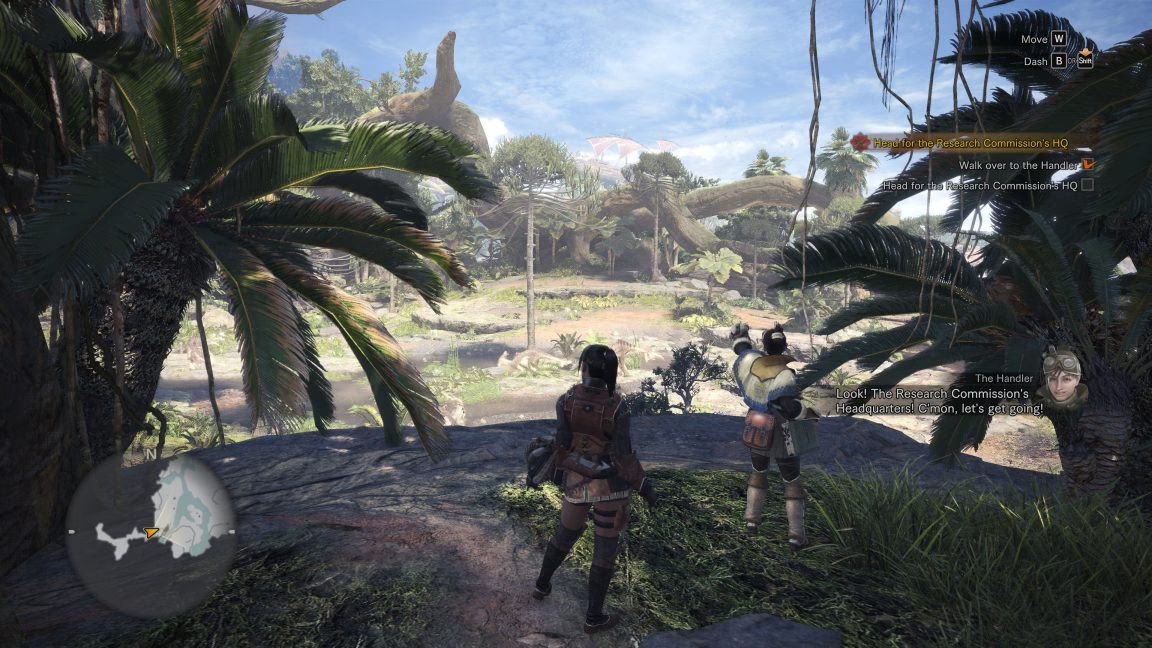
| Ajuste Gráfico | Recomendación para Rendimiento (60 FPS) | Recomendación para Calidad Visual | Impacto en FPS |
|---|---|---|---|
| Calidad de renderizado volumétrico | Desactivado | Alto | Extremo |
| Tasa de fotogramas | 60 | 60 o Sin Límite (Solo PC muy potentes) | Crítico para la estabilidad |
| Calidad de las sombras | Bajo / Medio | Alto | Alto |
| Antialiasing | FXAA | TAA | Medio |
| Calidad de texturas | Depende de VRAM (Medio es seguro) | Paquete de texturas HD | Bajo (si tienes VRAM suficiente) |
Preguntas Frecuentes (FAQ)
¿Estos ajustes funcionan también para la expansión Iceborne?
Absolutamente. Iceborne utiliza el mismo motor gráfico que el juego base, pero introduce nuevos mapas, como el Arroyo de Escarcha, que son aún más exigentes gráficamente. Aplicar estas optimizaciones es, si cabe, más importante para disfrutar de la expansión sin problemas de rendimiento.
Tengo una tarjeta gráfica AMD, ¿qué hago con los drivers?
Si bien la recomendación de volver a un driver específico es para usuarios de Nvidia, el resto de la guía es 100% aplicable a los usuarios de AMD. Los ajustes dentro del juego, especialmente desactivar el renderizado volumétrico y limitar los FPS a 60, te darán el mismo impulso de rendimiento. Para los drivers de AMD, la recomendación general es usar la última versión estable recomendada (no las versiones beta opcionales) que puedes encontrar en el software Adrenalin.
He hecho todo esto y sigo con problemas, ¿qué más puedo intentar?
Si los problemas persisten, considera estas otras posibles soluciones: asegúrate de que no tienes aplicaciones pesadas funcionando en segundo plano (navegadores, software de streaming, etc.), comprueba que tu CPU no esté sobrecalentada, instala el juego en una unidad de estado sólido (SSD) si es posible, y verifica la integridad de los archivos del juego a través de Steam (Biblioteca -> clic derecho en el juego -> Propiedades -> Archivos locales -> Verificar integridad de los archivos del juego).
¿Por qué limitar los FPS a 60 es mejor que 'Sin Límite'?
La clave es la consistencia. Un framerate que salta de 90 a 50 y luego a 70, aunque su promedio sea alto, se siente mucho peor y más entrecortado que un framerate bloqueado y sólido a 60 FPS. Este bloqueo evita que tu hardware trabaje de más y genere picos de calor y uso, proporcionando una experiencia visual suave y predecible, crucial para un juego de acción donde cada fotograma cuenta.
Con esta guía, estás armado con todo el conocimiento necesario para domar a la bestia del rendimiento en Monster Hunter: World. Ahora puedes volver a lo que de verdad importa: ¡afilar tu arma, prepararte un buen festín y salir a cazar monstruos en un mundo que se ve y se juega de maravilla!
Si quieres conocer otros artículos parecidos a Guía para Optimizar FPS en Monster Hunter World puedes visitar la categoría Guías.