
03/11/2005
Saber qué componentes se esconden dentro de la carcasa de tu ordenador no es solo una cuestión de curiosidad; es una necesidad fundamental para cualquier gamer que se precie. Conocer las especificaciones de tu PC es el primer paso para entender si podrás correr ese nuevo lanzamiento tan esperado, para planificar tu próxima actualización o para diagnosticar por qué un juego no rinde como debería. Afortunadamente, Windows 10 y Windows 11 nos ofrecen herramientas integradas, potentes y fáciles de usar para desvelar todos estos secretos sin necesidad de instalar software de terceros. En esta guía completa, te llevaremos de la mano para que te conviertas en un experto del hardware de tu propio equipo.
- ¿Por Qué es Crucial Conocer las Especificaciones de tu PC?
- Método 1: El Administrador de Tareas, tu Aliado en Tiempo Real
- Método 2: La Vía Rápida a través de la Configuración de Windows
- Tabla Comparativa de Métodos
- Para los Más Curiosos: Herramientas Avanzadas Integradas y de Terceros
- Preguntas Frecuentes (FAQ)
¿Por Qué es Crucial Conocer las Especificaciones de tu PC?
Antes de sumergirnos en el "cómo", entendamos el "porqué". La ficha técnica de tu ordenador es como su ADN. Cada componente juega un papel vital en el rendimiento general, especialmente en el gaming:
- Requisitos de Juegos: Cada juego que sale al mercado tiene una lista de requisitos mínimos y recomendados. Conocer tus especificaciones te permite saber de antemano si tu máquina está a la altura del desafío o si tendrás que jugar con los gráficos al mínimo.
- Planificación de Mejoras (Upgrades): ¿Sientes que tu PC se queda atrás? Saber qué componente es el eslabón más débil (un procesador antiguo, poca memoria RAM, una gráfica desfasada) te ayuda a invertir tu dinero de forma inteligente en la mejora que más impacto tendrá.
- Solución de Problemas (Troubleshooting): Si experimentas caídas de fotogramas (FPS), tirones o cuelgues, conocer tus componentes te permite buscar soluciones específicas para tu hardware o identificar posibles cuellos de botella.
- Compartir y Comparar: Es una parte esencial de la comunidad de PC gaming. Compartir tus "specs" en foros o con amigos te permite recibir consejos y comparar el rendimiento en diferentes configuraciones.
Método 1: El Administrador de Tareas, tu Aliado en Tiempo Real
La forma más rápida y, para muchos, la más útil de ver no solo qué componentes tienes, sino cómo están funcionando en tiempo real, es a través del Administrador de Tareas. Es una herramienta que probablemente ya conozcas, pero que esconde una mina de oro de información en su pestaña de rendimiento.
Para acceder, tienes dos vías principales:
- Haz clic derecho en la barra de tareas (la barra en la parte inferior de tu pantalla) y selecciona "Administrador de tareas".
- Usa el atajo de teclado universal y más rápido: Ctrl + Shift + Esc.
Una vez abierto, aunque la interfaz varía ligeramente entre Windows 10 y Windows 11, los pasos son idénticos. Dirígete a la pestaña llamada "Rendimiento". Aquí verás una lista de los componentes clave de tu sistema en el panel izquierdo. Al hacer clic en cada uno, el panel derecho te mostrará detalles fascinantes.
Desglosando los Componentes Clave:
- CPU (Unidad Central de Procesamiento): Este es el cerebro de tu ordenador. Aquí, en la esquina superior derecha, verás el modelo exacto de tu procesador (ej: Intel Core i7-12700K o AMD Ryzen 7 5800X). También podrás ver la velocidad a la que está funcionando en tiempo real (en GHz), el número de núcleos y procesadores lógicos, lo cual es crucial para la multitarea y para juegos que aprovechan múltiples núcleos. Un buen CPU es vital para evitar cuellos de botella que limiten a tu tarjeta gráfica.
- Memoria: Aquí se habla de la RAM (Memoria de Acceso Aleatorio). Verás la cantidad total que tienes instalada (ej: 16 GB), cuánta se está usando en ese momento, y datos muy importantes para gamers como la velocidad (en MHz) y el tipo (DDR4, DDR5). Más RAM y a mayor velocidad permite tener más aplicaciones abiertas (como Discord o un navegador) mientras juegas sin que el rendimiento se vea afectado.
- Disco (Almacenamiento): Esta sección te muestra tus unidades de almacenamiento. Lo más importante aquí es que a menudo te indicará si se trata de un HDD (Disco Duro) o un SSD (Unidad de Estado Sólido). Un SSD es uno de los upgrades más importantes para un PC gaming, ya que reduce drásticamente los tiempos de carga de los juegos y del sistema operativo. Podrás ver la capacidad total, el espacio en uso y las velocidades de lectura/escritura en tiempo real.
- GPU (Unidad de Procesamiento Gráfico): El corazón de cualquier PC para jugar. Al seleccionar tu GPU, verás el modelo exacto en la esquina superior derecha (ej: NVIDIA GeForce RTX 3070 o AMD Radeon RX 6800 XT). El Administrador de Tareas también te muestra información valiosa como la cantidad de memoria de video dedicada (VRAM), la temperatura actual y el porcentaje de uso, lo que es perfecto para diagnosticar si un juego está exprimiendo tu tarjeta al máximo.
- Ethernet / Wi-Fi: En esta sección puedes identificar el modelo de tu adaptador de red. Aunque menos glamuroso, es importante si sufres de lag o problemas de conexión en juegos online.
Método 2: La Vía Rápida a través de la Configuración de Windows
Si solo necesitas un resumen rápido de los componentes más básicos, sin el monitoreo en tiempo real, el menú de Configuración de Windows es tu mejor opción. Es directo y va al grano.
Para acceder, sigue estos sencillos pasos:
- Presiona la combinación de teclas Windows + i para abrir la aplicación de Configuración.
- En el menú que aparece, haz clic en "Sistema".
- En la barra lateral izquierda (en Windows 10) o desplazándote hacia abajo (en Windows 11), busca y selecciona la opción "Acerca de".
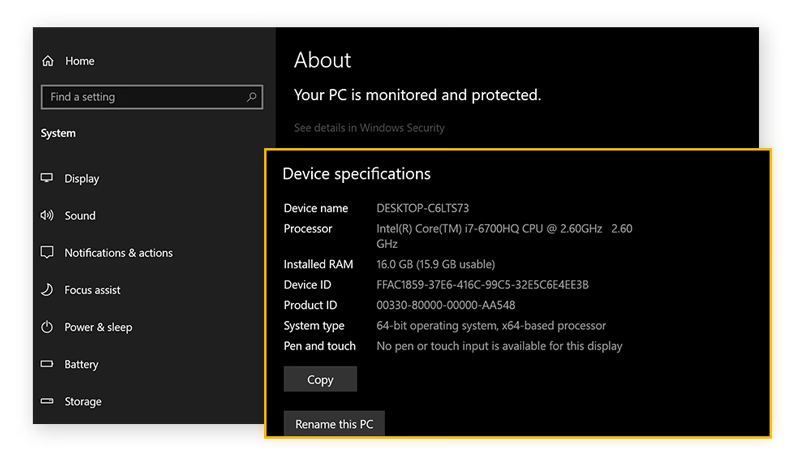
En el panel derecho, bajo el apartado "Especificaciones del dispositivo", encontrarás la información esencial:
- Procesador: El modelo de tu CPU.
- RAM instalada: La cantidad total de memoria RAM.
- Tipo de sistema: Te indicará si tu sistema operativo es de 64 bits o de 32 bits. Esto es fundamental, ya que la mayoría de los juegos modernos requieren un sistema de 64 bits para funcionar.
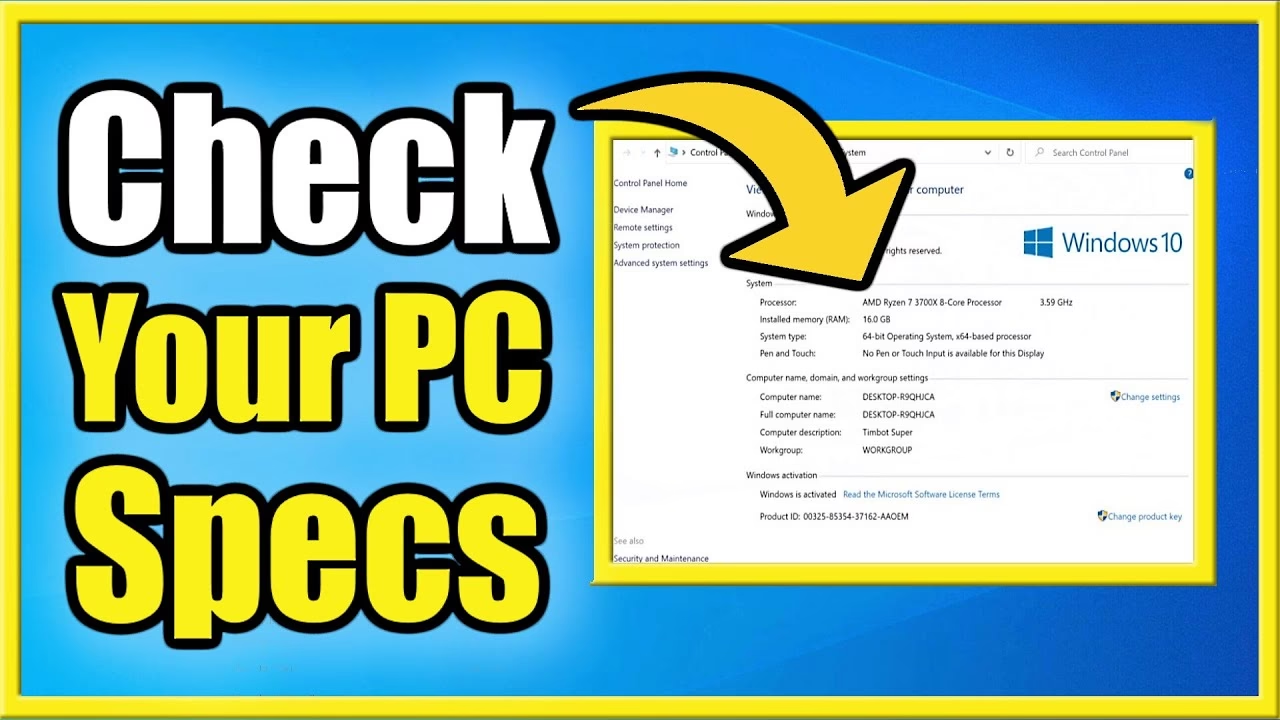
Este método es menos detallado que el Administrador de Tareas, ya que no muestra la tarjeta gráfica ni el tipo de almacenamiento, pero es perfecto para una consulta veloz.
Tabla Comparativa de Métodos
Para que te quede aún más claro, aquí tienes una tabla que resume cuándo usar cada método:
| Característica | Administrador de Tareas | Configuración del Sistema |
|---|---|---|
| Nivel de Detalle | Alto, con datos en tiempo real | Básico, un resumen estático |
| Componentes Mostrados | CPU, RAM, Disco(s), GPU, Red | CPU, RAM, Tipo de Sistema |
| Facilidad de Acceso | Muy Rápido (Ctrl+Shift+Esc) | Rápido (Windows+i) |
| Ideal Para... | Monitorear rendimiento, identificar cuellos de botella y ver todos los componentes principales. | Una revisión rápida de los componentes centrales antes de instalar un programa o juego. |
Para los Más Curiosos: Herramientas Avanzadas Integradas y de Terceros
Si la información de los métodos anteriores se te queda corta, no te preocupes. Windows esconde una herramienta aún más potente: la Información del Sistema. Para abrirla, presiona la tecla Windows, escribe `msinfo32` y presiona Enter. Se abrirá una ventana que es, literalmente, la enciclopedia de tu PC, con detalles increíblemente específicos sobre cada pieza de hardware, controlador y software instalado. Es abrumador al principio, pero si necesitas un dato muy concreto (como el modelo de tu placa base), aquí lo encontrarás.
Además, la comunidad de PC gaming utiliza ampliamente programas gratuitos de terceros como CPU-Z (para detalles exhaustivos del procesador, placa base y RAM) y GPU-Z (para todo lo imaginable sobre tu tarjeta gráfica), que ofrecen un nivel de detalle que incluso `msinfo32` no alcanza.
Preguntas Frecuentes (FAQ)
¿Qué es más importante para jugar, la CPU o la GPU?
Ambos son cruciales, pero para la mayoría de los juegos, la GPU tiene el mayor impacto en los fotogramas por segundo (FPS) y en la calidad gráfica que puedes alcanzar. La CPU es muy importante para evitar cuellos de botella, y es especialmente relevante en juegos de estrategia en tiempo real, simuladores o títulos con muchos elementos interactivos.
¿Cómo sé si mi disco es un SSD o un HDD usando estos métodos?
La forma más sencilla es con el Administrador de Tareas. En la pestaña "Rendimiento", al seleccionar tu disco, a menudo la interfaz lo etiqueta directamente como "SSD" o "HDD". Si no lo hace, una velocidad de lectura/escritura sostenida de varios cientos de MB/s (o más) es un claro indicativo de que es un SSD.
Tengo 16 GB de RAM, ¿es suficiente para los juegos modernos?
Sí, para la gran mayoría de los juegos actuales, 16 GB de RAM es considerado el punto óptimo ("sweet spot"). Ofrece un rendimiento excelente sin problemas. Solo si eres un usuario que juega a títulos extremadamente exigentes mientras realizas streaming o tienes muchas aplicaciones pesadas en segundo plano, podrías considerar saltar a 32 GB.
¿Estos métodos funcionan igual en Windows 10 y Windows 11?
Absolutamente. Aunque el diseño visual del Administrador de Tareas y del menú de Configuración ha cambiado en Windows 11 (con un estilo más moderno y menús reorganizados), los pasos para llegar a la información y los datos que se muestran son esencialmente los mismos. El atajo Ctrl+Shift+Esc sigue siendo tu mejor amigo en ambos sistemas.
En definitiva, conocer a fondo tu máquina es una habilidad esencial que te da el control sobre tu experiencia de juego. Ya sea para una revisión rápida o un análisis profundo del rendimiento, las herramientas que ya tienes instaladas en tu Windows son más que suficientes para empezar. Así que la próxima vez que te pregunten "¿qué specs tiene tu PC?", podrás responder con total confianza y detalle.
Si quieres conocer otros artículos parecidos a Conoce los Componentes de tu PC: Guía Completa puedes visitar la categoría Guías.