
26/03/2012
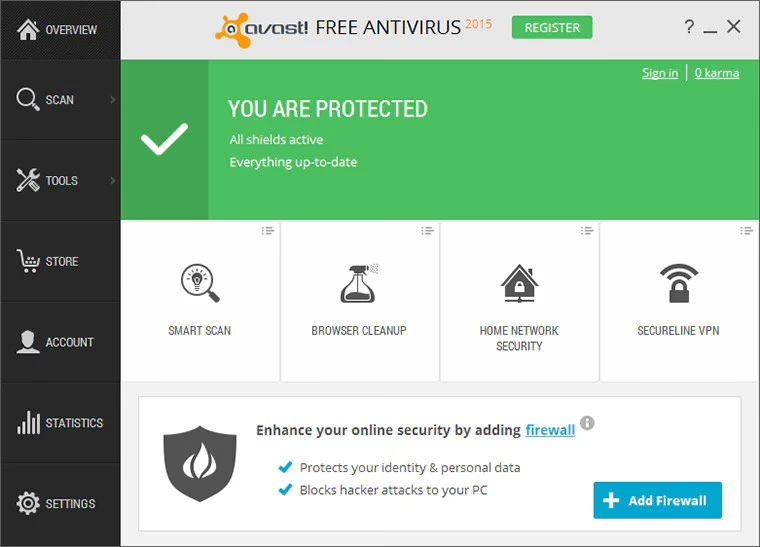
Avast se ha consolidado como una de las soluciones de seguridad más populares y confiables para millones de usuarios en todo el mundo, tanto en PC con Windows como en Mac. Ofrece una robusta protección gratuita contra todo tipo de amenazas en línea. Sin embargo, como cualquier software complejo, no está exento de fallos. Un problema frustrante y sorprendentemente común es cuando, de repente, la interfaz de usuario de Avast no se carga o, simplemente, el programa no se abre al hacer doble clic. Si te encuentras en esta situación, has llegado al lugar correcto. En este artículo, exploraremos las causas de este inconveniente y te guiaremos a través de una serie de soluciones detalladas para que puedas volver a tener tu antivirus funcionando a la perfección.
¿Por Qué Mi Avast Antivirus No Responde?
Antes de sumergirnos en las soluciones, es útil entender qué podría estar causando el problema. Generalmente, cuando Avast no se abre, la causa raíz suele ser una de las siguientes:
- Instalación dañada: Los archivos del programa pueden haberse corrompido debido a una actualización fallida, un apagado incorrecto del sistema o conflictos con otro software.
- Conflicto de servicios: El servicio principal de Avast en Windows puede haberse detenido o entrado en un estado de error, impidiendo que la interfaz gráfica se inicie.
- Incompatibilidad de software: Tener otro programa antivirus instalado o restos de una instalación anterior puede generar conflictos que bloqueen el funcionamiento de Avast.
- Problemas con el sistema operativo: Un error en los archivos del sistema de Windows o una actualización pendiente también pueden afectar el comportamiento de aplicaciones de terceros.
Guía de Soluciones Paso a Paso para Arreglar Avast
A continuación, te presentamos un conjunto de métodos probados, ordenados del más simple al más complejo. Te recomendamos seguirlos en orden hasta que encuentres el que resuelva tu problema.
Solución 1: Actualizar y Reiniciar
A menudo, la solución más sencilla es la más efectiva. Antes de intentar procedimientos más técnicos, asegúrate de que tanto Avast como tu sistema operativo Windows estén completamente actualizados.
- Actualizar Avast: Aunque no puedas abrir la interfaz principal, a veces puedes acceder al menú de actualización. Haz clic derecho sobre el icono de Avast en la bandeja del sistema (junto al reloj de Windows) y selecciona
Actualizar > Programa. El programa buscará e instalará la última versión disponible. - Actualizar Windows: Ve a
Configuración > Actualización y seguridad > Windows Updatey haz clic en "Buscar actualizaciones". Instala todas las actualizaciones pendientes. - Reiniciar el equipo: Una vez que todo esté actualizado, realiza un reinicio completo de tu computadora. Esto puede solucionar problemas temporales y permitir que los servicios se inicien correctamente.
Solución 2: Reiniciar el Servicio de Avast Antivirus
Si el programa sigue sin abrirse, es muy probable que el servicio principal de Avast no esté funcionando correctamente. Reiniciarlo manualmente puede forzar al programa a volver a la normalidad.
- Presiona las teclas
Windows + Rpara abrir el cuadro de diálogo "Ejecutar". - Escribe services.msc y presiona Enter. Se abrirá la ventana de Servicios de Windows.
- Busca en la lista el servicio llamado "Avast Antivirus".
- Haz clic derecho sobre él y selecciona "Propiedades".
- En la pestaña "General", verifica el "Estado del servicio". Si está detenido, pasa al paso 7. Si dice "En ejecución", primero haz clic en el botón "Detener" y espera a que se detenga.
- Asegúrate de que el "Tipo de inicio" esté configurado en "Automático". Esto garantiza que el servicio se inicie siempre con Windows.
- Haz clic en el botón "Iniciar" para reactivar el servicio.
- Haz clic en "Aceptar" y cierra la ventana de Servicios. Intenta abrir Avast nuevamente.
Solución 3: Reparar la Instalación de Avast
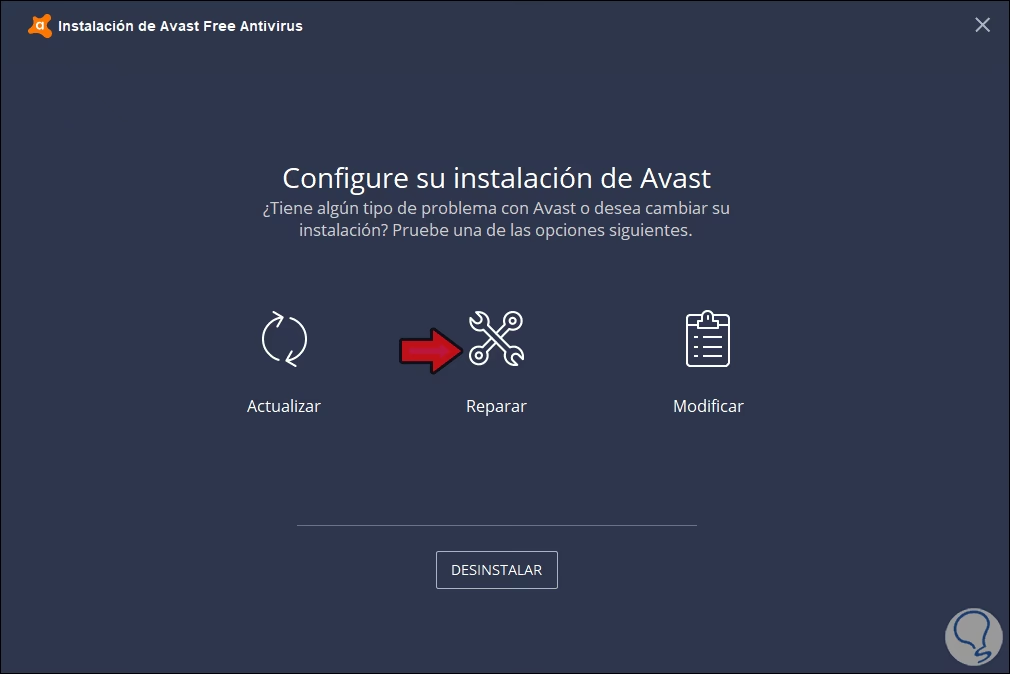
Avast incluye una herramienta de reparación integrada que puede restaurar archivos dañados o faltantes sin necesidad de una desinstalación completa. Esta es una de las soluciones más efectivas.
- Haz clic derecho en el menú Inicio de Windows y selecciona "Aplicaciones y características".
- Busca "Avast Free Antivirus" (o tu versión correspondiente) en la lista de programas instalados.
- Haz clic sobre él y selecciona "Desinstalar". No te preocupes, esto no lo eliminará inmediatamente.
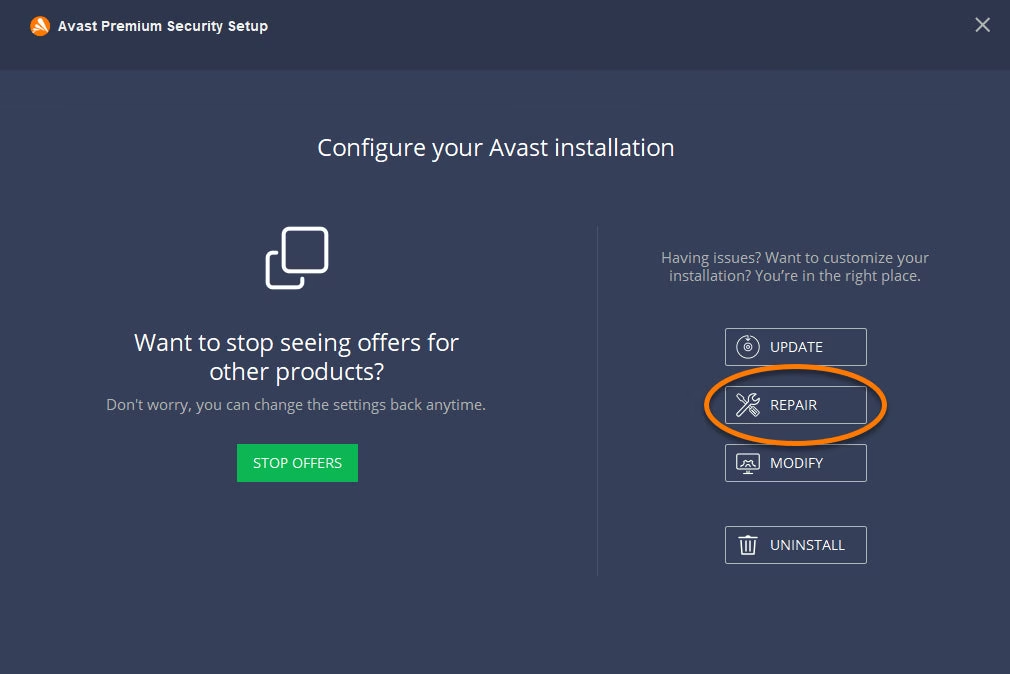
- Aparecerá el asistente de instalación de Avast. En lugar de desinstalar, verás una opción llamada Reparar. Haz clic en ella.
- Confirma la acción y espera a que el asistente analice y repare la instalación. Este proceso puede tardar varios minutos.
- Una vez finalizado, el asistente te pedirá que reinicies el ordenador. Hazlo para completar el proceso de reparación.
Solución 4: La Reinstalación Limpia (El Método Definitivo)
Si ninguna de las soluciones anteriores ha funcionado, una instalación corrupta es casi con certeza la culpable. Una desinstalación normal a veces deja archivos y entradas de registro residuales que pueden causar problemas al reinstalar. Por ello, la mejor opción es realizar una desinstalación limpia utilizando la herramienta oficial de Avast.
- Descarga la Utilidad de Desinstalación de Avast: Ve al sitio web oficial de Avast y busca "Avast Uninstall Utility". Descarga la herramienta en tu escritorio.
- Inicia en Modo Seguro: Para asegurar que todos los archivos de Avast puedan ser eliminados sin interferencias, es crucial realizar este proceso en Modo Seguro. Reinicia tu PC y, mientras arranca, mantén presionada la tecla
Shifty haz clic enReiniciardesde las opciones de energía. Luego navega porSolucionar problemas > Opciones avanzadas > Configuración de inicio > Reiniciar. Al volver a encenderse, presiona la tecla4oF4para iniciar en Modo Seguro. - Ejecuta la Herramienta: Una vez en Modo Seguro, ejecuta el archivo de la Utilidad de Desinstalación de Avast que descargaste.
- Desinstala: La herramienta detectará automáticamente tu instalación de Avast. Confirma la ruta de los archivos y la versión del producto, y luego haz clic en "Desinstalar".
- Reinicia y Reinstala: Cuando el proceso termine, reinicia tu computadora para volver al modo normal de Windows. Ahora, descarga la última versión de Avast desde su página oficial y procede con una instalación nueva y limpia.
Tabla Comparativa de Soluciones
| Solución | Dificultad | Tiempo Estimado | Ideal Para |
|---|---|---|---|
| Actualizar y Reiniciar | Baja | 5-10 minutos | Resolver problemas temporales y conflictos menores. |
| Reiniciar Servicio | Media | 5 minutos | Casos donde el proceso principal de Avast está bloqueado. |
| Reparar Instalación | Baja | 10-15 minutos | Corregir archivos de programa corruptos o faltantes. |
| Reinstalación Limpia | Media-Alta | 20-30 minutos | Problemas persistentes y corrupción severa de la instalación. |
Preguntas Frecuentes (FAQ)
- ¿Reparar Avast eliminará mi configuración personal?
- La función de reparación está diseñada para conservar la mayoría de tus configuraciones personalizadas. Sin embargo, es posible que algunas opciones se restablezcan a sus valores predeterminados. Tus datos de suscripción permanecerán intactos.
- ¿Es seguro usar la herramienta "Avast Uninstall Utility"?
- Sí, es completamente seguro. De hecho, es la herramienta oficial y recomendada por Avast para garantizar una eliminación completa de todos los componentes del software, lo cual es esencial para evitar problemas en futuras instalaciones.
- Tengo otro antivirus instalado, ¿puede ser esa la causa?
- ¡Absolutamente! Nunca se deben tener dos programas antivirus activos al mismo tiempo. Esto genera conflictos graves que pueden hacer que ambos programas fallen o incluso desestabilizar todo el sistema operativo. Asegúrate de desinstalar por completo cualquier otro software de seguridad antes de instalar Avast.
- ¿Qué hago si ninguna de estas soluciones funciona?
- Si después de intentar todos estos pasos Avast sigue sin abrirse, el problema podría ser más profundo y estar relacionado con tu sistema operativo. En este caso, la mejor opción es contactar directamente con el equipo de soporte técnico oficial de Avast para obtener ayuda personalizada.
En conclusión, aunque sea alarmante descubrir que tu principal defensa contra el malware no se abre, el problema casi siempre tiene solución. Siguiendo los pasos de esta guía, desde el simple reinicio hasta una reinstalación limpia en Modo Seguro, podrás resolver el inconveniente y restaurar la seguridad de tu equipo de manera efectiva.
Si quieres conocer otros artículos parecidos a ¿Avast no se abre? Guía completa de soluciones puedes visitar la categoría Juegos.