
15/08/2013
Para los gamers que utilizan Linux, la llegada de Steam fue un antes y un después. Gracias a esta plataforma, miles de juegos están al alcance de un clic, eliminando muchas de las barreras que existían para jugar en sistemas operativos de código abierto. Steam no solo ofrece una tienda y un cliente de escritorio robustos, sino que con su innovador proyecto Proton, ha hecho posible ejecutar una cantidad masiva de juegos diseñados exclusivamente para Windows directamente en Linux, expandiendo la biblioteca de juegos disponibles de manera exponencial.
Si eres usuario de Fedora, una de las distribuciones de Linux más potentes y vanguardistas, y quieres sumergirte en el universo de los videojuegos de PC, estás en el lugar correcto. En esta guía completa, te mostraremos detalladamente todos los métodos para instalar Steam en tu sistema Fedora, desde los más sencillos hasta los más avanzados, para que puedas empezar a jugar sin complicaciones.
Preparativos Iniciales: Actualiza tu Sistema
Antes de instalar cualquier software nuevo, es una práctica recomendada asegurarse de que tu sistema esté completamente actualizado. Esto garantiza la compatibilidad y la seguridad. Abre una terminal y ejecuta el siguiente comando:
sudo dnf update
Ingresa tu contraseña de administrador si se te solicita. El proceso puede tardar unos minutos dependiendo de la cantidad de actualizaciones pendientes. Una vez finalizado, es una buena idea reiniciar el sistema para que todos los cambios se apliquen correctamente.
Método 1: Instalación de Steam a través de RPMFusion (Recomendado)
La forma más común y recomendada de instalar Steam en Fedora es utilizando los repositorios de RPMFusion. RPMFusion es un proyecto comunitario que proporciona software que Fedora no incluye en sus repositorios oficiales por diversas razones, como licencias de software propietario. Steam, al ser software de código cerrado, se encuentra en el repositorio "non-free" de RPMFusion.
Puedes realizar esta instalación tanto desde la terminal como desde la interfaz gráfica.
Instalación por Terminal
Este es el método más rápido y directo. Solo necesitas ejecutar dos comandos.
Paso 1: Habilitar el repositorio non-free de RPMFusion
Abre tu terminal y pega el siguiente comando. Este comando descargará e instalará el paquete que configura el repositorio de RPMFusion non-free para tu versión específica de Fedora.
sudo dnf install https://mirrors.rpmfusion.org/nonfree/fedora/rpmfusion-nonfree-release-$(rpm -E %fedora).noarch.rpm
Se te pedirá tu contraseña y luego una confirmación para instalar el repositorio. Presiona 'Y' (o 'S' dependiendo del idioma de tu sistema) y luego Enter para continuar.
Paso 2: Instalar Steam
Una vez que el repositorio está habilitado, instalar Steam es tan simple como ejecutar este comando:
sudo dnf install steam
Nuevamente, confirma la instalación cuando se te solicite. El gestor de paquetes DNF se encargará de descargar Steam y todas las dependencias necesarias. ¡Y listo! Ya puedes buscar Steam en tu menú de aplicaciones y lanzarlo.
Instalación por Interfaz Gráfica (GUI)
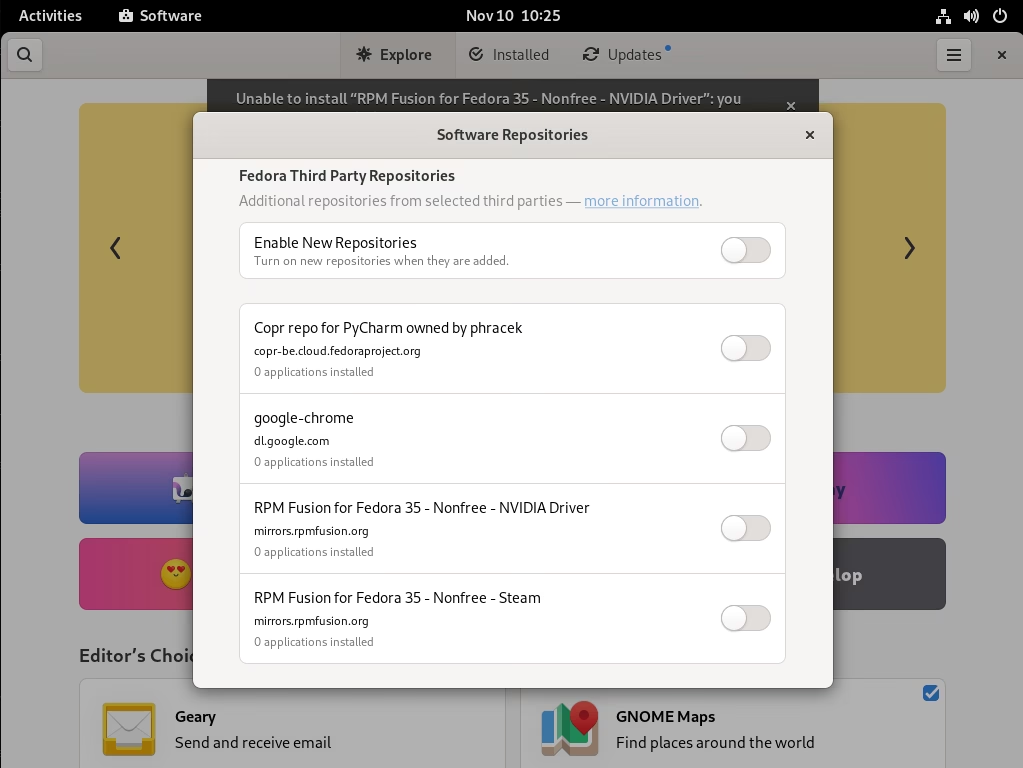
Si prefieres no usar la terminal, Fedora te permite habilitar repositorios de terceros directamente desde el Centro de Software de GNOME.
Paso 1: Habilitar repositorios de terceros
- Abre la aplicación "Software".
- Haz clic en el menú de hamburguesa (las tres líneas horizontales) en la esquina superior derecha y selecciona "Repositorios de software".
- En la nueva ventana, verás una sección llamada "Repositorios de terceros". Si no están habilitados, verás un botón para activarlos. Haz clic en él.
- Se te pedirá tu contraseña de administrador para autorizar el cambio.
Este proceso habilitará, entre otros, los repositorios necesarios de RPMFusion que contienen Steam.
Paso 2: Buscar e instalar Steam
- Cierra y vuelve a abrir el Centro de Software para que refresque su caché de aplicaciones.
- Usa la barra de búsqueda para encontrar "Steam".
- Selecciona la aplicación de los resultados de búsqueda y haz clic en el botón "Instalar".
- Introduce tu contraseña si se te solicita y espera a que la instalación finalice.
Método 2: Instalación de Steam como Flatpak
Otra excelente alternativa es instalar Steam a través de Flatpak. Flatpak es un sistema de empaquetado universal que aísla las aplicaciones del resto del sistema (sandboxing). Esto ofrece ventajas en seguridad y evita problemas de dependencias, ya que cada Flatpak incluye todo lo que necesita para funcionar. Fedora viene con Flatpak instalado por defecto, pero necesitas habilitar el repositorio principal, Flathub, donde se encuentra la mayoría de las aplicaciones.
Paso 1: Habilitar el repositorio de Flathub
Si aún no lo has hecho, puedes habilitar Flathub fácilmente. La forma más sencilla es visitar el sitio web de Flatpak, descargar el archivo de repositorio de Flathub y abrirlo con el Centro de Software para instalarlo.
Alternativamente, puedes hacerlo desde la terminal con un solo comando:
flatpak remote-add --if-not-exists flathub https://flathub.org/repo/flathub.flatpakrepo
Paso 2: Instalar Steam desde Flathub
Con Flathub ya configurado, puedes buscar "Steam" en el Centro de Software de GNOME. Verás que ahora aparece una fuente de instalación adicional que indica "flathub.org". Selecciona esta versión y haz clic en instalar.
O, si prefieres la terminal:
flatpak install flathub com.valvesoftware.Steam
La versión Flatpak de Steam también ofrece la posibilidad de instalar complementos útiles, como herramientas de compatibilidad para DOS o componentes específicos para Vulkan y Proton.
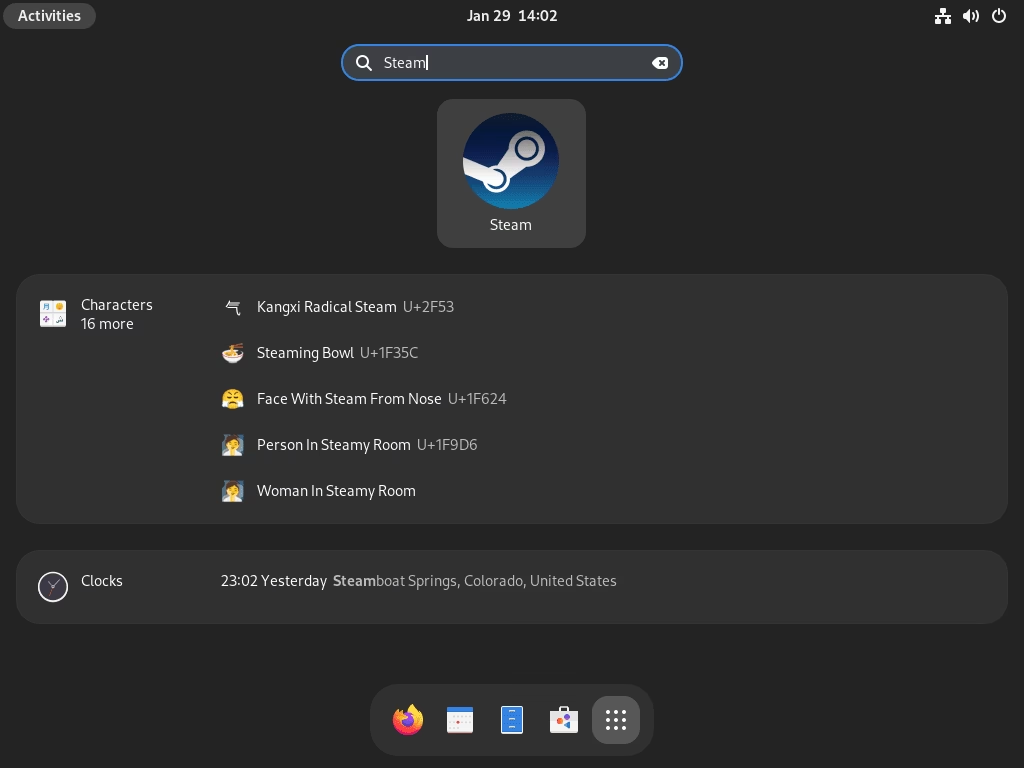
Tabla Comparativa: RPMFusion vs. Flatpak
¿No estás seguro de qué método elegir? Aquí tienes una tabla para ayudarte a decidir.
| Característica | Steam (RPMFusion) | Steam (Flatpak) |
|---|---|---|
| Integración | Nativa. Se integra perfectamente con el sistema y comparte librerías. | Aislada (sandboxed). Puede requerir permisos adicionales para acceder a discos duros externos. |
| Dependencias | Utiliza las librerías del sistema. Menor uso de disco. | Incluye sus propias dependencias. Evita conflictos, pero ocupa más espacio en disco. |
| Seguridad | Seguridad estándar del sistema. | Mayor seguridad gracias al aislamiento (sandboxing). |
| Actualizaciones | Se actualiza junto con el resto del sistema mediante `dnf update`. | Se actualiza de forma independiente con el comando `flatpak update`. |
Configuración Post-Instalación: ¡A Jugar!
Una vez instalado Steam, el viaje no ha terminado. Hay algunos pasos cruciales para asegurar la mejor experiencia de juego posible.
Primer Inicio y Actualización
La primera vez que ejecutes Steam, se descargará una actualización del cliente. Este es un proceso automático. Verás una pequeña ventana que muestra el progreso de la descarga e instalación. Una vez que termine, se abrirá la ventana de inicio de sesión de Steam. Ingresa con tu cuenta existente o crea una nueva.
Habilitar Steam Play (Proton)
Este es el paso más importante para acceder a la vasta biblioteca de juegos de Windows. Proton es una capa de compatibilidad desarrollada por Valve que traduce las llamadas de DirectX a Vulkan, permitiendo que los juegos de Windows se ejecuten en Linux con un rendimiento impresionante.
- Dentro del cliente de Steam, ve al menú "Steam" en la esquina superior izquierda y selecciona "Parámetros" (o "Settings").
- En la ventana de Parámetros, navega a la sección "Steam Play" en el menú de la izquierda.
- Asegúrate de marcar las dos casillas: "Activar Steam Play para los títulos compatibles" y "Activar Steam Play para todos los demás títulos".
- En el menú desplegable de abajo, selecciona la versión más reciente de Proton disponible.
- Haz clic en "Aceptar". Steam te pedirá que reinicies el cliente para aplicar los cambios.
Con esto, el botón "Instalar" aparecerá para casi todos los juegos de tu biblioteca, ¡incluso los que no tienen un port nativo para Linux!
Optimizaciones Adicionales para Gamers en Fedora
Para llevar tu experiencia de juego al siguiente nivel, considera estas configuraciones opcionales.
Instalar Controladores de NVIDIA
Si tienes una tarjeta gráfica NVIDIA, los controladores de código abierto (Nouveau) que vienen por defecto en Fedora pueden no ofrecer el mejor rendimiento. Instalar los controladores propietarios es casi obligatorio para jugar seriamente.
- Asegúrate de tener el repositorio non-free de RPMFusion habilitado (como se hizo para instalar Steam).
- Habilita el repositorio específico para los drivers de NVIDIA desde el Centro de Software o con el comando adecuado.
- Instala los controladores con el siguiente comando en la terminal:
sudo dnf install akmod-nvidia - Reinicia tu sistema después de que la instalación se complete.
Nota importante: Los controladores de NVIDIA a menudo tienen mejor compatibilidad con el servidor gráfico Xorg que con Wayland (el predeterminado en Fedora). Al iniciar sesión, puedes hacer clic en el ícono de engranaje y seleccionar "GNOME en Xorg" para evitar posibles problemas.
Instalar Feral Gamemode
Gamemode es una pequeña herramienta desarrollada por Feral Interactive que optimiza tu sistema para el rendimiento de los juegos. Pide al sistema operativo que aplique temporalmente un conjunto de optimizaciones (como ajustar la gobernanza de la CPU) mientras un juego se está ejecutando.
Instálalo con:
sudo dnf install gamemode
Para usarlo con Steam, haz clic derecho en un juego de tu biblioteca, ve a "Propiedades" y en la pestaña "General", añade lo siguiente en "Parámetros de lanzamiento":
gamemoderun %command%
Ahora, cada vez que lances ese juego, Gamemode se activará automáticamente.
Preguntas Frecuentes (FAQ)
- ¿Qué método de instalación de Steam es mejor para Fedora?
- El método recomendado para la mayoría de los usuarios es a través de RPMFusion. Ofrece la mejor integración con el sistema. Sin embargo, Flatpak es una excelente alternativa si prefieres el aislamiento y quieres evitar posibles conflictos de librerías.
- ¿Todos los juegos de Windows funcionan con Proton?
- No todos, pero la compatibilidad es asombrosamente alta y mejora cada día. Para verificar la compatibilidad de un juego específico antes de comprarlo o instalarlo, visita el sitio web ProtonDB. La comunidad de usuarios reporta su experiencia y ofrece consejos para hacer funcionar los juegos.
- ¿Necesito instalar Wine si ya uso Proton?
- No para los juegos de Steam. Proton es una versión modificada de Wine que Valve gestiona e integra directamente en Steam. No necesitas una instalación de Wine por separado para jugar en Steam. Sin embargo, tener Wine instalado puede ser útil para otros lanzadores o aplicaciones de Windows fuera de Steam.
- ¿Cómo desinstalo Steam de Fedora?
- Si lo instalaste vía RPMFusion, usa el comando
sudo dnf remove steam. Si usaste Flatpak, el comando esflatpak uninstall com.valvesoftware.Steam. Para una limpieza completa, también puedes borrar las carpetas de datos en `~/.local/share/Steam` y `~/.steam`.
¡Felicidades! Ahora tienes todo lo necesario para disfrutar de una experiencia de juego de primer nivel en Fedora. La combinación de una distribución robusta como Fedora con el poder de Steam y Proton abre un mundo de posibilidades para los gamers en Linux. ¡Es hora de instalar tus juegos favoritos y empezar la diversión!
Si quieres conocer otros artículos parecidos a Guía Definitiva para Instalar Steam en Fedora puedes visitar la categoría Juegos.