

22/08/2013
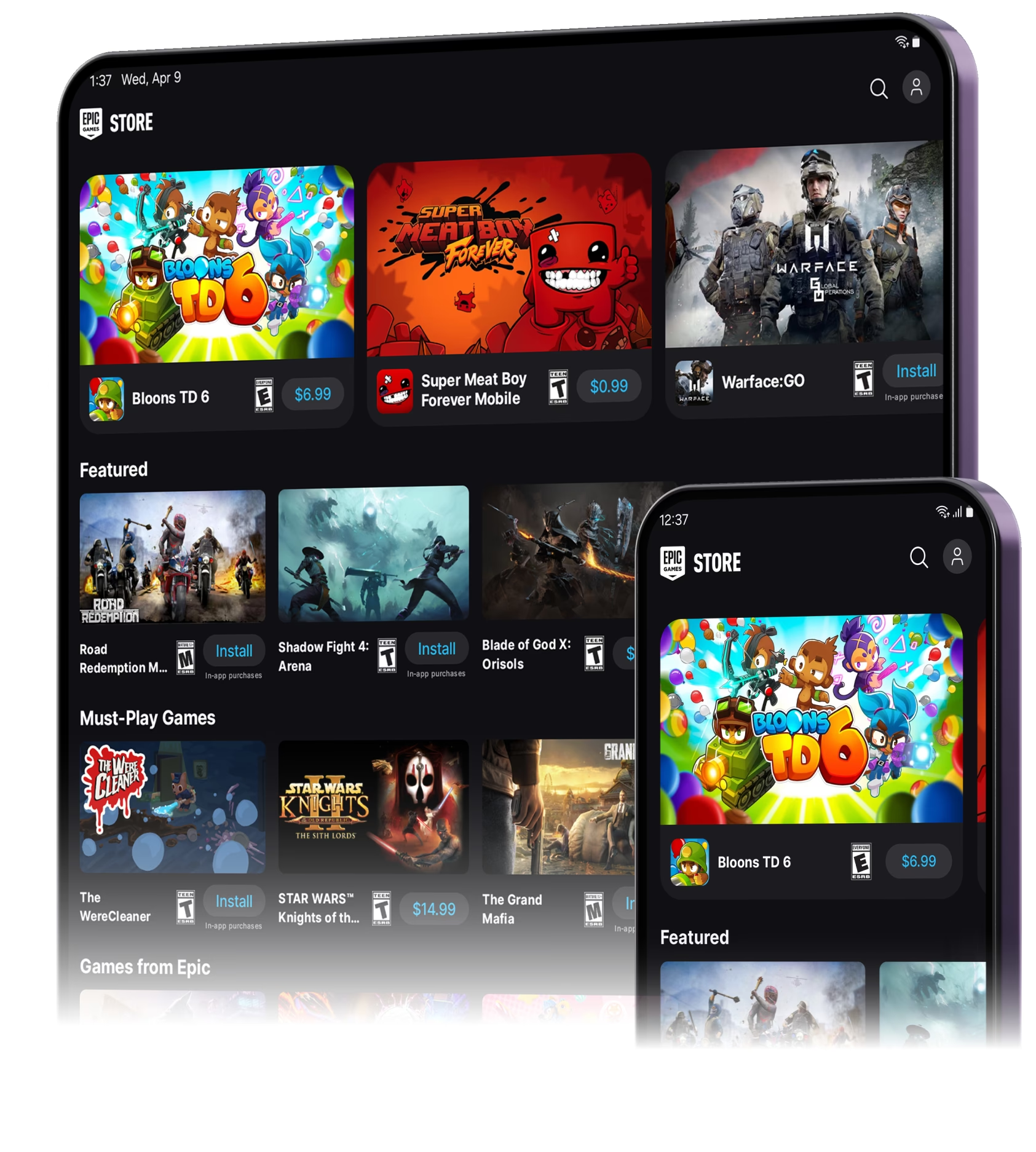
La Epic Games Store ha irrumpido en el panorama de los videojuegos para PC como una alternativa sólida y directa a gigantes establecidos como Steam. Con una interfaz más limpia, una política de comisiones más favorable para los desarrolladores y, sobre todo, su aclamada campaña de juegos gratis semanales, ha capturado la atención de millones de jugadores en todo el mundo. Aunque su catálogo y funcionalidades sociales aún están en desarrollo comparado con su principal competidor, su sencillez y las continuas mejoras la convierten en una plataforma que merece la pena dominar. En esta guía completa, te explicaremos todo lo que necesitas saber para gestionar tus juegos, optimizar las descargas y sacar el máximo provecho de tu biblioteca en la tienda de Epic.
Primeros Pasos: Elige Dónde Instalar tus Juegos
Una de las decisiones más importantes al descargar un nuevo título es decidir dónde se almacenarán sus archivos. Esto es especialmente crucial si cuentas con múltiples unidades de almacenamiento, como un veloz SSD para tus juegos favoritos y un disco duro (HDD) de mayor capacidad para el resto. Una correcta gestión del espacio no solo mantiene tu ordenador organizado, sino que también puede mejorar drásticamente los tiempos de carga.
A diferencia de otras plataformas que pueden complicar este proceso con la gestión de bibliotecas, la Epic Games Store lo simplifica enormemente. Sigue estos pasos para instalar un juego en la ubicación que desees:
- Accede a tu Biblioteca desde el panel izquierdo del cliente. Aquí verás todos los juegos que has comprado o canjeado gratuitamente. Los títulos no instalados aparecerán en escala de grises.
- Haz clic sobre la carátula del juego que quieres instalar. Se abrirá una ventana de configuración de la instalación.
- En esta ventana, verás la ruta de instalación por defecto, que suele ser una subcarpeta dentro del directorio principal de Epic Games. Para cambiarla, simplemente haz clic en el botón "Examinar".
- Se abrirá un explorador de archivos. Navega hasta la unidad de disco y la carpeta exacta donde quieres que se instale el juego y confírmala.
- Adicionalmente, puedes marcar o desmarcar las casillas para crear un acceso directo en el escritorio y para activar las actualizaciones automáticas.
- Una vez configurado, pulsa el botón "Instalar". El juego comenzará a descargarse en la ubicación seleccionada.
Optimiza tus Descargas: Cómo Limitar la Velocidad
Los servidores de Epic suelen ofrecer velocidades de descarga muy altas, lo que es fantástico para empezar a jugar cuanto antes. Sin embargo, utilizar el 100% de tu ancho de banda puede ralentizar la conexión a internet para el resto de actividades o para otros usuarios en tu hogar. Para evitarlo, es muy recomendable establecer un límite de velocidad.
Configurarlo es muy sencillo:
- En el cliente de Epic Games, haz clic en tu icono de perfil en la esquina superior derecha y selecciona "Ajustes".
- Desplázate hacia abajo hasta que encuentres la opción "Limitar las descargas".
- Marca la casilla para activarla. Aparecerá un campo donde podrás introducir la velocidad máxima de descarga deseada en KB/s (Kilobytes por segundo).
- Recuerda que 1 MB/s equivale a 1024 KB/s. Por ejemplo, si quieres limitar la descarga a 10 MB/s, deberás introducir el valor 10240. Si dejas el valor en 0, la velocidad será ilimitada.
- Una vez establecido el límite, simplemente cierra la ventana de ajustes. El cambio se aplicará de inmediato a todas las descargas actuales y futuras.
Gestiona tu Biblioteca de Juegos como un Profesional
Una vez que tienes juegos instalados, la Epic Games Store te ofrece varias herramientas para gestionarlos de forma eficiente. Para acceder a ellas, ve a tu Biblioteca y haz clic en los tres puntos (...) que aparecen debajo de la carátula del juego instalado.
Verificar la Integridad de los Archivos
Si un juego empieza a fallar, se cierra inesperadamente o presenta errores gráficos, es posible que algunos de sus archivos se hayan corrompido. La opción "Verificar" analiza toda la instalación, compara los archivos con los originales del servidor y descarga de nuevo cualquier archivo dañado o faltante. Es el primer paso que debes dar para solucionar problemas técnicos.
Crear y Eliminar Accesos Directos
Durante la instalación, puedes elegir crear un acceso directo en el escritorio. Si te saltaste ese paso o lo borraste por accidente, no necesitas reinstalar el juego. Desde este menú, puedes usar la opción "Crear un acceso directo" para volver a generarlo al instante. Borrar este acceso no afecta en absoluto al juego instalado.
Actualizaciones Automáticas
La opción "Actualización automática" viene activada por defecto para mantener tus juegos siempre al día. Sin embargo, si tienes una conexión a internet limitada o prefieres controlar cuándo se descargan los parches, puedes desactivar esta opción para un juego específico desde este menú.
Desinstalar un Juego
Cuando te quedas sin espacio o simplemente has terminado un juego, puedes desinstalarlo fácilmente. La opción "Desinstalar" te mostrará cuánto espacio ocupa el título en tu disco duro y, al confirmarla, eliminará todos sus archivos de forma segura. El juego no desaparecerá de tu cuenta; simplemente volverá a tu biblioteca en estado "no instalado", listo para ser descargado de nuevo en el futuro.

Epic Games Store vs. Steam: Una Comparativa
Aunque Steam sigue siendo el rey indiscutible, Epic ha conseguido posicionarse como un competidor formidable. Ambos tienen sus fortalezas y debilidades, dirigidas a distintos tipos de usuarios y desarrolladores.
Tabla Comparativa
| Característica | Epic Games Store | Steam |
|---|---|---|
| Comisión para desarrolladores | 12% | 30% (reducible según ingresos) |
| Juegos Gratis | Regalos semanales permanentes | Fines de semana gratuitos, regalos ocasionales |
| Funciones Sociales | En desarrollo (logros, superposición básica) | Muy completas (perfiles, mercado, workshop, guías) |
| Soporte para Linux | Limitado o nulo | Excelente, a través de la capa de compatibilidad Proton |
| Interfaz del Cliente | Moderna, simple y centrada en la tienda | Más densa, con muchas más opciones y personalización |
En resumen, Epic apuesta por un modelo de negocio más atractivo para los creadores y por captar jugadores con sus generosos regalos. Steam, por su parte, se mantiene fuerte gracias a su ecosistema maduro, sus robustas funciones comunitarias y su enorme catálogo. La elección entre una y otra, o el uso de ambas, dependerá de las prioridades de cada jugador.
Preguntas Frecuentes (FAQ)
¿Cómo se actualiza la Epic Games Store?
El cliente de la Epic Games Store está diseñado para actualizarse de forma automática. Cada vez que lo inicies, comprobará si existe una nueva versión disponible. Si la encuentra, la descargará e instalará antes de mostrarte la interfaz principal. No necesitas hacer nada manualmente.
¿Los juegos gratis que regalan son para siempre?
¡Sí! Este es el mayor atractivo de la plataforma. Una vez que reclamas un juego gratuito durante la semana en que está disponible, se añade a tu biblioteca de forma permanente. Es tuyo para siempre, sin condiciones ni limitaciones de tiempo. Podrás descargarlo, instalarlo y jugarlo cuando quieras, igual que si lo hubieras comprado.
¿Puedo mover un juego ya instalado a otra carpeta?
Actualmente, el cliente de Epic no ofrece una función automática para mover instalaciones. Sin embargo, puedes hacerlo de forma manual. El proceso consiste en mover la carpeta del juego a la nueva ubicación, iniciar la desinstalación desde el cliente (que fallará al no encontrar los archivos), y luego iniciar una nueva instalación en la misma ubicación donde moviste los archivos. El cliente detectará los datos existentes y solo descargará lo necesario, ahorrándote tiempo.
¿Qué son los Logros de Epic?
Durante mucho tiempo, la ausencia de un sistema de logros fue una de las principales críticas a la tienda. Sin embargo, Epic ha implementado su propio sistema. Ahora, muchos juegos son compatibles con los Logros de Epic, que te otorgan puntos de experiencia (XP) por completar desafíos específicos. Puedes ver tu nivel de logros y tu progreso en tu perfil.
Si quieres conocer otros artículos parecidos a Guía Completa de la Epic Games Store puedes visitar la categoría Guías.