
12/07/2018
El encanto del pixel art es innegable. Esa estética que nos recuerda a las épocas doradas de los videojuegos de 8 y 16 bits ha regresado con una fuerza arrolladora, no solo en juegos independientes, sino también en el mundo del diseño y la personalización. Crear tu propio fondo de pantalla o wallpaper de pixel art es una forma fantástica de darle un toque personal y único a tu ordenador o dispositivo móvil. A diferencia de lo que muchos creen, no se trata simplemente de tomar una foto y bajarle la resolución; es un arte meticuloso que requiere técnica y paciencia. En esta guía completa, te llevaremos de la mano desde los conceptos más básicos hasta las técnicas avanzadas para que puedas diseñar un wallpaper que sea verdaderamente tuyo.
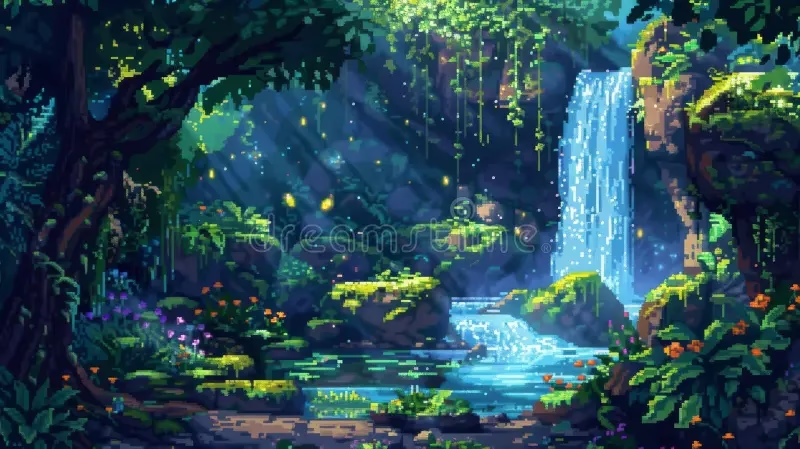
¿Qué es Exactamente el Pixel Art?
Antes de abrir cualquier programa, es fundamental entender la filosofía detrás del pixel art. Es una forma de arte digital donde las imágenes se crean y editan a nivel de píxel individual. La clave es el control absoluto sobre la colocación de cada punto de color. A diferencia del arte digital tradicional, en el pixel art se evita el uso de herramientas automáticas de suavizado (anti-aliasing) para mantener bordes nítidos y definidos. Se trabaja con una resolución baja y, a menudo, con una paleta de colores limitada, lo que obliga al artista a ser creativo y a usar técnicas como el dithering para simular más tonos y texturas.
Herramientas Esenciales para Empezar
Aunque teóricamente podrías usar cualquier editor de imágenes, existen herramientas especializadas que te facilitarán enormemente la vida. Olvídate de MS Paint; si quieres resultados de calidad, considera alguna de estas opciones:
- Aseprite: Considerado por muchos como el estándar de la industria para el pixel art. Es un software de pago, pero su precio es muy asequible y vale cada céntimo. Ofrece herramientas diseñadas específicamente para este arte, como gestión de paletas, animación por capas, modo de mosaico para crear patrones y mucho más.
- Piskel: Una excelente opción gratuita y de código abierto. Funciona directamente en tu navegador web, aunque también tiene una versión de escritorio descargable. Es intuitivo, fácil de usar y perfecto para principiantes que quieren probar sin invertir dinero.
- Photoshop / GIMP: Estos potentes editores de imágenes también pueden usarse para pixel art, pero requieren una configuración inicial. Deberás desactivar el suavizado en herramientas como el lápiz y el borrador, y aprender a gestionar la cuadrícula y las paletas de colores de forma manual. Son más potentes pero menos directos para esta tarea específica.
El Proceso Creativo: Tu Wallpaper Paso a Paso
Crear un wallpaper de pixel art es un proceso que se puede dividir en varias etapas claras. Seguir un orden te ayudará a mantener el foco y a obtener un mejor resultado final.
Paso 1: La Idea y el Boceto
Todo gran arte comienza con una idea. ¿Qué quieres representar? ¿Un paisaje fantástico, una escena urbana nocturna, un personaje de tu videojuego favorito, o quizás un patrón abstracto? Piensa en la atmósfera y los colores que quieres usar. Una vez tengas una idea clara, haz un boceto muy simple. No tiene que ser detallado, solo debe servir para definir la composición general y la ubicación de los elementos principales.
Paso 2: Lienzo y Paleta de Colores
Este paso es crucial. Primero, define el tamaño de tu lienzo. Para un wallpaper de escritorio, una resolución estándar como 1920x1080 píxeles es un buen punto de partida. Si es para un móvil, busca la resolución de tu pantalla.
Luego, elige tu paleta de colores. Limitar tus colores es una de las características distintivas del pixel art. Puedes crear tu propia paleta o utilizar una preexistente de sitios como Lospec. Una paleta limitada te obligará a pensar creativamente sobre cómo usar cada color y dará cohesión a tu obra.
Paso 3: El Delineado (Line Art)
Con tu boceto como guía, comienza a trazar las formas principales de tu dibujo usando un color oscuro (generalmente no negro puro). Trabaja a nivel de píxel, asegurándote de que tus líneas sean limpias y consistentes. Evita las líneas diagonales con "jaggies" (escalones irregulares). Una buena práctica es mantener patrones consistentes en las diagonales (por ejemplo, secuencias de 2 píxeles, luego 1, luego 2, etc.). La limpieza del delineado es la base de un buen pixel art.
Paso 4: Colores Base
Una vez que tengas el delineado listo, es hora de rellenar las formas con los colores base de tu paleta. Utiliza la herramienta de bote de pintura para rellenar las áreas grandes. En esta etapa, tu dibujo comenzará a tomar forma, pero se verá plano. ¡No te preocupes, es parte del proceso!
Paso 5: Sombreado y Luces
Aquí es donde tu obra cobra vida. Define una fuente de luz principal. ¿La luz viene de arriba a la izquierda? ¿De una farola en la escena? Basándote en esto, añade sombras y luces. Usa colores más oscuros de tu paleta para las sombras y colores más claros para las luces. Empieza con un solo nivel de sombra y uno de luz para mantenerlo simple. Recuerda mantener los bordes nítidos, sin suavizados.
Paso 6: Dithering y Texturas
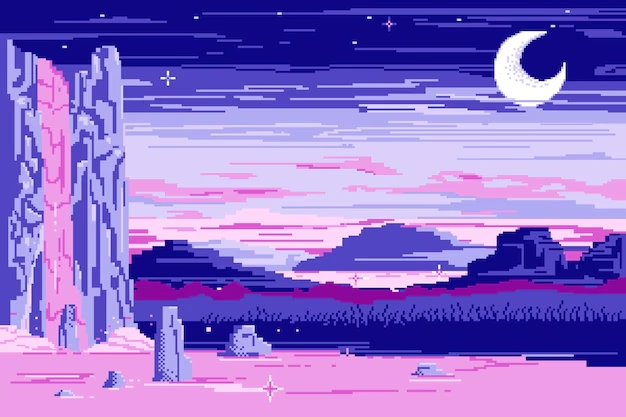
El dithering es una técnica fundamental en el pixel art. Consiste en crear patrones de píxeles con dos o más colores para simular un tono intermedio o un gradiente suave. Es especialmente útil con paletas muy limitadas. Puedes usar patrones de tablero de ajedrez o patrones más aleatorios para crear transiciones de color en el cielo, dar textura a una pared de piedra o crear efectos de degradado. ¡Experimenta con el dithering, pero no abuses de él!
Paso 7: Pulido y Exportación
Da un paso atrás y observa tu obra completa. Busca áreas que puedas mejorar, píxeles sueltos que corregir o colores que ajustar. Una vez que estés satisfecho, es hora de exportar. Guarda tu trabajo en un formato sin pérdida como PNG para preservar la nitidez de cada píxel. Evita formatos como JPG, que comprimen la imagen y pueden arruinar tu arte con artefactos borrosos.
Tabla Comparativa de Software
Para ayudarte a decidir qué herramienta usar, aquí tienes una tabla comparativa rápida:
| Software | Precio | Ideal para | Características Clave |
|---|---|---|---|
| Aseprite | Pago (Asequible) | Artistas dedicados y profesionales | Línea de tiempo para animación, modo mosaico, capas, gestión de paletas. |
| Piskel | Gratis | Principiantes y proyectos rápidos | Basado en web, fácil de usar, herramientas de animación básicas. |
| Photoshop | Suscripción (Caro) | Usuarios que ya lo poseen para otros fines | Extremadamente potente, pero requiere configuración manual. |
Preguntas Frecuentes (FAQ)
¿Necesito una tableta gráfica para hacer pixel art?
No necesariamente. De hecho, muchos artistas de pixel art prefieren usar un ratón, ya que les da un control más preciso píxel por píxel. Una tableta puede ser útil para la fase de boceto, pero para el trabajo de detallado, el ratón es el rey.
¿Cuál es la mejor resolución para empezar?
No empieces con una resolución de wallpaper completa como 1920x1080. Es demasiado grande y abrumador. Comienza con lienzos pequeños, como 32x32 o 64x64 píxeles, para aprender las técnicas fundamentales. Una vez que te sientas cómodo, puedes escalar a proyectos más grandes.
¿Cómo puedo hacer que mi pixel art se vea bien en una pantalla de alta resolución?
El pixel art se crea en baja resolución y luego se escala para su visualización. Al exportar tu imagen final para usarla como wallpaper, debes escalarla usando el método de interpolación "Vecino más cercano" (Nearest Neighbor). Esto asegura que los píxeles se mantengan nítidos y cuadrados, sin volverse borrosos. Por ejemplo, si tu obra es de 480x270, la escalas un 400% para obtener 1920x1080.
Conclusión
Crear un wallpaper de pixel art es un viaje creativo gratificante que combina la nostalgia con la técnica digital. Requiere práctica y paciencia, pero los resultados son increíblemente satisfactorios. No tengas miedo de experimentar, de estudiar el trabajo de otros artistas y de desarrollar tu propio estilo. Ahora que tienes los conocimientos y las herramientas, el único límite es tu imaginación. ¡Abre tu editor, elige tu paleta y empieza a colocar esos píxeles!
Si quieres conocer otros artículos parecidos a Crea tu Wallpaper de Pixel Art: Guía Completa puedes visitar la categoría Guías.