
08/08/2010
Skyrim es un universo vasto y maravilloso, pero la comunidad de modding lo ha elevado a un estatus legendario. Desde dragones que parecen personajes de dibujos animados hasta revisiones gráficas que hacen palidecer a juegos modernos, los mods son el alma que mantiene vivo a este gigante de los RPG. Sin embargo, todo gran poder conlleva una gran responsabilidad, y gestionar una lista de mods puede volverse un caos. Un mod que funcionaba ayer puede causar un cuelgue hoy, un conflicto puede hacer que tu personaje flote sin control, o simplemente, puede que quieras volver a una experiencia más pura. Aquí es donde surge la pregunta crucial: ¿cómo elimino un mod de Skyrim de forma segura y sin destruir mi preciada partida?
Desinstalar mods no es tan simple como borrar un archivo. Hacerlo incorrectamente puede dejar restos corruptos, causar errores persistentes e incluso hacer que tus partidas guardadas sean completamente inútiles. Pero no temas, Dovahkiin, porque en esta guía completa te llevaremos de la mano a través de los métodos más seguros y efectivos para limpiar tu juego, asegurando que tu aventura en las tierras nórdicas continúe sin contratiempos.
Antes de Empezar: Preparativos Esenciales
Antes de tocar un solo archivo, hay un mantra que debes repetir: copia de seguridad. Este es el paso más importante y el que te salvará de incontables dolores de cabeza. Si algo sale mal, siempre podrás volver al estado anterior.
- Haz una copia de tus partidas guardadas: Ve a la carpeta
Documentos\My Games\Skyrim Special Edition\Saves(o la ruta correspondiente para tu versión del juego) y copia todo su contenido en un lugar seguro. - Haz una copia de tu instalación (opcional pero recomendado): Si tienes espacio, hacer una copia de la carpeta completa de Skyrim puede ser una buena idea, especialmente si vas a realizar cambios drásticos.
- Lee la descripción del mod: ¡Siempre! El creador del mod es quien mejor conoce su creación. Visita la página del mod (en Nexus Mods o donde lo hayas descargado) y busca una sección de "Desinstalación" o "Uninstall". Algunos mods complejos, especialmente aquellos con muchos scripts, pueden requerir pasos específicos, como usar un objeto en el juego o ejecutar un comando de consola antes de ser eliminados. Ignorar estas instrucciones es una receta para el desastre.
Métodos para Desinstalar Mods en Skyrim
Existen varias formas de eliminar un mod, cada una con sus propias ventajas y riesgos. A continuación, las desglosamos de la más recomendada a la menos segura.
Método 1: Usando un Gestor de Mods (La Mejor Práctica)
Sin lugar a dudas, esta es la forma más segura, limpia y eficiente de gestionar tus mods. Herramientas como Mod Organizer 2 (MO2) o Vortex están diseñadas para evitar que los mods modifiquen directamente la carpeta de datos de tu juego, lo que hace que la instalación y desinstalación sea un proceso trivial y reversible.
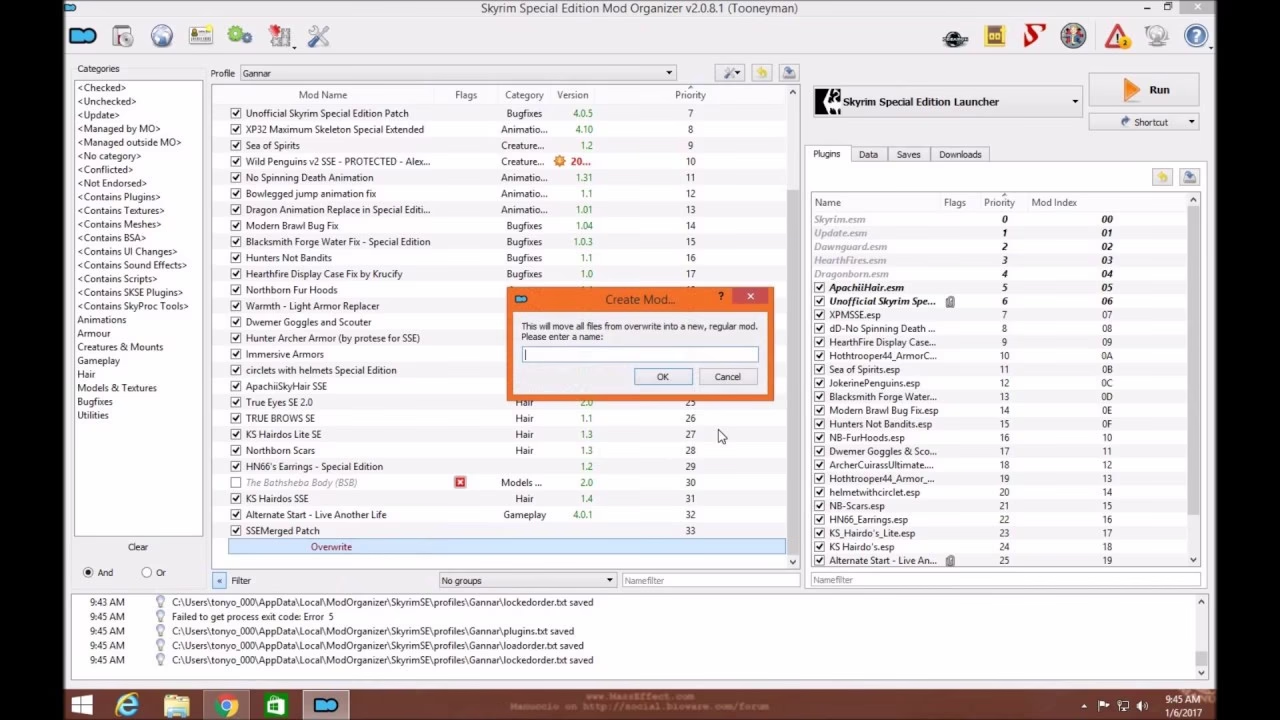
Con Mod Organizer 2 (MO2)
MO2 utiliza un sistema de archivos virtual. Esto significa que tu carpeta de Skyrim permanece intacta, y los mods se cargan desde una carpeta separada. Es la opción preferida por los veteranos del modding.
- Abre Mod Organizer 2.
- En el panel izquierdo, donde aparece tu lista de mods, busca el mod que deseas eliminar.
- Para desactivarlo temporalmente (ideal para probar conflictos), simplemente desmarca la casilla junto a su nombre. El mod dejará de cargarse en el juego, pero sus archivos permanecerán.
- Para desinstalarlo por completo, haz clic derecho sobre el mod y selecciona "Eliminar mod". MO2 lo borrará de su sistema de archivos virtual sin dejar rastro. ¡Así de fácil!
Con Vortex
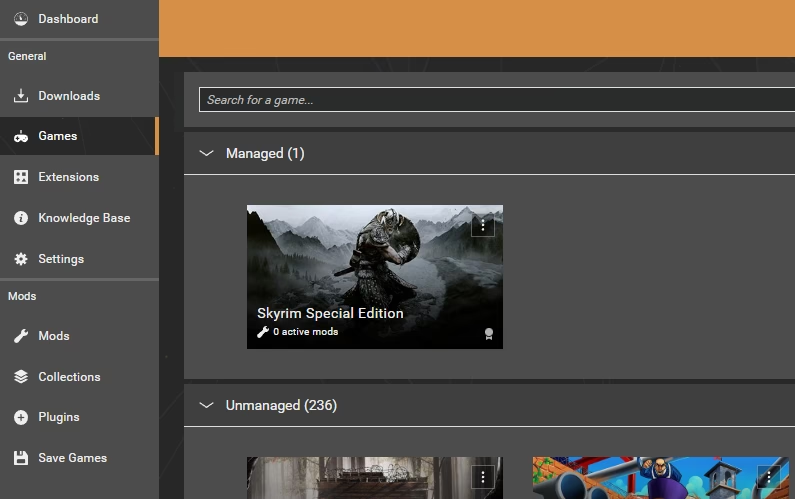
Vortex, el gestor oficial de Nexus Mods, es más amigable para principiantes y también una excelente opción.
- Abre Vortex y ve a la pestaña "Mods".
- Busca el mod en la lista. Puedes desactivarlo haciendo clic en el icono verde de la columna "Estado".
- Para desinstalarlo, selecciónalo y busca en la barra de herramientas inferior la opción "Desinstalar". Una vez hecho esto, Vortex te preguntará si también deseas eliminar el archivo comprimido del mod, liberando espacio en el disco.
Si instalaste tus mods directamente desde el menú "Creations" (antes conocido como "Mods") de Bethesda dentro del juego, también debes desinstalarlos desde allí.
- Inicia Skyrim y en el menú principal, selecciona "Creations".
- Navega hasta tu "Biblioteca" o "Orden de Carga".
- Busca el mod que quieres eliminar.
- Selecciónalo y elige la opción para "Desactivar" o "Eliminar". Es recomendable primero desactivarlo, cargar el juego para asegurar que todo funciona, guardar una nueva partida y luego volver para eliminarlo por completo.
Advertencia: Este método es funcional, pero puede ser menos fiable que un gestor de mods externo, especialmente con mods que tienen scripts, ya que no ofrece control sobre los archivos residuales.
Método 3: Desinstalación Manual (¡Alto Riesgo!)
Este método solo debe considerarse como último recurso si instalaste un mod manualmente (copiando y pegando archivos en la carpeta `Data` de Skyrim). Es un proceso propenso a errores que puede dañar permanentemente tu instalación del juego si no tienes mucho cuidado.
- Identifica los archivos del mod: Busca el archivo original que descargaste (el .zip o .rar). Ábrelo y anota cada archivo y carpeta que contiene. Esta es tu lista de objetivos.
- Navega a la carpeta `Data`: Ve a la carpeta de instalación de Skyrim y entra en la carpeta `Data`.
- Borra los archivos: Con sumo cuidado, busca y elimina cada uno de los archivos que anotaste en el primer paso. Esto puede incluir archivos `.esp` o `.esl`, archivos `.bsa` y carpetas sueltas como `Meshes`, `Textures` o `Scripts`. Borrar un archivo incorrecto puede obligarte a reinstalar el juego.
Tabla Comparativa de Métodos de Desinstalación
| Método | Facilidad de Uso | Seguridad | Recomendado para... |
|---|---|---|---|
| Gestor de Mods (MO2/Vortex) | Fácil | Muy Alta | Todos los usuarios. Es la mejor práctica. |
| Menú del Juego (Creations) | Muy Fácil | Media | Usuarios de consola o quienes solo usan mods de Bethesda.net. |
| Manual | Difícil | Muy Baja | Último recurso para usuarios muy experimentados. |
El Fantasma de los Scripts y tu Partida Guardada
Aquí llegamos al punto más delicado: los scripts. Muchos mods complejos (nuevas misiones, mecánicas de juego, etc.) usan scripts para funcionar. Cuando guardas tu juego con uno de estos mods activo, fragmentos de esos scripts se "hornean" o se incrustan en tu archivo de partida guardada. Si simplemente eliminas el mod, esos restos de scripts se quedan huérfanos en tu guardado. Pueden no hacer nada, o pueden empezar a buscar funciones que ya no existen, causando bugs, caídas de rendimiento o la corrupción total de la partida a largo plazo.
La regla de oro es: la única forma 100% segura de eliminar un mod con scripts es volver a una partida guardada que hiciste antes de instalar ese mod por primera vez. Si eso no es una opción, prepárate para la posibilidad de tener que empezar una nueva partida para garantizar la estabilidad.
Existen herramientas como ReSaver (parte de FallrimTools) que pueden intentar limpiar estos scripts huérfanos de los guardados, pero son herramientas avanzadas y su uso incorrecto puede empeorar las cosas. Úsalas bajo tu propio riesgo y siempre sobre una copia de tu partida.
Preguntas Frecuentes (FAQ)
¿Puedo quitar un mod y seguir usando la misma partida?
Depende del mod. Si es un mod simple de texturas o mallas (que solo reemplaza modelos o apariencias), generalmente es seguro. Si el mod contiene un archivo .esp y, sobre todo, si añade scripts, es muy arriesgado. La recomendación oficial es siempre cargar una partida anterior a la instalación del mod o, idealmente, empezar una nueva partida para una experiencia limpia.
He borrado un mod y ahora el juego no se inicia, ¿qué hago?
Esto suele ocurrir por dos razones: has borrado un archivo maestro del que dependían otros mods, o has eliminado un archivo vital del juego por error durante una desinstalación manual. Si usas un gestor de mods, este te avisará de las dependencias rotas. Si no, tu mejor opción es verificar la integridad de los archivos del juego a través de Steam (Clic derecho en Skyrim > Propiedades > Archivos locales > Verificar integridad de los archivos del juego).
¿Desactivar un mod es lo mismo que desinstalarlo?
No. Desactivar simplemente le dice al juego que no cargue el mod, pero todos sus archivos permanecen en su sitio. Es útil para hacer pruebas y encontrar conflictos. Desinstalar elimina por completo los archivos del mod. Siempre desactiva primero antes de desinstalar.
¿Cuál es el mejor gestor de mods para Skyrim?
Tanto Mod Organizer 2 como Vortex son excelentes y muy superiores a la gestión manual. MO2 es a menudo preferido por los modders más experimentados por su sistema de archivos virtual, que ofrece un control y una limpieza inigualables al no tocar nunca la carpeta original de Skyrim. Vortex es generalmente considerado más fácil de aprender para los principiantes.
Si quieres conocer otros artículos parecidos a Guía para desinstalar mods en Skyrim sin errores puedes visitar la categoría Guías.