
17/07/2026
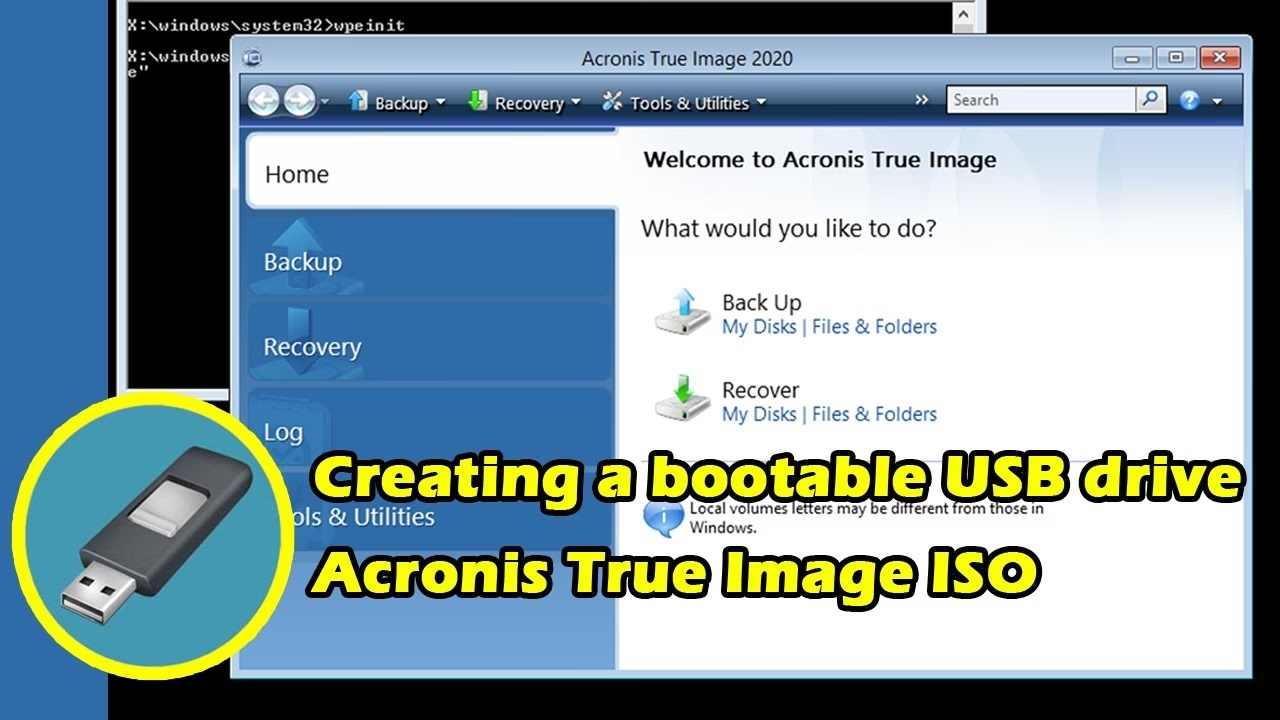
En el mundo digital actual, la pérdida de datos puede ser catastrófica. Ya sea por un fallo del disco duro, un ataque de malware o un simple error del sistema operativo que impide que tu ordenador arranque, tener un plan de contingencia es fundamental. Aquí es donde entra en juego una herramienta de rescate indispensable: un USB booteable con Acronis True Image. Este pequeño dispositivo se convierte en tu salvavidas, permitiéndote iniciar tu sistema en un entorno seguro para realizar copias de seguridad, restaurar tu sistema a un estado anterior o incluso clonar tu disco duro sin necesidad de acceder a Windows. Este artículo es una guía completa y detallada que te enseñará a crear tu propio medio de rescate Acronis, asegurando que siempre tengas el control sobre tu información más valiosa.
- ¿Por Qué es Tan Útil un USB de Rescate Acronis?
- Preparativos Esenciales Antes de Empezar
- Método 1: Creación con Rescue Media Builder (La Herramienta Integrada)
- Método 2: Creación con una Imagen ISO y YUMI
- Comparativa de Métodos: ¿Cuál Deberías Elegir?
- Cómo Arrancar tu Ordenador desde el USB de Rescate
- Preguntas Frecuentes (FAQ)
¿Por Qué es Tan Útil un USB de Rescate Acronis?
Acronis True Image es mucho más que un simple software de backup. Es una solución integral de protección de datos reconocida a nivel mundial. Fundada en 2003, Acronis se ha consolidado como un líder en la industria, y su producto estrella es la herramienta preferida tanto por usuarios domésticos como por profesionales. Un USB booteable amplifica su poder, permitiéndote actuar en los momentos más críticos. Veamos algunas situaciones en las que se vuelve indispensable:
- Fallo del disco duro físico: Si tu disco duro principal deja de funcionar, el USB de rescate te permite arrancar el ordenador y restaurar una imagen completa de tu sistema (sistema operativo, aplicaciones, archivos y configuraciones) en un nuevo disco, minimizando el tiempo de inactividad.
- Ataques de malware o ransomware: Cuando un virus corrompe tu sistema hasta el punto de no poder iniciarlo, puedes arrancar desde el USB y restaurar tu PC a un estado limpio y funcional previo a la infección, neutralizando la amenaza de forma efectiva.
- Migración a un nuevo PC o disco duro: Al actualizar tu hardware, como al cambiar a un SSD más rápido, Acronis simplifica enormemente el proceso. Puedes clonar tu disco antiguo al nuevo directamente desde el entorno de arranque, transfiriendo todo de manera idéntica.
- Antes de realizar cambios importantes en el sistema: ¿Vas a instalar un nuevo sistema operativo o a realizar particiones en tu disco? Crear una copia de seguridad completa y tener un medio de rescate a mano te da la tranquilidad de que, si algo sale mal, puedes revertir los cambios en minutos.
- Instalación de software inestable: Antes de probar un programa nuevo o potencialmente inestable, puedes crear un punto de restauración. Si el software causa problemas, el USB de Acronis te ayudará a volver al estado anterior sin complicaciones.
Preparativos Esenciales Antes de Empezar
Antes de sumergirnos en el proceso de creación, es crucial preparar todo lo necesario para asegurar que el procedimiento sea fluido y exitoso. No te saltes estos pasos:
- Consigue una unidad USB: Necesitarás una memoria USB con capacidad suficiente. Se recomienda un mínimo de 8 GB para estar seguro, aunque el tamaño exacto puede variar según la versión de Acronis y las opciones que elijas.
- Haz una copia de seguridad del USB: ¡Atención! El proceso de creación del medio booteable formateará la unidad USB, lo que significa que todos los datos que contenga serán eliminados permanentemente. Si tienes archivos importantes en ella, asegúrate de copiarlos en otro lugar seguro antes de continuar.
- Obtén Acronis True Image: Acronis es un software de pago, disponible bajo una licencia perpetua o un modelo de suscripción. Sin embargo, ofrecen un período de prueba gratuito de 30 días en muchos países. Para acceder a él, deberás registrarte en su sitio web oficial y confirmar tu correo electrónico. Una vez registrado, podrás descargar el instalador para tu PC.
- Descarga la imagen ISO (para el segundo método): Si planeas usar el método del archivo ISO, también necesitarás descargarlo. Inicia sesión en tu cuenta en el sitio web de Acronis, ve a la pestaña "Productos", busca tu producto registrado y encontrarás la opción para descargar la imagen ISO oficial.
Método 1: Creación con Rescue Media Builder (La Herramienta Integrada)
Este es el método más directo y recomendado si ya tienes Acronis True Image instalado en tu ordenador. Rescue Media Builder es la utilidad integrada diseñada específicamente para esta tarea, ofreciendo un control detallado sobre el proceso.
Paso a Paso con Rescue Media Builder
- Inicia Acronis True Image: Abre el programa desde tu escritorio o menú de inicio.
- Accede a las Herramientas: En la interfaz principal, busca y haz clic en la sección "Herramientas" o "Tools & Utilities" en el menú lateral.
- Selecciona Rescue Media Builder: Dentro del menú de herramientas, encontrarás la opción "Rescue Media Builder". Haz clic en ella para iniciar el asistente.
- Elige el método de creación: El asistente te ofrecerá dos opciones: "Simple" y "Avanzado". Para la mayoría de los usuarios, la opción Simple es suficiente y la más fácil de seguir. La opción Avanzada permite, por ejemplo, añadir controladores específicos para hardware poco común. Selecciona "Simple" y continúa.
- Selecciona tu unidad USB: El programa detectará automáticamente las unidades extraíbles conectadas a tu PC. Asegúrate de que tu memoria USB esté conectada y selecciónala de la lista que aparece en pantalla.
- Confirma el formateo y procede: Una ventana de confirmación te advertirá que la unidad será formateada. Marca la casilla si es necesario y haz clic en el botón "Proceed" o "Continuar" para iniciar el proceso.
- Espera a que finalice: Acronis comenzará a copiar los archivos necesarios y a hacer que el USB sea booteable. Este proceso puede tardar varios minutos. Una vez completado, verás un mensaje de éxito. ¡Tu USB de rescate está listo!
Método 2: Creación con una Imagen ISO y YUMI
Este método es ideal si necesitas crear el USB en un ordenador que no tiene Acronis instalado, o si prefieres usar una imagen preconfigurada. Usaremos una herramienta gratuita llamada YUMI (Your Universal Multiboot Installer) para grabar la imagen ISO de Acronis en el USB.

Paso a Paso con YUMI y el archivo ISO
- Descarga YUMI: Ve al sitio web oficial de YUMI y descarga la última versión. Es una aplicación portable, por lo que no requiere instalación.
- Ejecuta YUMI como Administrador: Haz clic derecho sobre el archivo descargado y selecciona "Ejecutar como administrador" para evitar posibles problemas de permisos. Acepta el acuerdo de licencia para continuar.
- Configura YUMI: La interfaz de YUMI es sencilla. Sigue estos tres pasos:
- Step 1: Selecciona tu unidad USB en el primer menú desplegable. Ten mucho cuidado de elegir la letra de unidad correcta.
- Step 2: En la larga lista de distribuciones, desplázate hacia abajo y selecciona la opción "Try Unlisted ISO (Grub Partition 4)". Esta opción genérica funciona muy bien con la ISO de Acronis.
- Step 3: Haz clic en el botón "Browse" o "Examinar" y localiza el archivo de imagen ISO de Acronis True Image que descargaste previamente.
- Formatea la unidad (Opcional pero recomendado): Marca la casilla para formatear la unidad (por ejemplo, a NTFS) para asegurar una instalación limpia.
- Inicia el proceso: Haz clic en el botón "Create". YUMI te mostrará una advertencia final sobre el borrado de datos. Confirma para empezar.
- Proceso de creación: YUMI extraerá el contenido de la ISO y lo copiará en tu USB, haciéndolo booteable. Cuando termine, te preguntará si deseas añadir más ISOs. Haz clic en "No" a menos que quieras crear un USB multiboot.
Comparativa de Métodos: ¿Cuál Deberías Elegir?
Ambos métodos logran el mismo objetivo final, pero tienen diferencias clave que pueden hacer que uno sea más adecuado para ti que el otro.
| Característica | Rescue Media Builder | ISO + YUMI |
|---|---|---|
| Requisitos | Acronis True Image debe estar instalado en el PC. | Solo se necesita el archivo ISO y una herramienta como YUMI. |
| Personalización | Alta. Permite incluir controladores específicos del sistema (modo avanzado). | Baja. La imagen ISO es preconfigurada y genérica. |
| Velocidad de Creación | Puede ser un poco más lento al tener que generar los archivos. | Generalmente más rápido, ya que solo copia archivos existentes. |
| Versatilidad | Ideal para el PC donde se crea, asegurando compatibilidad de hardware. | Más portable, fácil de usar en diferentes ordenadores. |
Cómo Arrancar tu Ordenador desde el USB de Rescate
Crear el USB es solo la mitad del trabajo. Ahora necesitas saber cómo usarlo. Para ello, debes indicarle a tu ordenador que inicie desde el USB en lugar de hacerlo desde su disco duro principal. Este proceso implica cambiar el orden de arranque en la BIOS/UEFI.
- Reinicia tu ordenador: Con el USB de Acronis conectado a un puerto, reinicia el PC.
- Ingresa a la BIOS/UEFI: Justo cuando el ordenador comienza a encenderse, antes de que aparezca el logo de Windows, debes presionar una tecla específica para entrar al menú de configuración. Las teclas más comunes son F2, F12, SUPR (Del) o ESC. La tecla exacta depende del fabricante de tu placa base o portátil. A menudo, la pantalla de inicio te indicará qué tecla presionar.
- Busca el Menú de Arranque (Boot Menu): Una vez dentro de la BIOS/UEFI, utiliza las teclas de flecha para navegar. La interfaz puede variar mucho, pero debes buscar una sección llamada "Boot", "Boot Priority" o "Boot Order".
- Cambia la prioridad de arranque: En esta sección, verás una lista de dispositivos desde los que el ordenador puede arrancar (disco duro, unidad de CD/DVD, USB, etc.). Debes mover tu unidad USB a la primera posición de la lista.
- Guarda los cambios y sal: Una vez que el USB esté como primera opción, busca la opción para "Save and Exit" (Guardar y Salir). Generalmente, esto se hace presionando la tecla F10. Confirma que deseas guardar los cambios.
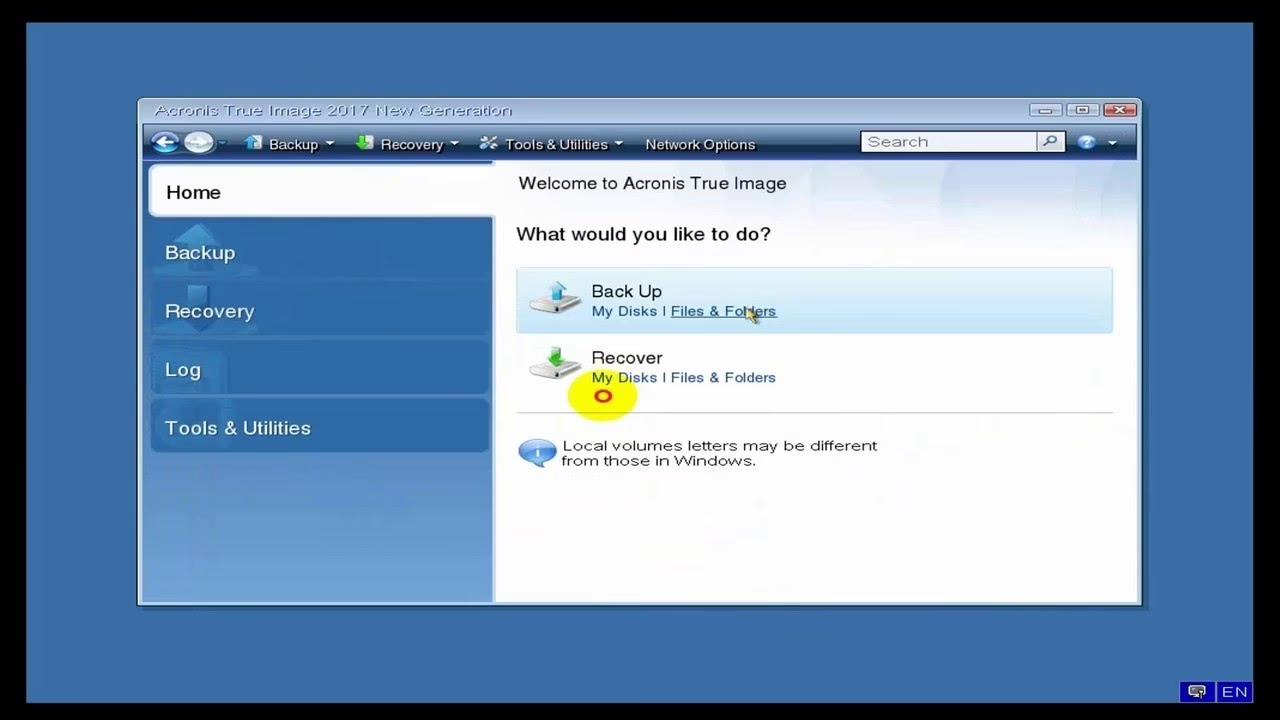
- Inicio desde Acronis: El ordenador se reiniciará de nuevo, pero esta vez, en lugar de cargar Windows, debería iniciar el entorno de Acronis True Image desde tu USB. ¡Ya estás listo para realizar tus operaciones de respaldo o recuperación!
Preguntas Frecuentes (FAQ)
¿Necesito una licencia activa de Acronis para usar el medio de rescate?
Para crear el medio de rescate necesitas tener el software, ya sea con una licencia activa o durante el período de prueba. Sin embargo, una vez creado, el medio de rescate es autónomo y puede usarse para restaurar copias de seguridad incluso si tu suscripción ha expirado.
¿Se borrarán mis copias de seguridad si creo el USB booteable?
No. El proceso solo afecta a la unidad USB que estás utilizando para crear el medio de rescate. Tus archivos de copia de seguridad, que normalmente se guardan en un disco duro externo o en otra ubicación, no se verán afectados.
¿Puedo guardar mis copias de seguridad en el mismo USB booteable?
Sí. A partir de Acronis True Image 2019, es posible crear un medio de rescate en un disco externo que también contenga tus archivos de backup, siempre y cuando haya suficiente espacio. Esto crea una solución de recuperación todo en uno muy conveniente.
Mi ordenador no arranca desde el USB, ¿qué hago?
Si has seguido los pasos y el PC sigue arrancando Windows, revisa lo siguiente: asegúrate de que el orden de arranque en la BIOS sea correcto y esté guardado. Algunos sistemas modernos tienen una función llamada "Secure Boot" que puede impedir el arranque desde dispositivos externos; prueba a desactivarla temporalmente en la BIOS. Finalmente, intenta crear el USB de nuevo o prueba con otro puerto USB.
Si quieres conocer otros artículos parecidos a Crea un USB Booteable de Acronis: Guía Total puedes visitar la categoría Juegos.