
15/05/2023
Windows 11 ha llegado con una interfaz renovada y nuevas funcionalidades, pero para muchos usuarios, especialmente para los gamers y entusiastas del PC, la configuración de fábrica nunca es suficiente. Buscamos el máximo rendimiento, una personalización total y eliminar cualquier elemento que nos distraiga o ralentice. Aquí es donde entra en juego una herramienta tan poderosa como temida: el Editor del Registro de Windows, más conocido como Regedit. El registro es, en esencia, la base de datos central que almacena toda la configuración de tu sistema operativo y de las aplicaciones que instalas. Modificarlo puede parecer una tarea para expertos, pero con la guía adecuada y las precauciones necesarias, puedes desbloquear un nuevo nivel de control sobre tu PC. En este artículo, te guiaremos paso a paso a través de las modificaciones más útiles y seguras que puedes realizar en el registro de Windows 11 para transformar tu experiencia de usuario.
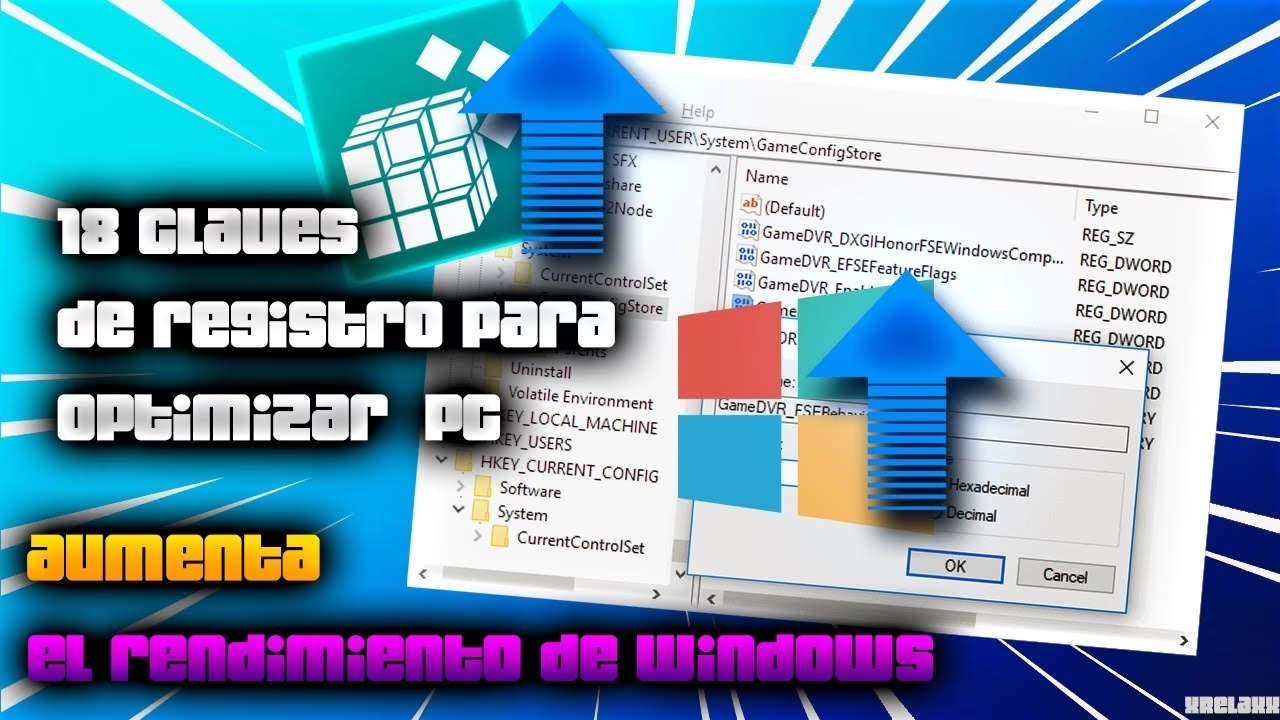
Antes de Tocar Nada: La Regla de Oro de la Seguridad
Antes de sumergirnos en las profundidades del registro, hay un paso que no es opcional, sino absolutamente obligatorio: crear un punto de restauración del sistema. Piensa en esto como una red de seguridad. Si por alguna razón un cambio no funciona como esperabas o causa inestabilidad, podrás revertir tu sistema a un estado anterior funcional en cuestión de minutos. Ignorar este paso es arriesgarse a problemas mayores. ¡No lo hagas!
Cómo Crear un Punto de Restauración en Windows 11
- Presiona las teclas
Win + Rpara abrir la ventana "Ejecutar". - Escribe
sysdm.cply presiona Enter. Se abrirá la ventana de Propiedades del sistema. - Ve a la pestaña "Protección del sistema".
- Selecciona tu unidad principal (normalmente C:) y haz clic en "Configurar...".
- Asegúrate de que la opción "Activar protección del sistema" esté marcada y haz clic en "Aceptar".
- De vuelta en la pestaña anterior, el botón "Crear..." ahora estará habilitado. Haz clic en él.
- Dale un nombre descriptivo al punto de restauración, como "Antes de modificar Regedit - [Fecha]".
- Haz clic en "Crear" y espera a que el proceso finalice.
¡Listo! Con tu copia de seguridad creada, ya puedes proceder con confianza.
Modificaciones Útiles del Registro para Windows 11
Ahora sí, vamos a lo interesante. Abre el Editor del Registro presionando Win + R, escribiendo regedit y presionando Enter. Recuerda navegar con cuidado por las carpetas (llamadas "claves") y seguir las instrucciones al pie de la letra.
Uno de los cambios más controvertidos de Windows 11 es el nuevo menú contextual, que oculta muchas opciones detrás de un clic extra en "Mostrar más opciones". Si extrañas la eficiencia del menú antiguo, este truco es para ti.
- Navega a la siguiente ruta en Regedit:
HKEY_CURRENT_USER\SOFTWARE\Classes\CLSID\ - Haz clic derecho sobre la carpeta
CLSID, selecciona "Nuevo" -> "Clave". - Nombra esta nueva clave exactamente así:
{86ca1aa0-34aa-4e8b-a509-50c905bae2a2} - Ahora, haz clic derecho sobre la clave que acabas de crear y selecciona de nuevo "Nuevo" -> "Clave".
- Nombra esta segunda clave como
InprocServer32. - Selecciona la clave
InprocServer32. En el panel derecho, verás un valor llamado "(Predeterminado)". Haz doble clic sobre él. - No escribas nada en el campo "Información del valor", simplemente déjalo en blanco y haz clic en "Aceptar".
- Cierra Regedit y reinicia el Explorador de Windows (puedes hacerlo desde el Administrador de Tareas) o reinicia tu PC. ¡Disfruta de tu menú contextual de siempre!
Cuando buscas algo en tu PC desde el menú Inicio, Windows 11 también te muestra resultados de la web a través de Bing. Si prefieres que la búsqueda sea exclusivamente local para encontrar tus archivos y aplicaciones más rápido, puedes desactivarlo.
- Navega a la ruta:
HKEY_CURRENT_USER\SOFTWARE\Policies\Microsoft\Windows - Haz clic derecho en la clave
Windows, selecciona "Nuevo" -> "Clave" y nómbralaExplorer. - Selecciona la nueva clave
Explorer. En el panel derecho, haz clic derecho en un espacio vacío y selecciona "Nuevo" -> "Valor de DWORD (32 bits)". - Nombra este nuevo valor como
DisableSearchBoxSuggestions. - Haz doble clic sobre él y cambia su "Información del valor" a
1. - Reinicia el Explorador de Windows o el PC para que el cambio surta efecto.
Si usas un programa constantemente (como un editor de código, Photoshop o el propio Regedit), puedes añadir un acceso directo para lanzarlo desde el menú contextual del escritorio. Es una gran mejora para la personalización y el flujo de trabajo.
- Navega a:
HKEY_CLASSES_ROOT\Directory\Background\shell - Haz clic derecho sobre la clave
shell, selecciona "Nuevo" -> "Clave". Dale el nombre del programa que quieres añadir (por ejemplo, "Bloc de Notas"). - Ahora, haz clic derecho sobre esa nueva clave ("Bloc de Notas") y crea otra clave dentro de ella llamada
command. - Selecciona la clave
command. En el panel derecho, haz doble clic en "(Predeterminado)". - Aquí debes pegar la ruta completa al archivo ejecutable (.exe) del programa. Para encontrarla, busca el programa, haz clic derecho en su acceso directo, ve a propiedades y copia la ruta del campo "Destino". Por ejemplo, para el Bloc de Notas sería
C:\Windows\System32\notepad.exe. - Pega la ruta en el campo "Información del valor" y haz clic en "Aceptar". El cambio es instantáneo.
4. Desactiva las Actualizaciones Automáticas de Windows
Aunque mantener el sistema actualizado es crucial para la seguridad, algunos usuarios avanzados prefieren tener control total sobre cuándo se descargan e instalan las actualizaciones para evitar interrupciones. Puedes forzar a que las actualizaciones sean manuales.
- Navega a:
HKEY_LOCAL_MACHINE\SOFTWARE\Policies\Microsoft\Windows - Crea una nueva clave dentro de
WindowsllamadaWindowsUpdate. - Dentro de
WindowsUpdate, crea otra clave llamadaAU. - Selecciona la clave
AU. En el panel derecho, crea un nuevo "Valor de DWORD (32 bits)" llamadoNoAutoUpdate. - Establece su valor en
1.
5. Deshabilita la Pantalla de Bloqueo
La pantalla de bloqueo es esa pantalla inicial que muestra una imagen y la hora antes de la pantalla de inicio de sesión. Si no usas contraseña en tu PC y quieres ir directamente al escritorio, puedes eliminar este paso intermedio.
- Navega a:
HKEY_LOCAL_MACHINE\SOFTWARE\Policies\Microsoft\Windows - Crea una nueva clave dentro de
WindowsllamadaPersonalization. - Dentro de
Personalization, crea un nuevo "Valor de DWORD (32 bits)" llamadoNoLockScreen. - Establece su valor en
1. Al reiniciar, irás directamente a la pantalla de inicio de sesión.
Tabla Resumen de Modificaciones
Para que tengas una visión clara de lo que hemos cubierto, aquí tienes una tabla comparativa:
| Modificación | Beneficio Principal | Nivel de Dificultad |
|---|---|---|
| Menú Contextual Clásico | Mejora la eficiencia y recupera la familiaridad de Windows 10. | Bajo |
| Eliminar Búsqueda de Bing | Acelera las búsquedas locales y mejora la privacidad. | Bajo |
| Añadir Programa al Contexto | Acceso ultra rápido a tus aplicaciones más usadas. | Medio |
| Desactivar Actualizaciones Auto | Control total sobre las actualizaciones del sistema. | Medio |
| Desactivar Pantalla de Bloqueo | Arranque más rápido y directo al escritorio (en PCs sin contraseña). | Bajo |
Preguntas Frecuentes (FAQ)
- ¿Es realmente peligroso editar el registro?
- Sí, puede serlo si no sabes lo que haces. Un cambio incorrecto puede causar inestabilidad o impedir que Windows se inicie. Por eso es vital crear un punto de restauración y seguir guías confiables como esta. Nunca borres o modifiques claves al azar.
- ¿Cómo puedo revertir un cambio si algo sale mal?
- La forma más fácil es usar el punto de restauración que creaste. Si el problema es menor y sabes qué cambio lo causó, puedes volver a Regedit y eliminar la clave que creaste o cambiar el valor de DWORD de 1 a 0 para desactivar el truco.
- ¿Estos cambios afectarán el rendimiento de mis juegos?
- La mayoría de estos cambios son cosméticos o de funcionalidad y no tienen un impacto directo, ni positivo ni negativo, en los FPS de tus juegos. Sin embargo, un sistema más limpio y a tu gusto puede contribuir a una experiencia general más fluida y sin distracciones, lo cual es siempre una ventaja para cualquier gamer.
- ¿Por qué Microsoft oculta estas opciones?
- Microsoft diseña Windows para que sea accesible y seguro para la mayoría de los usuarios. Opciones como estas se consideran avanzadas y se ocultan para evitar que usuarios inexpertos dañen accidentalmente su sistema. El registro ofrece un nivel de control granular que no es necesario para el día a día.
Conclusión: Tu Sistema, Tus Reglas
El Editor del Registro de Windows 11 es una puerta de entrada a una personalización y optimización profundas. Los trucos que hemos explorado hoy son solo la punta del iceberg, pero representan algunas de las mejoras de calidad de vida más solicitadas por la comunidad. Recuerda siempre la regla de oro: procede con precaución y ten siempre una copia de seguridad a mano. Al tomar el control del registro, no solo estás modificando tu sistema operativo, estás adaptándolo para que funcione exactamente como tú quieres, creando una experiencia informática verdaderamente tuya.
Si quieres conocer otros artículos parecidos a Trucos de Regedit para optimizar Windows 11 puedes visitar la categoría Juegos.