

13/09/2010
¿Cuántas veces has dejado tu ordenador encendido toda la noche descargando un juego o renderizando un video, deseando que se apagara solo al terminar? ¿O quizás has querido empezar a teletrabajar y encontrarte el PC ya encendido y listo para la acción? Aunque no lo parezca, tu ordenador con Windows tiene la capacidad de convertirse en un autómata obediente, encendiéndose y apagándose según tus necesidades. Olvídate de hacerlo manualmente y adéntrate en el mundo de la automatización para optimizar tu tiempo, ahorrar energía y ganar en comodidad. En este completo artículo, te guiaremos paso a paso por todos los métodos disponibles, desde las herramientas integradas en Windows hasta las aplicaciones de terceros más eficientes.
¿Por Qué Deberías Programar el Encendido y Apagado de tu PC?
Automatizar estas tareas tan cotidianas puede parecer un capricho, pero las ventajas prácticas son numerosas y muy atractivas. No se trata solo de comodidad, sino de eficiencia y gestión inteligente de tus recursos.
- Ahorro de energía: Dejar el PC encendido cuando no se usa es un gasto innecesario de electricidad. Programar un apagado automático asegura que tu equipo solo consuma energía cuando es estrictamente necesario, lo que se traduce en una factura de la luz más baja y un menor impacto medioambiental.
- Finalización de tareas desatendidas: Es el escenario clásico. Pones a descargar un archivo pesado, a realizar una copia de seguridad o a procesar un vídeo. Estas tareas pueden durar horas. En lugar de esperar delante de la pantalla, puedes calcular el tiempo estimado y programar el apagado para cuando finalice, permitiéndote ir a dormir o salir de casa sin preocupaciones.
- Comodidad en el teletrabajo: Si tienes un horario fijo, puedes programar que tu ordenador de sobremesa se encienda unos minutos antes de que empieces a trabajar. Así, cuando te sientes, todo estará cargado y listo para empezar, ahorrándote esos valiosos minutos de arranque. Esto es especialmente útil para acceder de forma remota a un equipo más potente desde un portátil.
- Mantenimiento y seguridad: Un reinicio programado puede ayudar a mantener el sistema fresco y a que se apliquen actualizaciones importantes. Además, asegurar que el PC se apaga cuando no estás, reduce la ventana de oportunidad para accesos no autorizados.
Programar el Apagado Automático en Windows: Los Métodos Nativos
Windows ofrece herramientas potentes y fiables para gestionar el apagado de tu equipo sin necesidad de instalar nada. Son las opciones más seguras y estables, aunque quizás no las más vistosas.
Método 1: El Poder Oculto del Programador de Tareas
El Programador de Tareas es una utilidad de Windows infravalorada pero increíblemente versátil. Permite automatizar casi cualquier cosa, incluido el apagado del sistema. Sigue estos pasos:
- Abre el menú Inicio y escribe "Programador de tareas". Haz clic en el resultado para abrir la aplicación.
- En el panel derecho, selecciona "Crear tarea básica...". Se abrirá un asistente.
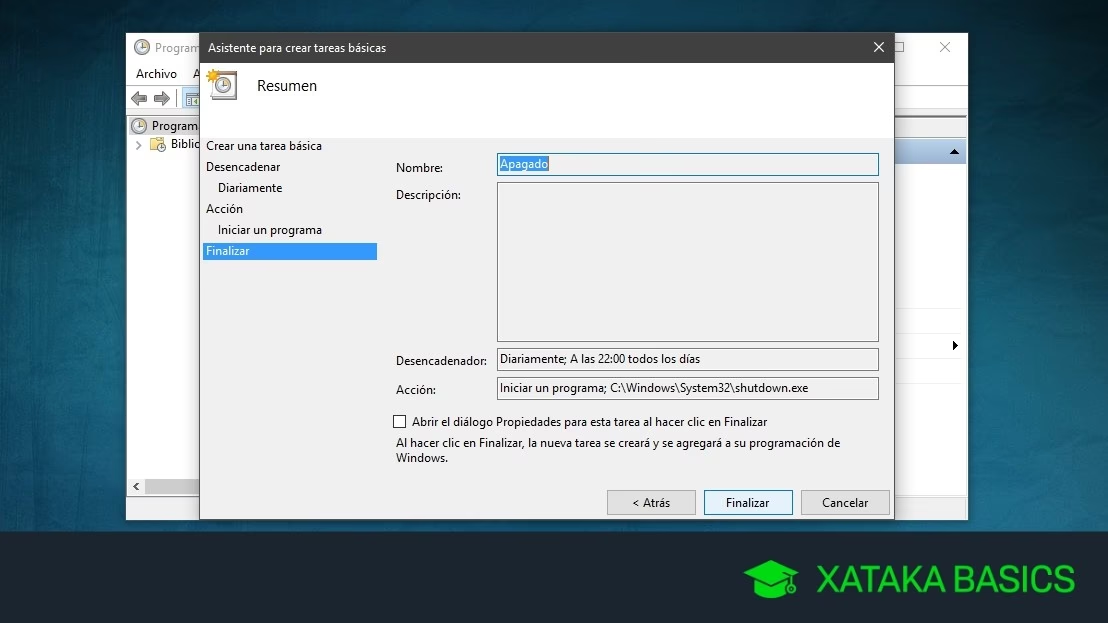
- Dale un nombre descriptivo a tu tarea, como "Apagado Nocturno", y una descripción si lo deseas. Pulsa "Siguiente".
- Ahora, elige el "Desencadenador". ¿Cuándo quieres que se apague? Puedes elegir "Diariamente", "Semanalmente", "Una vez", etc. Selecciona la opción que se ajuste a tus necesidades y pulsa "Siguiente".
- Configura la fecha y la hora exactas a las que quieres que se ejecute el apagado. Si elegiste "Diariamente", se repetirá cada día a esa hora.
- En la sección "Acción", selecciona "Iniciar un programa" y haz clic en "Siguiente".
- En el campo "Programa o script", pulsa el botón "Examinar" y navega hasta la ruta
C:\Windows\System32. Busca y selecciona el archivoshutdown.exe. - En el campo "Agregar argumentos (opcional)", escribe
/s /f. El argumento/sindica que la acción es apagar, y/ffuerza el cierre de las aplicaciones que puedan estar abiertas (¡cuidado con esto, guarda siempre tu trabajo!). - Revisa el resumen de la tarea y, si todo es correcto, pulsa "Finalizar".
¡Listo! Tu PC se apagará automáticamente según lo programado. Para modificar o eliminar la tarea, simplemente vuelve al Programador de Tareas, búscala en la "Biblioteca del Programador de tareas" y haz clic derecho sobre ella para ver las opciones.
Método 2: Rápido y Directo con el Símbolo del Sistema (CMD)
Si necesitas un apagado puntual y no quieres crear una tarea recurrente, el comando shutdown es tu mejor aliado. Es increíblemente rápido.
- Pulsa las teclas
Win + Rpara abrir la ventana "Ejecutar". - Escribe el comando
shutdown /s /t TIEMPO_EN_SEGUNDOS. - Reemplaza "TIEMPO_EN_SEGUNDOS" por el número de segundos que deben pasar hasta que el PC se apague. Por ejemplo, para apagarlo en 1 hora (3600 segundos), el comando sería:
shutdown /s /t 3600. - Pulsa Enter. Una notificación de Windows te confirmará que el apagado está programado.
¿Te has arrepentido o necesitas más tiempo? No hay problema. Abre de nuevo la ventana "Ejecutar" (Win + R) y escribe shutdown /a. Esto cancelará cualquier apagado programado.
Soluciones de Terceros: Apps para Simplificar el Proceso
Si los métodos nativos te parecen algo complejos o buscas más opciones, existen numerosas aplicaciones diseñadas específicamente para esta tarea. Aquí te presentamos una tabla comparativa con algunas de las más populares.
| Herramienta | Característica Principal | Ideal Para | Costo |
|---|---|---|---|
| Shutdown Timer Classic | Integración con la tienda de Microsoft y simplicidad extrema. | Usuarios que buscan una solución sencilla y segura. | Gratis |
| UnPowerIt Now | Permite programar el apagado basado en la carga de trabajo de la CPU. | Usuarios avanzados que realizan tareas intensivas como renderizado. | Gratis |
| KetePares | Interfaz minimalista y en español. Solo pones la hora y listo. | Quienes no quieren ninguna complicación y solo necesitan un temporizador. | Gratis |
| Lifsoft PC AutoTimer | Un planificador completo: apaga, reinicia, abre programas, webs, etc. | Usuarios que quieren automatizar múltiples tareas, no solo el apagado. | De pago (con prueba) |
El Reto del Encendido Automático
Programar el encendido es más complejo que el apagado, ya que el sistema operativo está inactivo. La solución no está en Windows, sino en un nivel más profundo: la configuración de la placa base de tu ordenador.
La Clave está en la BIOS/UEFI
La BIOS/UEFI es el software de bajo nivel que se inicia antes que Windows y controla el hardware del PC. La mayoría de las placas base modernas incluyen una opción para programar el encendido.
- Reinicia tu ordenador y, durante el arranque, pulsa la tecla indicada para entrar en la BIOS/UEFI. Suele ser
Supr,F2,F10oEsc. - Una vez dentro, busca una sección llamada "Power Management", "APM Configuration" o similar.
- Busca una opción con un nombre como "Power on by RTC Alarm", "Resume by Alarm" o "Wake Up Event". El nombre exacto varía mucho entre fabricantes.
- Habilita ("Enable") esta opción. Aparecerán nuevos campos para que configures los días de la semana y la hora (en formato 24h) a la que quieres que el PC se encienda.
- Guarda los cambios y sal de la BIOS/UEFI. Normalmente, se hace pulsando la tecla
F10.
A partir de ahora, siempre que el ordenador esté conectado a la corriente, se encenderá solo a la hora que has especificado.
¿Y si se va la luz? Cómo Arrancar Automáticamente
Un consejo extra muy útil, especialmente para servidores caseros o equipos a los que accedes en remoto, es configurar el PC para que se encienda solo después de un corte de luz. En la misma sección de "Power Management" de la BIOS, busca una opción llamada "Restore on AC/Power Loss" o similar y configúrala en "Power On" o "Last State".
Preguntas Frecuentes (FAQ)
¿Es seguro dejar que mi PC se encienda solo?
Sí, es seguro a nivel de hardware. Sin embargo, por seguridad de tus datos, es fundamental que tu cuenta de usuario de Windows esté protegida con una contraseña robusta para evitar que alguien pueda acceder a tu sesión si el PC se enciende y no estás presente.
¿Programar el apagado forzará el cierre de mis programas sin guardar?
Sí, especialmente si usas el argumento /f en el comando shutdown. El sistema intentará cerrar las aplicaciones, pero si alguna se bloquea, la forzará a cerrarse, lo que podría ocasionar pérdida de datos no guardados. La regla de oro es: guarda siempre tu trabajo antes de la hora de apagado programada.
¿Qué hago si programo un apagado pero necesito seguir usando el PC?
Si usaste el método de CMD (shutdown /s /t ...), puedes cancelarlo fácilmente abriendo la ventana Ejecutar (Win+R) y escribiendo shutdown /a. Si utilizaste el Programador de Tareas, la forma más rápida de detenerlo es abrir la herramienta, buscar tu tarea, hacer clic derecho y seleccionar "Finalizar" o "Deshabilitar".
¿Mi PC consume mucha energía si está programado para encenderse desde la BIOS?
No. En este estado, el PC se encuentra en un modo de consumo extremadamente bajo (conocido como estado G2/S5). Consume una cantidad mínima de energía, apenas suficiente para mantener activo el reloj interno (RTC) y estar a la espera de la señal de encendido. El consumo es insignificante comparado con tenerlo en modo suspensión y, por supuesto, encendido.
Dominar el encendido y apagado automático de tu PC es una habilidad que te abrirá un nuevo mundo de eficiencia y comodidad. Ya sea para ahorrar en la factura de la luz, para asegurarte de que tus largas descargas terminan correctamente o para tener tu estación de trabajo lista al empezar el día, estas herramientas te devuelven el control total sobre tu tiempo y tu equipo. Experimenta con los diferentes métodos y encuentra el que mejor se adapte a tu rutina.
Si quieres conocer otros artículos parecidos a Controla tu PC: Apagado y encendido automático puedes visitar la categoría Juegos.