
18/12/2018
Imaginas la escena: llegas a casa después de un largo día, listo para relajarte con tu juego favorito. Haces doble clic en el icónico logo de Steam y... nada. El acceso directo no funciona. Buscas el ejecutable y ha desaparecido. En su lugar, una notificación de tu antivirus te informa orgulloso que ha "neutralizado una amenaza" llamada steam.exe. El pánico inicial da paso a la confusión. ¿Ha sido tu PC infectado? ¿Has perdido tu valiosa biblioteca de juegos? Tranquilo, respira hondo. En la mayoría de los casos, estás ante un problema muy común conocido como falso positivo, y tiene solución.
En este artículo exhaustivo, te guiaremos a través de todo lo que necesitas saber sobre este molesto inconveniente. Desmitificaremos por qué tu software de seguridad puede ver a Steam como un enemigo, te enseñaremos a discernir si estás ante una amenaza real o una falsa alarma, y te daremos las herramientas y los pasos exactos para recuperar el control y volver a sumergirte en tus mundos virtuales sin preocupaciones.
¿Por qué mi antivirus trata a Steam.exe como un virus?
Para un programa antivirus, el mundo digital es un campo de batalla. Su trabajo es analizar constantemente el comportamiento de todos los archivos y procesos en tu sistema, buscando patrones que se asemejen a los de un malware conocido. El problema es que algunas aplicaciones legítimas, por su propia naturaleza, realizan acciones que pueden levantar sospechas. Steam es un ejemplo perfecto.
Analicemos por qué Steam puede hacer saltar las alarmas:
- Conexión constante a Internet: Steam necesita una conexión permanente para verificar tus juegos, sincronizar datos en la nube, actualizarse y conectar con la tienda y la comunidad. Este tráfico de red constante puede ser interpretado por un antivirus demasiado celoso como una actividad sospechosa.
- Descarga y modificación de archivos: La función principal de Steam es descargar, instalar y actualizar juegos. Esto implica escribir gigabytes de datos en tu disco duro, modificar archivos existentes y ejecutar instaladores. Desde la perspectiva de un antivirus, un programa que descarga ejecutables de internet y los instala es un comportamiento de alto riesgo.
- DRM y protección anti-trampas: Muchos juegos en Steam utilizan sistemas de gestión de derechos digitales (DRM) y software anti-trampas (como VAC). Estas tecnologías a menudo se integran a un nivel muy profundo en el sistema para funcionar correctamente, un comportamiento que imita al de algunos tipos de malware, como los rootkits.
- Actualizaciones frecuentes: Valve actualiza el cliente de Steam constantemente. Cada vez que el archivo steam.exe se modifica, algunos antivirus pueden considerarlo una alteración no autorizada y bloquearlo por precaución.
Cuando un antivirus identifica erróneamente un archivo seguro como malicioso, se produce lo que llamamos un "falso positivo". Es una molestia, pero es el precio que a veces pagamos por una protección de seguridad proactiva.
Primeros pasos: ¿Es realmente un virus o una falsa alarma?
Antes de restaurar el archivo sin más, es crucial asegurarse de que no estás lidiando con una amenaza real. El malware a veces se disfraza con nombres de archivos populares como `steam.exe` para pasar desapercibido. Afortunadamente, hay métodos fiables para verificar su autenticidad.
Paso 1: Localiza el archivo (si aún existe)
Lo primero es saber dónde debería estar el archivo legítimo. La ruta de instalación por defecto de Steam es:
C:\Program Files (x86)\Steam\
Cualquier archivo llamado `steam.exe` que se encuentre en una ubicación extraña (como `C:\Windows\System32` o una carpeta temporal) es altamente sospechoso y probablemente sea malware.
Paso 2: Comprueba la Firma Digital
Esta es la prueba más fiable. Una firma digital es como un sello de autenticidad de un notario para el software. Verifica que el archivo proviene de quien dice ser (Valve Corporation) y que no ha sido modificado.
- Navega a la carpeta de Steam.
- Haz clic derecho sobre el archivo `steam.exe`.
- Selecciona "Propiedades".
- Ve a la pestaña "Firmas digitales".
- Deberías ver una entrada en la lista de firmas que diga "Valve Corporation". Selecciónala y haz clic en "Detalles".
- En la nueva ventana, deberías ver un mensaje que dice "La firma digital es correcta".
Si la pestaña "Firmas digitales" no existe, o la firma es de un nombre desconocido o no es válida, tienes un problema serio. No restaures ese archivo.
Paso 3: Utiliza un analizador online
Si tienes dudas, una segunda (o tercera, o quincuagésima) opinión es siempre una buena idea. Sitios web como VirusTotal te permiten subir un archivo y lo analizan con más de 70 motores antivirus diferentes.

Si subes tu `steam.exe` y solo 1 o 2 motores lo marcan como sospechoso (probablemente el mismo que tienes instalado), es casi seguro que es un falso positivo. Si, por el contrario, una gran cantidad de motores lo detectan como una amenaza conocida, estás ante una infección real.
Guía completa para solucionar la eliminación de Steam.exe
Una vez que has confirmado que estás lidiando con un falso positivo, es hora de ponerle remedio. Sigue estos pasos en orden, del más sencillo al más complejo.
Solución 1: Restaurar desde la cuarentena y crear una excepción
La mayoría de los antivirus no eliminan los archivos directamente, sino que los mueven a una zona segura llamada cuarentena. Desde ahí, puedes restaurarlos.
- Abre tu programa antivirus.
- Busca una sección llamada "Cuarentena", "Baúl de virus", "Historial" o similar.
- Localiza `steam.exe` en la lista de archivos en cuarentena.
- Selecciónalo y busca una opción para "Restaurar" o "Permitir".
- Paso crucial: Antes o inmediatamente después de restaurarlo, debes añadir Steam a la lista de excepciones de tu antivirus. Busca en la configuración de tu antivirus una sección llamada "Exclusiones", "Excepciones" o "Lista blanca".
- Añade una excepción para el archivo `steam.exe` específico, pero lo más recomendable es añadir una excepción para la carpeta completa de Steam (`C:\Program Files (x86)\Steam\`). Esto evitará problemas futuros con actualizaciones de juegos u otros archivos de la plataforma.
Solución 2: Reinstalar Steam (Sin perder tus juegos)
Si el archivo fue eliminado permanentemente o la restauración no funciona, puede que necesites reinstalar el cliente. ¡Pero no te preocupes por tus juegos! Puedes hacerlo sin tener que volver a descargar toda tu biblioteca.
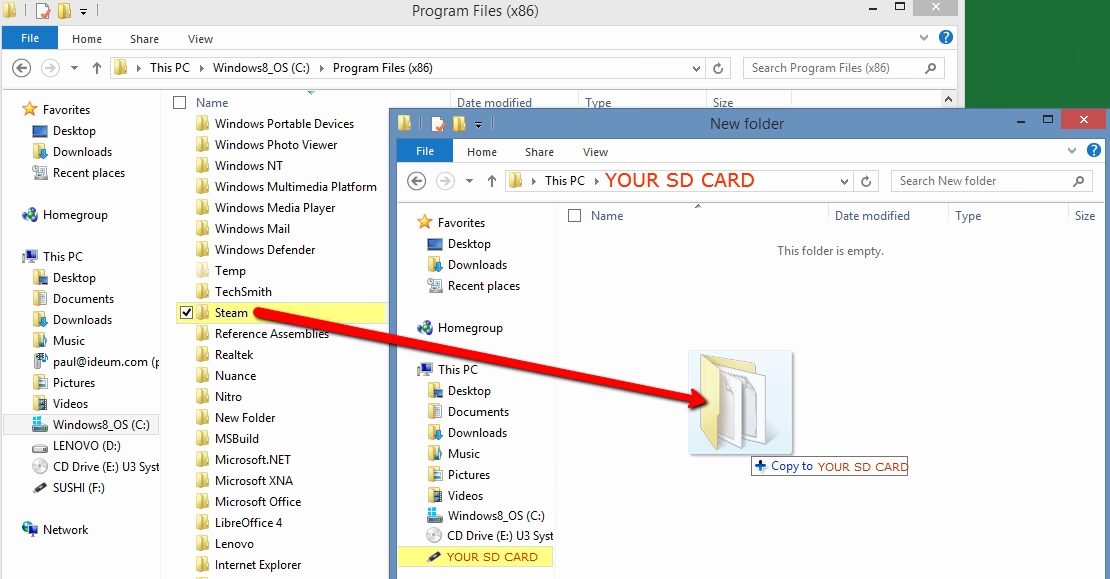
- ¡Haz una copia de seguridad! Navega a tu carpeta de instalación de Steam (`C:\Program Files (x86)\Steam\`).
- Localiza la carpeta llamada steamapps. Esta carpeta contiene todos los datos de tus juegos instalados. Cópiala y pégala en un lugar seguro, como tu escritorio o un disco duro externo.
- También puedes guardar el archivo `Userdata` si quieres conservar capturas de pantalla y algunas configuraciones.
- Una vez respaldada la carpeta `steamapps`, desinstala Steam desde el "Panel de control" de Windows.
- Descarga el instalador más reciente desde la página oficial de Steam.
- Ejecuta el instalador e instala Steam en la misma ubicación que antes.
- Una vez instalado, antes de iniciarlo, mueve la carpeta `steamapps` que guardaste de nuevo a la carpeta de Steam.
- Ahora sí, inicia Steam. Se actualizará y, tras iniciar sesión, reconocerá todos tus juegos como instalados.
Tabla Comparativa: Falso Positivo vs. Infección Real
Para que te quede aún más claro, aquí tienes una tabla que resume las diferencias clave:
| Característica | Falso Positivo (Steam.exe legítimo) | Infección Real (Virus disfrazado) |
|---|---|---|
| Ubicación del Archivo | C:\Program Files (x86)\Steam\ | Ubicaciones inusuales (carpetas de sistema, temporales, etc.) |
| Firma Digital | Válida y a nombre de "Valve Corporation". | Ausente, inválida o a nombre de un desconocido. |
| Resultado en VirusTotal | 0, 1 o muy pocas detecciones. | Múltiples detecciones por parte de los motores antivirus más conocidos. |
| Comportamiento del PC | Normal, el único problema es que Steam no abre. | Lentitud general, ventanas emergentes, redirecciones del navegador, otros programas fallando. |
| Tamaño del Archivo | Consistente con el tamaño oficial (suele rondar los 3-4 MB). | Puede variar drásticamente, siendo mucho más pequeño o más grande. |
Preguntas Frecuentes (FAQ)
¿Es seguro añadir la carpeta de Steam a las excepciones de mi antivirus?
Sí, es completamente seguro siempre y cuando te hayas asegurado de que la instalación de Steam es legítima y proviene de la web oficial. Al excluir la carpeta, le dices a tu antivirus que confíe en todo lo que Valve descarga y gestiona dentro de ese directorio, lo cual es necesario para el correcto funcionamiento de la plataforma.
Si reinstalo Steam, ¿perderé mis partidas guardadas?
Depende. Muchas partidas se guardan en la nube de Steam (Steam Cloud) y se restaurarán automáticamente. Sin embargo, algunos juegos guardan las partidas en la carpeta "Mis Documentos" o en la propia carpeta del juego dentro de `steamapps`. El método de reinstalación que hemos descrito, guardando la carpeta `steamapps`, preserva la mayoría de estas partidas. Aun así, para juegos muy importantes para ti, nunca está de más buscar dónde guardan las partidas y hacer una copia de seguridad manual.
¿Puede un virus real llamarse `steam.exe`?
Absolutamente. Es una técnica de camuflaje muy común llamada "mascarada" (masquerading). Los creadores de malware nombran a sus virus como procesos legítimos y populares para engañar al usuario y evitar ser detectados. Por eso es tan vital no fiarse solo del nombre del archivo y realizar las verificaciones que hemos explicado, especialmente la de la firma digital.
Mi antivirus sigue eliminando el archivo incluso después de añadir la excepción. ¿Qué hago?
Esto es raro, pero puede ocurrir. Primero, revisa que hayas añadido la excepción correctamente. Algunos antivirus tienen múltiples capas de protección (cortafuegos, protección de comportamiento, etc.) y puede que necesites ajustar la configuración en varias secciones. Si el problema persiste, considera contactar con el soporte técnico de tu antivirus; es posible que sea un bug conocido que puedan solucionar. Como última opción, podrías plantearte usar un antivirus diferente que sea más compatible con plataformas de gaming.
Si quieres conocer otros artículos parecidos a Steam.exe eliminado: ¿Virus o error? Soluciónalo puedes visitar la categoría Guías.