
17/09/2013
Minecraft es, sin lugar a dudas, uno de los fenómenos más grandes en la historia de los videojuegos. Su mundo de bloques ha cautivado a millones de jugadores, ofreciendo una libertad creativa y de aventura casi infinita. Sin embargo, una pregunta común que surge entre la comunidad es: ¿puedo disfrutar de esta experiencia si mi PC no es de última generación? La respuesta es un rotundo sí. Si tienes un ordenador con recursos limitados, no tienes por qué renunciar a construir, explorar y sobrevivir. En esta guía completa, te desvelaremos todos los secretos y trucos para configurar y optimizar Minecraft, permitiéndote jugar de manera fluida incluso en el hardware más modesto.
¿Qué Versión de Minecraft es Mejor para mi PC?
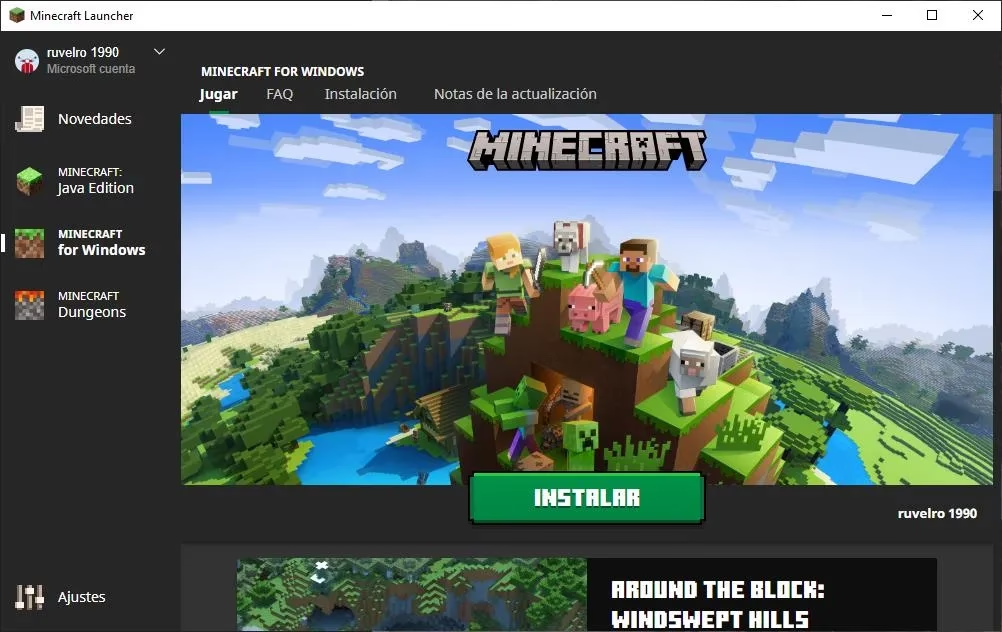
Antes de sumergirnos en la optimización, es crucial entender las dos versiones principales de Minecraft para PC: la Java Edition y la Bedrock Edition. La elección entre una y otra puede tener un impacto significativo en el rendimiento.
- Java Edition: Es la versión original de Minecraft. Escrita en el lenguaje de programación Java, es conocida por su inmensa comunidad de modding. Su principal ventaja para equipos de bajos recursos es la existencia de herramientas de optimización increíblemente potentes como OptiFine. Sin embargo, de base, puede ser más exigente con los recursos del sistema.
- Bedrock Edition: También conocida como Minecraft para Windows, está escrita en C++, un lenguaje más eficiente que Java. Esto generalmente se traduce en un mejor rendimiento base, un arranque más rápido y un uso más optimizado de la RAM y la CPU. Es ideal si buscas una experiencia "plug and play" sin complicaciones de configuración.
Tabla Comparativa: Java vs. Bedrock para Bajos Recursos
| Característica | Java Edition | Bedrock Edition |
|---|---|---|
| Rendimiento Base | Variable, puede ser pesado. | Generalmente superior y más estable. |
| Optimización Avanzada | Excelente, gracias a mods como OptiFine y Sodium. | Limitada, depende de las opciones del juego. |
| Comunidad de Mods | Inmensa, la mayor ventaja de esta versión. | Limitada al Marketplace oficial. |
| Recomendación | Ideal si estás dispuesto a instalar mods de optimización. | Ideal para una experiencia sencilla y directa. |
Requisitos del Sistema: ¿Cumple tu PC?
Conocer los requisitos mínimos es el primer paso. Aunque tu PC no llegue a los recomendados, cumplir con los mínimos te asegura que, con los ajustes correctos, el juego será jugable.
Requisitos Mínimos (Java Edition)
- Procesador: Intel Core i3-3210 / AMD A8-7600 APU o equivalente.
- Memoria RAM: 4 GB.
- Tarjeta gráfica (GPU): Intel HD Graphics 4000 o equivalente (gráficos integrados).
- Almacenamiento: Al menos 4 GB de espacio libre.
- Sistema Operativo: Windows 7, macOS 10.12 Sierra, o cualquier distribución moderna de Linux.
Si tu PC cumple o supera ligeramente estas especificaciones, estás en una buena posición para empezar a optimizar y conseguir una experiencia de juego decente.
La Guía Definitiva de Optimización: Paso a Paso
Aquí es donde ocurre la magia. Sigue estos pasos para exprimir cada fotograma por segundo (FPS) de tu máquina y lograr un rendimiento fluido.
1. Optimización Fuera del Juego
Antes de lanzar Minecraft, prepara tu PC para la tarea.
- Actualiza tus controladores gráficos: Es el paso más importante. Tanto si tienes una tarjeta NVIDIA, AMD o gráficos integrados de Intel, asegúrate de tener la última versión de sus controladores. Esto puede solucionar problemas de compatibilidad y mejorar el rendimiento drásticamente.
- Cierra programas innecesarios: Cada programa abierto (navegador web, Discord, Spotify) consume RAM y CPU. Antes de jugar, cierra todo lo que no sea esencial. Puedes usar el Administrador de Tareas (Ctrl + Shift + Esc en Windows) para ver qué aplicaciones están consumiendo más recursos.
- Ajusta el Plan de Energía: En Windows, ve a "Opciones de energía" en el Panel de Control y selecciona el plan de "Alto rendimiento". Esto asegura que tu CPU y otros componentes no limiten su potencia para ahorrar energía.
2. Configuración Gráfica Dentro de Minecraft
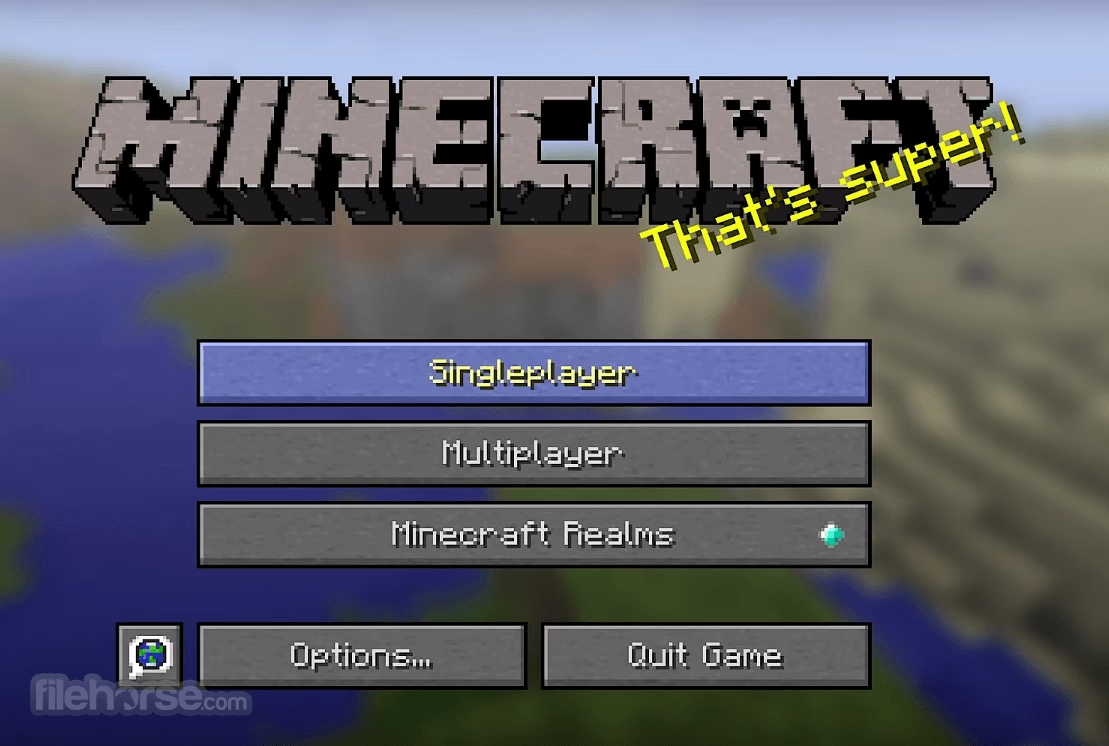
Una vez dentro del juego, dirígete a Opciones > Ajustes de Vídeo. Aquí es donde harás los cambios más significativos. Te recomendamos la siguiente configuración para máximo rendimiento:
- Gráficos: Cambiar de "Detallados" (Fancy) a "Rápidos" (Fast). Esto desactiva efectos como las hojas de los árboles transparentes, dando un gran impulso de FPS.
- Iluminación Suave: NO. Esta opción suaviza las sombras, pero consume bastantes recursos.
- Distancia de Renderizado: Este es el ajuste más impactante. Reduce la cantidad de "chunks" (trozos del mundo) que se cargan a tu alrededor. Un valor entre 2 y 8 chunks es ideal para PCs de bajos recursos. Empieza en 5 y ajusta según tu fluidez.
- FPS Máximos: Puedes dejarlo en "Ilimitado" para ver el potencial de tu PC, pero si experimentas tirones (stuttering), prueba a limitarlo a 30 o 60 FPS para una experiencia más estable.
- Nubes: NO o Rápidas.
- Partículas: Mínimas. Esto reducirá la cantidad de efectos visuales como el humo de las antorchas o las salpicaduras de agua.
- Sombras de Entidades: NO.
- Sincronización Vertical (VSync): NO. A menos que sufras de "screen tearing" (la imagen se parte), desactivar esta opción suele mejorar la respuesta y los FPS.
Mods y Herramientas Externas: El Secreto de los Profesionales
Si juegas en la Java Edition, tienes acceso a la mejor herramienta de optimización creada por la comunidad: OptiFine.
¿Qué es OptiFine?
OptiFine es un mod que no solo mejora el rendimiento de Minecraft de forma espectacular, sino que también añade una gran cantidad de opciones gráficas personalizables. Permite un control granular sobre animaciones, detalles del terreno, renderizado y mucho más. Instalarlo es casi obligatorio para cualquier jugador con un PC de bajos recursos.
- Aumento de FPS: Muchos usuarios reportan duplicar sus FPS solo con instalar OptiFine.
- Control de Detalles: Permite desactivar animaciones específicas como el fuego, el agua o el humo, que consumen recursos.
- Renderizado Avanzado: Incluye opciones como "Fast Render" y "Fast Math" que optimizan la forma en que el juego procesa los gráficos.
- Soporte para Shaders: Aunque los shaders son para PCs potentes, OptiFine es la base para usarlos, demostrando su capacidad de modificar el motor gráfico del juego.
Para instalarlo, simplemente descarga la versión correspondiente a tu Minecraft desde la página oficial de OptiFine y ejecuta el archivo .jar. El instalador se encargará del resto. Luego, en el Launcher de Minecraft, selecciona el perfil de OptiFine para jugar.
Preguntas Frecuentes (FAQ)
¿Puedo jugar Minecraft sin una tarjeta gráfica dedicada?
Sí, es totalmente posible. Los requisitos mínimos contemplan los gráficos integrados como los Intel HD Graphics. Siguiendo todos los pasos de optimización de esta guía, especialmente reduciendo la distancia de renderizado y usando OptiFine, podrás tener una experiencia jugable.
¿Es posible jugar con solo 2GB de RAM?
Es muy complicado. El requisito mínimo oficial es de 4GB. Con 2GB, el juego probablemente se ejecute con muchísimos tirones, largos tiempos de carga y posibles crasheos, ya que el sistema operativo y el juego competirán por la escasa memoria. No es una experiencia recomendable.
¿Funciona Minecraft en Windows XP?
No. Las versiones modernas de Minecraft ya no son compatibles con sistemas operativos tan antiguos como Windows XP. Necesitarás, como mínimo, Windows 7 o una versión superior para poder instalar y ejecutar el juego correctamente.
¿Puedo probar Minecraft gratis antes de comprarlo?
¡Claro! Mojang ofrece una versión de demostración gratuita. Esta demo te permite jugar durante unos 100 minutos (cinco días dentro del juego), tiempo suficiente para probar el rendimiento en tu PC y decidir si la compra vale la pena. También, si eres suscriptor de PC Game Pass, tienes acceso a la "Java & Bedrock Edition" sin coste adicional.
En conclusión, no dejes que un hardware modesto te impida unirte al increíble universo de Minecraft. Con la elección de la versión correcta, una configuración gráfica inteligente y la ayuda de herramientas como OptiFine, puedes transformar una experiencia lenta y frustrante en horas de diversión fluida. ¡Ahora es tu turno de coger tu pico, optimizar tu juego y empezar a construir tu propio mundo!
Si quieres conocer otros artículos parecidos a Minecraft en PC de bajos recursos: Guía 2024 puedes visitar la categoría Juegos.