
19/08/2020
El mundo del gaming en Linux ha experimentado una transformación revolucionaria en los últimos años, en gran parte gracias a la significativa inversión de Valve en la plataforma. Lo que antes se consideraba una actividad de nicho para los entusiastas más ardientes del código abierto, ahora es una experiencia altamente accesible y disfrutable. En el corazón de esta revolución se encuentra Steam, la renombrada plataforma de distribución digital de Valve, ahora perfectamente integrada con el ecosistema Linux.
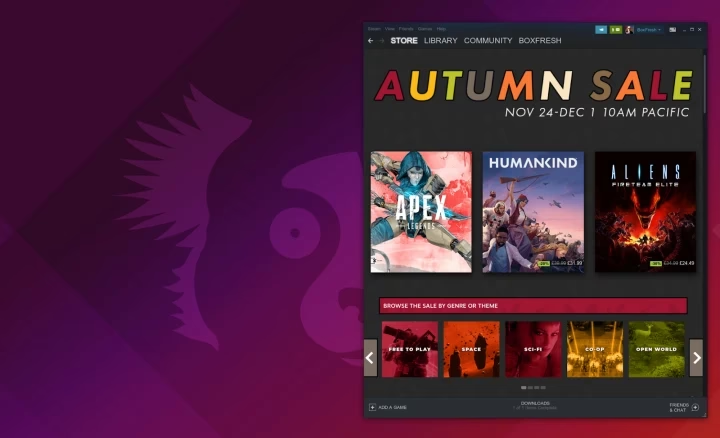
Durante mucho tiempo, Windows fue el rey indiscutible de los juegos de PC. Los usuarios de Linux a menudo se enfrentaban a una elección difícil: hacer un arranque dual en Windows para jugar o resignarse a una selección limitada de títulos nativos. Esta narrativa comenzó a cambiar drásticamente con el lanzamiento de Steam para Linux y, más profundamente, con la introducción de Steam Play y Proton. Estas innovaciones han abierto una vasta biblioteca de juegos exclusivos de Windows para los usuarios de Linux, a menudo con un rendimiento comparable, y a veces incluso superior, a sus contrapartes de Windows.
- 1. Antes de Empezar: Prerrequisitos Esenciales
- 2. Instalando Steam: Tu Puerta de Entrada al Gaming
- 3. Desatando Todo el Potencial: Steam Play y Proton
- 4. Optimizando tu Experiencia de Juego en Linux
- 5. Preguntas Frecuentes (FAQ)
- ¿Qué es exactamente Proton y por qué lo necesito?
- ¿Cómo sé si un juego de Windows funcionará en mi sistema Linux?
- Mi juego favorito no funciona, ¿qué puedo hacer?
- ¿Es mejor usar la versión nativa de un juego o la de Windows con Proton?
- ¿Perderé rendimiento al jugar en Linux en comparación con Windows?
- Conclusión
1. Antes de Empezar: Prerrequisitos Esenciales
Antes de sumergirse en el proceso de instalación, es crucial asegurarse de que su sistema Linux esté preparado. Al igual que preparar un lienzo antes de pintar, un poco de trabajo preliminar puede prevenir muchos problemas comunes y garantizar una experiencia fluida.
Requisitos del Sistema
Aunque Steam para Linux es sorprendentemente ligero, ciertos requisitos mínimos son esenciales para una buena experiencia de juego. Ten en cuenta que estos son los mínimos para el cliente de Steam; los juegos individuales tendrán sus propios requisitos, a menudo más altos.
- Sistema Operativo: Una distribución moderna de Linux de 64 bits. Ubuntu y sus derivados (como Linux Mint, Pop!_OS) son oficialmente compatibles con Valve y generalmente ofrecen la experiencia más fluida. Otras distribuciones como Fedora y Arch Linux también funcionan excepcionalmente bien.
- Procesador: Un Pentium 4 de 1GHz o un AMD Opteron equivalente o mejor. Cualquier CPU x86_64 / AMD64 moderna cumple estos criterios.
- Memoria: 512 MB de RAM (para el cliente). Para jugar de verdad, se recomiendan 8 GB o más.
- Tarjeta Gráfica: Cualquier tarjeta gráfica NVIDIA, AMD o Intel. Este es quizás el componente más crítico.
- Controladores: Necesitas absolutamente los últimos controladores gráficos de 64 y 32 bits. Esto no es negociable para un rendimiento y compatibilidad óptimos.
- Almacenamiento: 5 GB de espacio disponible para el cliente de Steam. Los juegos, por supuesto, requerirán mucho más.
Actualizando Tu Sistema
Un paso fundamental antes de cualquier instalación importante de software es asegurarse de que tu sistema esté completamente actualizado. Esto garantiza que tengas los últimos parches de seguridad, correcciones de errores y, crucialmente, las bibliotecas y módulos del kernel más actualizados de los que Steam podría depender.
Para distribuciones basadas en Debian/Ubuntu:
sudo apt update sudo apt upgrade -y
Para distribuciones basadas en Fedora:
sudo dnf upgrade --refresh -y
Para distribuciones basadas en Arch Linux:
sudo pacman -Syu
Controladores Gráficos: La Piedra Angular del Gaming en Linux
Aquí es donde muchos recién llegados al gaming en Linux tropiezan. Los controladores gráficos propietarios de NVIDIA y los controladores Mesa de código abierto para AMD e Intel son primordiales para el rendimiento.
Para Usuarios de NVIDIA
Los controladores propietarios de NVIDIA generalmente ofrecen el mejor rendimiento para sus tarjetas en Linux. La mayoría de las distribuciones proporcionan una forma fácil de instalarlos.
En sistemas basados en Ubuntu, puedes usar la utilidad "Software y Actualizaciones" -> "Controladores Adicionales" para seleccionar el último controlador recomendado. Alternativamente, desde la terminal:
sudo ubuntu-drivers autoinstall
Después de la instalación, generalmente se requiere un reinicio.
Para Usuarios de AMD e Intel (Controladores Mesa)
¡Buenas noticias! Los gráficos de AMD e Intel generalmente funcionan muy bien con los controladores Mesa de código abierto, que suelen estar preinstalados y se actualizan con tu sistema. Simplemente asegúrate de que tu sistema esté completamente actualizado como se describió anteriormente para tener las últimas versiones.
2. Instalando Steam: Tu Puerta de Entrada al Gaming
Con tu sistema preparado, es hora de instalar el cliente de Steam. Hay varias formas de hacerlo, dependiendo de tu distribución de Linux y tu preferencia por la gestión de paquetes.
Tabla Comparativa de Métodos de Instalación
| Método | Ventajas | Desventajas |
|---|---|---|
| Repositorios Oficiales (Recomendado) | Integración perfecta con el sistema, estabilidad, fácil de instalar y actualizar. | Puede no ser la última versión de Steam inmediatamente. |
| Flatpak | Funciona en casi todas las distros, se ejecuta en un entorno aislado (sandbox), a menudo muy actualizado. | Descargas más grandes, posibles pequeñas peculiaridades de integración. |
| Snap | Muy simple de instalar, actualizaciones automáticas. Principalmente para Ubuntu y derivados. | Tiempos de arranque ligeramente más lentos según algunos usuarios. |
Instalación desde Repositorios (Método Recomendado)
Para Debian/Ubuntu:
sudo add-apt-repository multiverse sudo apt update sudo apt install steam -y
Para Fedora (necesita repositorios RPM Fusion):
sudo dnf install steam -y
Para Arch Linux (necesita el repositorio multilib habilitado):
sudo pacman -S steam
Configuración Inicial del Cliente de Steam
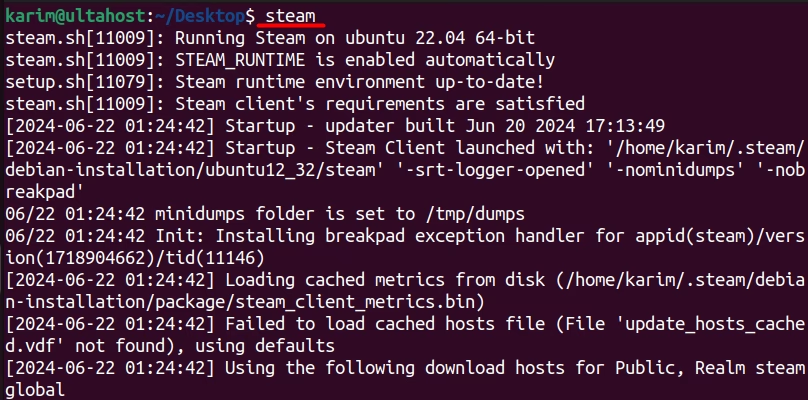
Independientemente del método de instalación, la primera vez que inicies Steam, descargará componentes adicionales y se actualizará. Este proceso puede tardar unos minutos. Una vez completado, se te pedirá que inicies sesión con una cuenta de Steam existente o que crees una nueva.
3. Desatando Todo el Potencial: Steam Play y Proton
Aquí es donde ocurre la verdadera magia. Aunque Steam tiene una creciente biblioteca de juegos nativos de Linux, la gran mayoría de los juegos de PC están desarrollados para Windows. Steam Play, impulsado por Proton, es la revolucionaria capa de compatibilidad de Valve que te permite ejecutar muchos de estos juegos exclusivos de Windows directamente en Linux.
¿Qué son Steam Play y Proton?
En pocas palabras, Proton es una versión modificada de Wine que traduce las llamadas de la API de Windows y las instrucciones gráficas a algo que tu sistema Linux puede entender y ejecutar. Esto te permite instalar y jugar un juego de Windows como si fuera nativo.
Habilitando Steam Play para Todos los Títulos
Para desbloquear toda tu biblioteca de juegos de Windows, necesitas habilitar Steam Play para todos los títulos.
- Abre Steam y ve a Steam > Parámetros.
- En la barra lateral izquierda, haz clic en Compatibilidad.
- Marca la casilla "Activar Steam Play para los títulos compatibles".
- Fundamentalmente, marca la casilla "Activar Steam Play para todos los demás títulos".
- En el menú desplegable, selecciona la última versión de "Proton Experimental" o una versión estable reciente.
- Haz clic en "Aceptar" y reinicia Steam cuando se te solicite.
Una vez que Steam se reinicie, verás que muchos juegos en tu biblioteca que antes no estaban disponibles para Linux ahora tienen un botón de "Instalar".
ProtonDB: Tu Mejor Amigo para Jugar en Linux
Antes de instalar un juego de Windows, visita ProtonDB.com. Es un sitio web invaluable impulsado por la comunidad que recopila informes de compatibilidad para miles de juegos que se ejecutan con Proton. Los usuarios califican los juegos desde "Borked" (no funciona) hasta "Platinum" (funciona perfectamente) y a menudo proporcionan ajustes cruciales o versiones específicas de Proton para que un juego funcione de manera óptima.
4. Optimizando tu Experiencia de Juego en Linux
Instalar Steam y habilitar Proton es un gran comienzo, pero algunos pasos adicionales pueden mejorar significativamente tu rendimiento.
Herramientas Específicas para Gaming
- GameMode: Un demonio desarrollado por Feral Interactive que permite a los juegos solicitar un conjunto de optimizaciones al sistema (como poner el gobernador de la CPU en modo rendimiento). Para usarlo, añade
gamemoderun %command%en las opciones de lanzamiento del juego en Steam. - MangoHud: Una superposición personalizable que muestra métricas de rendimiento en tiempo real (FPS, uso de CPU/GPU, temperaturas). Esencial para monitorear el rendimiento. Añade
MANGOHUD=1 %command%en las opciones de lanzamiento del juego.
Almacenamiento y Sistemas de Archivos
Es muy recomendable instalar tus juegos de Steam en un sistema de archivos nativo de Linux como Ext4 o Btrfs. Ejecutar juegos desde una unidad con formato NTFS (el sistema de archivos de Windows) puede introducir sobrecargas de rendimiento y problemas de estabilidad. Y, como siempre, instalar juegos en un SSD en lugar de un HDD reducirá drásticamente los tiempos de carga.
5. Preguntas Frecuentes (FAQ)
¿Qué es exactamente Proton y por qué lo necesito?
Proton es una capa de compatibilidad desarrollada por Valve. Te permite jugar juegos que fueron creados exclusivamente para Windows en tu sistema operativo Linux. Traduce las instrucciones del juego para que Linux pueda entenderlas, eliminando la necesidad de tener una instalación de Windows.
¿Cómo sé si un juego de Windows funcionará en mi sistema Linux?
La mejor manera es consultar ProtonDB.com. Busca el juego que te interesa y verás una calificación de compatibilidad basada en los informes de otros usuarios. A menudo encontrarás consejos, como qué versión de Proton usar o qué opciones de lanzamiento aplicar para obtener la mejor experiencia.
Mi juego favorito no funciona, ¿qué puedo hacer?
No te rindas. Primero, verifica ProtonDB para ver si otros han tenido éxito. Intenta cambiar a diferentes versiones de Proton (incluyendo versiones comunitarias como GE-Proton, que a menudo solucionan problemas con videos o DRM). Asegúrate de que tus controladores gráficos estén actualizados y verifica la integridad de los archivos del juego desde Steam.
¿Es mejor usar la versión nativa de un juego o la de Windows con Proton?
Generalmente, si un juego tiene una versión nativa para Linux bien mantenida, ofrecerá el mejor rendimiento y la mayor estabilidad. Sin embargo, en algunos casos, los ports nativos pueden estar desactualizados. Sorprendentemente, a veces la versión de Windows ejecutada a través de Proton puede funcionar mejor que un port nativo antiguo. Es una buena idea probar ambas si están disponibles.
¿Perderé rendimiento al jugar en Linux en comparación con Windows?
Hace años, la respuesta era un sí rotundo. Hoy, la situación es mucho más matizada. Gracias a las optimizaciones en Proton (especialmente DXVK, que traduce DirectX a Vulkan), muchos juegos funcionan con un rendimiento casi idéntico al de Windows. Algunos incluso funcionan mejor en Linux, dependiendo del hardware y los controladores. Aunque puede haber excepciones, la brecha de rendimiento se ha reducido drásticamente.
Conclusión
La era en que jugar en Linux era sinónimo de compromisos y configuraciones interminables ha quedado atrás. Con el auge de Steam Play y Proton, combinado con las continuas mejoras en los controladores gráficos y el soporte de las distribuciones, Linux ha consolidado su posición como una plataforma legítima y cada vez más atractiva para los jugadores de PC. Instalar Steam en Linux no es solo ejecutar un programa; es unirse a una comunidad en crecimiento, adoptar un sistema operativo versátil y desbloquear una vasta biblioteca de juegos que antes se consideraban fuera de alcance. ¡Bienvenido al futuro del gaming de código abierto!
Si quieres conocer otros artículos parecidos a Steam en Linux: La Guía Definitiva para Jugar puedes visitar la categoría Gaming.