
13/12/2015
Muchos usuarios de Mac, especialmente aquellos que llevan años en el ecosistema de Apple, han sentido alguna vez la frustración de querer disfrutar de un buen videojuego sin tener que recurrir a complicadas particiones con Windows Bootcamp. La idea de reiniciar el ordenador solo para jugar a un título específico puede ser tediosa y, a menudo, nos hace abandonar la idea. Sin embargo, el panorama del gaming en macOS ha cambiado drásticamente, y la principal razón tiene un nombre: Steam. Esta plataforma no es solo una tienda, es la puerta de entrada a un catálogo inmenso de videojuegos que funcionan de forma nativa en tu Mac, desde joyas independientes hasta grandes producciones. Si quieres dejar atrás las complicaciones y empezar a disfrutar de tu Mac como una verdadera plataforma de juegos, has llegado al lugar indicado.
¿Qué es Steam y por qué es tan importante para los jugadores de Mac?
Para los no iniciados, Steam es la plataforma de distribución digital de videojuegos para ordenador más grande del mundo, creada por la compañía Valve. Pero es mucho más que una simple tienda. Es un ecosistema completo que incluye una comunidad de millones de jugadores, gestión de amigos, guardado de partidas en la nube, actualizaciones automáticas de juegos y ofertas constantes que hacen crecer tu biblioteca sin vaciar tu cartera. Para los usuarios de Mac, su valor es incalculable. Steam centraliza la oferta de juegos compatibles con macOS, eliminando la necesidad de buscar en múltiples sitios web y garantizando que los juegos que compras han sido verificados para funcionar en tu sistema operativo. Se acabaron los días en los que tener un Mac era sinónimo de no poder jugar.
Guía Paso a Paso: Cómo Instalar Steam en tu Mac
El proceso para tener Steam funcionando en tu ordenador es increíblemente sencillo y rápido. En solo unos minutos, estarás listo para explorar su vasto catálogo. Sigue estos pasos al pie de la letra:
- Visita la web oficial: Abre tu navegador preferido (Safari, Chrome, Firefox, etc.) y dirígete a la página oficial de Steam:
store.steampowered.com. - Inicia la descarga: En la esquina superior derecha de la página, verás un botón verde muy visible que dice "Instalar Steam". Haz clic en él. La página detectará automáticamente que estás usando un Mac y te ofrecerá el archivo de instalación correcto.
- Descarga el archivo .dmg: Haz clic de nuevo en el botón "Instalar Steam". Se descargará un archivo llamado
steam.dmg. Un archivo .dmg es una imagen de disco, el formato estándar de macOS para distribuir aplicaciones. - Abre el instalador: Una vez finalizada la descarga, busca el archivo
steam.dmgen tu carpeta de Descargas y haz doble clic sobre él. Se abrirá una nueva ventana en el Finder. - Instala la aplicación: Dentro de esta ventana, verás el icono de Steam y un acceso directo a tu carpeta de Aplicaciones. El proceso es tan simple como arrastrar el icono de Steam y soltarlo sobre el icono de la carpeta de Aplicaciones. ¡Eso es todo! La aplicación ya está instalada.
- Limpieza final: Una vez copiada la aplicación, puedes cerrar la ventana del instalador y expulsar la imagen de disco de Steam arrastrándola a la Papelera o haciendo clic derecho y seleccionando "Expulsar".
Primeros Pasos: Configurar tu Cuenta y Descargar tu Primer Juego
Con Steam ya instalado, es hora de la parte divertida: entrar y conseguir tu primer juego. El proceso es igual de intuitivo.
- Ejecuta Steam: Ve a tu carpeta de Aplicaciones y haz doble clic en el icono de Steam para abrirlo por primera vez. Es posible que macOS te pida confirmación para abrir una aplicación descargada de internet; haz clic en "Abrir".
- Actualización inicial: La primera vez que se ejecuta, Steam buscará e instalará las actualizaciones más recientes. Este proceso es automático y puede tardar unos minutos. Ten paciencia, solo ocurre la primera vez.
- Inicia sesión o crea una cuenta: Una vez actualizado, verás la ventana de inicio de sesión. Si ya tienes una cuenta de Steam, introduce tus credenciales. Si eres nuevo, haz clic en "Crear una cuenta nueva" y sigue los pasos. Es un proceso gratuito y rápido.
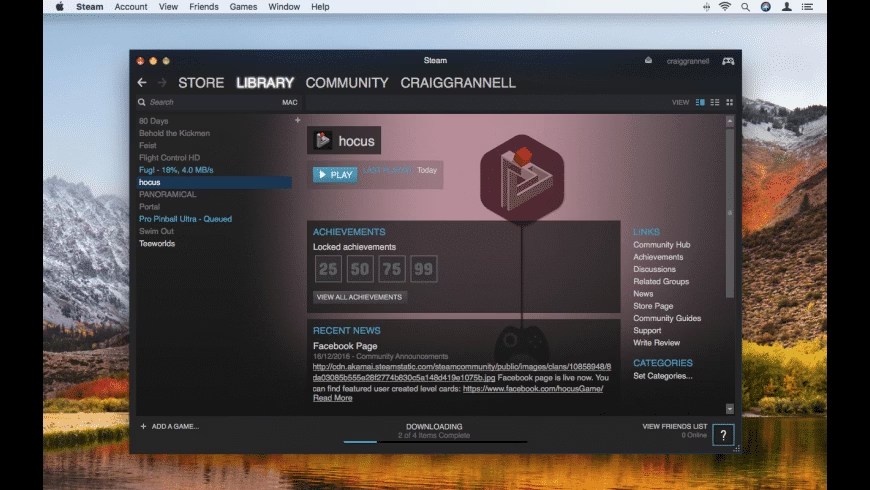
- Explora la Tienda: Una vez dentro, estarás en la pestaña principal de tu biblioteca (que al principio estará vacía). Haz clic en la pestaña "Tienda" en la parte superior izquierda para empezar a explorar.
- Busca juegos compatibles con Mac: ¡Este es el paso más importante! No todos los juegos de Steam son compatibles con macOS. Para asegurarte, tienes dos opciones:
- Utiliza los filtros de la tienda para buscar específicamente por sistema operativo.
- Cuando veas un juego que te interese, fíjate en los iconos de plataforma que aparecen junto al título. Si ves el logo de Apple, ¡bingo! Es compatible con Mac.
- Realiza la compra: Cuando encuentres el juego que quieres, haz clic en "Añadir al carro". Luego, ve al carro y selecciona "Comprar para mí".
- Elige un método de pago: Steam acepta una gran variedad de métodos de pago, desde tarjetas de crédito y débito hasta PayPal y otras opciones locales. Rellena tus datos de forma segura.
- Confirma y descarga: Revisa los términos y condiciones, acéptalos y haz clic en "Comprar". Una vez confirmada la compra, el juego se añadirá permanentemente a tu biblioteca y la descarga comenzará automáticamente. Puedes ver el progreso en la sección "Descargas" en la parte inferior de la ventana de Steam.
Comparativa de Requisitos: ¿Qué necesita mi Mac?
Una duda común es si un Mac específico podrá correr ciertos juegos. Steam en sí es muy ligero, pero cada juego es un mundo. Aquí tienes una tabla orientativa para que te hagas una idea.
| Característica | Juego Indie (Ej: Stardew Valley) | Juego AAA (Ej: Baldur's Gate 3) |
|---|---|---|
| Procesador | Intel Core 2 Duo o superior | Apple M1 Pro o Intel i7 |
| Memoria RAM | 4 GB | 16 GB |
| Gráficos | Cualquier tarjeta con 256 MB VRAM | GPU integrada del M1 Pro / AMD Radeon Pro |
| Almacenamiento | ~500 MB | 150 GB SSD |
Nota: Siempre revisa la sección "Requisitos del sistema" en la página de cada juego en la tienda de Steam antes de comprar.
Preguntas Frecuentes (FAQ)
¿Qué son los Mac con Apple Silicon y cómo afectan a los juegos?
Los Mac más modernos utilizan procesadores diseñados por Apple (M1, M2, M3...). Muchos juegos de Steam aún están diseñados para los antiguos procesadores Intel. Sin embargo, gracias a una herramienta de Apple llamada Rosetta 2, la mayoría de estos juegos funcionan perfectamente en los nuevos Mac, a menudo con un rendimiento excelente. Cada vez más desarrolladores están lanzando versiones nativas para Apple Silicon, que ofrecen un rendimiento aún mejor.
Compré un juego por error que no es compatible, ¿qué hago?
Steam tiene una política de reembolsos muy generosa. Si has jugado menos de dos horas a un juego y lo compraste hace menos de 14 días, puedes solicitar un reembolso completo sin hacer preguntas. Esto es perfecto si te equivocas y compras un título que no tiene compatibilidad con Mac.
Si ya tenía juegos en Steam desde un PC con Windows, ¿tengo que volver a comprarlos?
¡No! Esta es una de las mayores ventajas de Steam. Si un juego que ya posees tiene una versión para Mac, aparecerá automáticamente en tu biblioteca de Mac listo para ser descargado, sin coste adicional. Esta característica se conoce como Steam Play.
¿Es seguro usar mi tarjeta de crédito en Steam?
Absolutamente. Steam es una de las plataformas de comercio electrónico más grandes y seguras del mundo. Utiliza encriptación de alto nivel para todas las transacciones y tiene una reputación de décadas protegiendo los datos de sus usuarios.
Si quieres conocer otros artículos parecidos a Guía Definitiva para Descargar Juegos de Steam en Mac puedes visitar la categoría Juegos.