
24/08/2005
¿Alguna vez te has encontrado con que el espacio en tu disco C disminuye misteriosamente sin que instales programas grandes? Es una situación frustrante, especialmente en unidades SSD de capacidad limitada. Uno de los principales sospechosos de este consumo sigiloso de espacio es una carpeta del sistema, oculta y protegida, llamada Windows Installer. Aunque tu primer impulso podría ser eliminar su contenido para recuperar esos valiosos gigabytes, hacerlo sin conocimiento puede traer consecuencias desastrosas para tu sistema. En este artículo exhaustivo, desmitificaremos esta carpeta, te explicaremos por qué es crucial y, lo más importante, te guiaremos a través de varios métodos seguros para limpiarla y optimizar tu almacenamiento.
¿Qué es Exactamente la Carpeta Windows Installer?
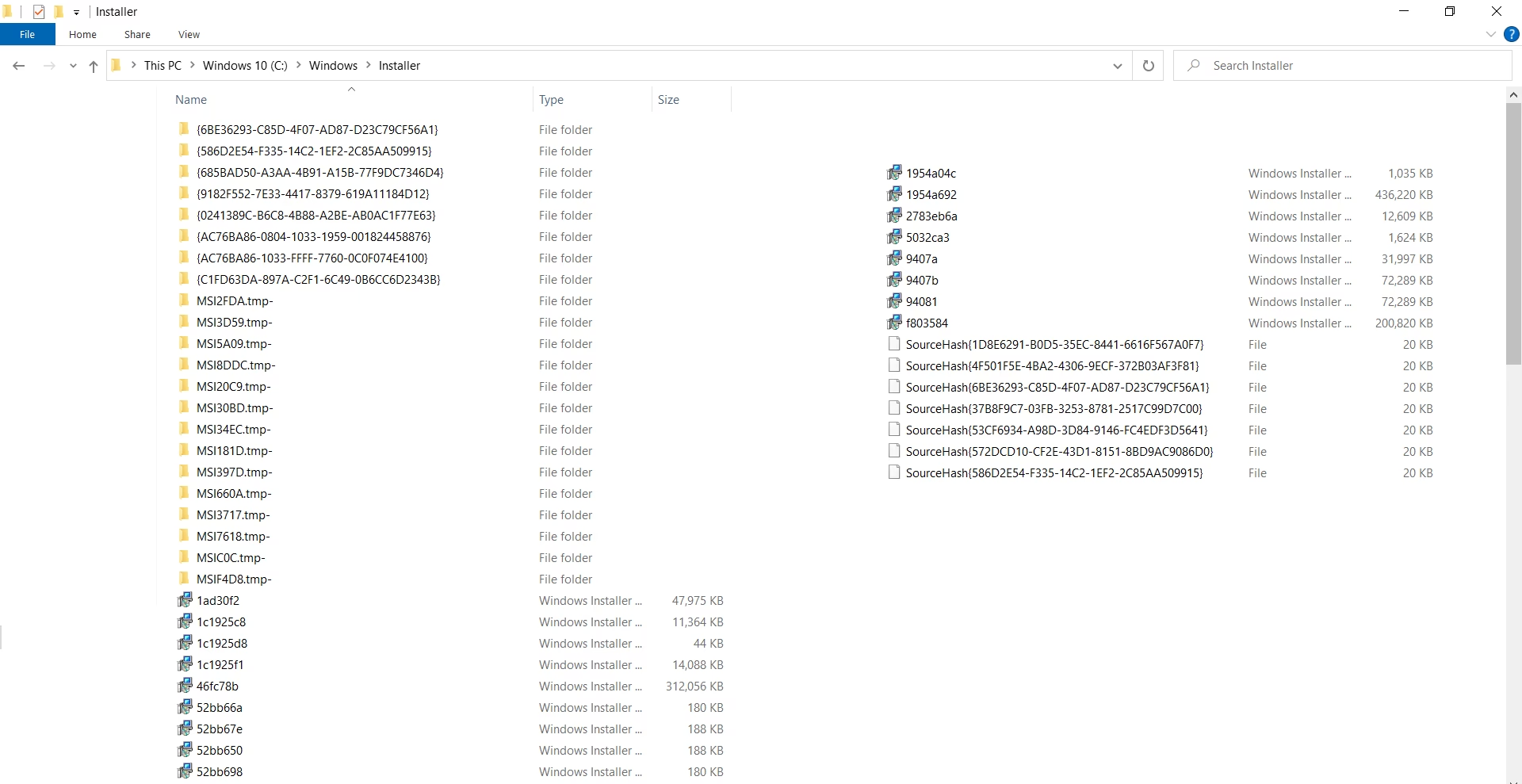
La carpeta C:\Windows\Installer es un directorio protegido y oculto por defecto en el sistema operativo Windows. Su función principal es actuar como una caché o un repositorio para archivos de instalación esenciales de las aplicaciones que instalas en tu PC. Cada vez que instalas un programa utilizando un paquete de Windows Installer (archivos con extensión .msi o parches con extensión .msp), el sistema guarda una copia de estos archivos en esta carpeta.
Pero, ¿por qué hace esto Windows? La razón es fundamental para el mantenimiento del software. Estos archivos almacenados en caché son necesarios para realizar operaciones posteriores como:
- Reparar una instalación: Si un programa se corrompe, la función de reparación utilizará el archivo
.msioriginal de esta carpeta para restaurar los archivos dañados. - Modificar una instalación: Si deseas agregar o quitar componentes de un programa ya instalado, el sistema necesita acceder a estos archivos.
- Desinstalar un programa: El proceso de desinstalación requiere el instalador original para saber qué archivos, carpetas y entradas de registro debe eliminar de forma limpia.
- Aplicar actualizaciones y parches: Las actualizaciones (archivos
.msp) también se almacenan aquí para poder gestionar y, si es necesario, revertir los cambios.
Si eliminas un archivo de esta carpeta que todavía está en uso, la próxima vez que intentes desinstalar o reparar el programa correspondiente, te encontrarás con un error frustrante como "The installation source for this product is not available" (El origen de instalación para este producto no está disponible), dejando el software en un estado inconsistente y difícil de eliminar.
El Problema del Crecimiento Excesivo: ¿Por Qué Ocupa Tanto Espacio?
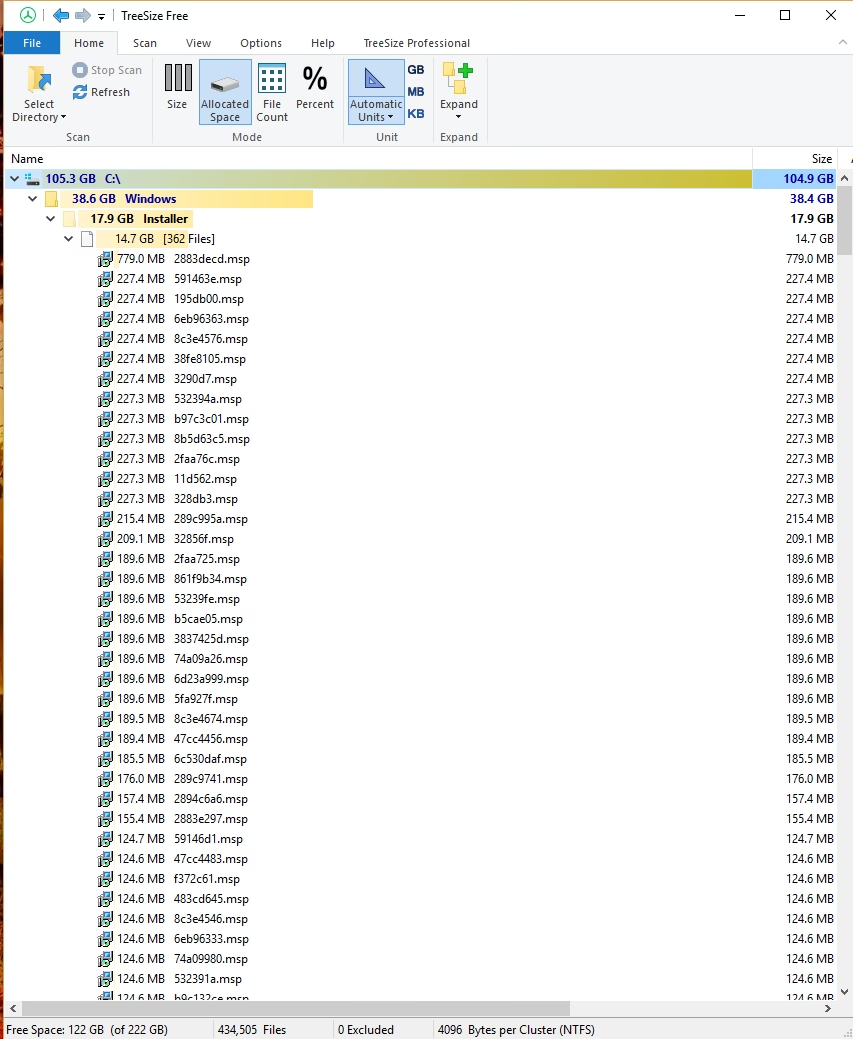
Con el tiempo, a medida que instalas, actualizas y desinstalas software, esta carpeta puede crecer hasta alcanzar tamaños enormes, a veces superando los 20, 30 o incluso 50 GB. Esto ocurre principalmente por dos razones:
- Acumulación normal: Cada programa y cada actualización deja su huella. Si tienes mucho software instalado, es natural que la carpeta sea grande.
- Archivos Huérfanos (Orphaned Files): Este es el problema principal. A veces, cuando un programa se desinstala de forma incorrecta o incompleta, sus archivos de instalación correspondientes (
.msiy.msp) se quedan abandonados en la carpeta Installer. Estos archivos ya no están asociados a ningún programa instalado y se convierten en peso muerto, ocupando espacio innecesariamente.
Es precisamente la identificación y eliminación de estos archivos huérfanos la clave para una limpieza segura y efectiva.
¡Cuidado! ¿Es Seguro Borrar el Contenido de Windows Installer?
La respuesta corta y directa es: NO. Nunca debes entrar en la carpeta C:\Windows\Installer y eliminar todo su contenido de forma manual y indiscriminada. Hacerlo es una de las formas más rápidas de corromper las instalaciones de tus programas y, potencialmente, desestabilizar tu sistema operativo.
Sin embargo, esto no significa que no puedas hacer nada. La limpieza es posible, pero debe realizarse utilizando herramientas y métodos que puedan diferenciar entre los archivos que siguen siendo necesarios y los que son huérfanos. A continuación, te presentamos las formas más seguras de abordar esta tarea.
Métodos Seguros para Limpiar la Carpeta Windows Installer
Aquí te detallamos varios métodos, desde los más sencillos y automáticos, integrados en Windows, hasta herramientas de terceros especializadas.
Método 1: El Limpiador de Disco de Windows
La herramienta más antigua y confiable de Windows para liberar espacio. Es segura y está diseñada para no eliminar archivos críticos del sistema.
- Presiona la tecla
Windows+Rpara abrir el cuadro de diálogo Ejecutar. - Escribe
cleanmgry presiona Enter. - Selecciona tu unidad C: y haz clic en Aceptar.
- La herramienta escaneará tu disco. En la ventana que aparece, ignora las opciones por ahora y haz clic en el botón "Limpiar archivos del sistema". Esto reiniciará el escaneo con permisos de administrador, buscando más archivos que limpiar.
- Una vez que termine el nuevo escaneo, busca y marca casillas como "Limpieza de actualizaciones de Windows" (Windows Update Cleanup) y "Paquetes de controladores de dispositivo".
- Revisa las demás opciones y, cuando estés listo, haz clic en Aceptar para iniciar la limpieza.
Aunque este método no se enfoca exclusivamente en la carpeta Installer, a menudo elimina archivos de actualización obsoletos que residen en ella, contribuyendo a reducir su tamaño.
Método 2: Usar una Herramienta Especializada como PatchCleaner
Para una limpieza más precisa y enfocada en los archivos huérfanos de la carpeta Installer, la mejor opción es usar una herramienta de terceros diseñada para esta tarea. PatchCleaner es la más recomendada.
- Descarga e instala PatchCleaner desde su sitio web oficial. Es una herramienta gratuita y ligera.
- Ejecuta el programa. Automáticamente escaneará la carpeta
C:\Windows\Installer. - En su interfaz, te mostrará claramente cuánto espacio ocupan los archivos en uso ("In Use") y cuánto ocupan los archivos huérfanos ("Orphaned").
- Te dará dos opciones para los archivos huérfanos:
- Delete (Eliminar): Borra los archivos huérfanos permanentemente.
- Move (Mover): Traslada los archivos a otra carpeta de tu elección. Esta es la opción más segura. Puedes moverlos y esperar unas semanas para asegurarte de que ningún programa presenta problemas. Si todo funciona bien, puedes eliminar la carpeta de respaldo.
- Simplemente haz clic en el botón correspondiente y PatchCleaner hará el trabajo por ti.
Método 3: La Vía Manual (Solo para la Caché de Parches)
Existe una subcarpeta dentro de Installer que generalmente es segura de limpiar manualmente. Sin embargo, procede con precaución.
La carpeta es: C:\Windows\Installer\$PatchCache$
Esta carpeta almacena una caché de referencia para los parches aplicados. Eliminar su contenido puede liberar algo de espacio, pero podría causar problemas si necesitas desinstalar un parche específico en el futuro. Es un método de último recurso.
- Abre el Explorador de Archivos.
- Copia y pega la ruta
C:\Windows\Installer\$PatchCache$en la barra de direcciones y presiona Enter. (Es posible que necesites habilitar la vista de archivos ocultos y de sistema). - Selecciona todo el contenido de la carpeta (
Ctrl+A) y presiona la teclaSupr.
Advertencia: No elimines nada de la carpeta raíz C:\Windows\Installer, solo del interior de $PatchCache$.
Tabla Comparativa de Métodos
| Método | Nivel de Dificultad | Nivel de Seguridad | Eficacia |
|---|---|---|---|
| Limpiador de Disco de Windows | Muy Fácil | Muy Alta | Moderada |
| PatchCleaner | Fácil | Muy Alta (especialmente con la opción 'Mover') | Muy Alta |
| Manual ($PatchCache$) | Intermedio | Media | Baja a Moderada |
Preguntas Frecuentes (FAQ)
¿Realmente necesito limpiar esta carpeta?
Solo si el espacio en disco es un problema crítico para ti. Si tienes un disco duro grande con mucho espacio libre, el riesgo de tocar archivos del sistema supera el beneficio de liberar unos pocos gigabytes. Es una tarea de mantenimiento, no una obligación.
Mi carpeta Installer ocupa más de 30 GB, ¿es normal?
No es lo ideal, pero puede ser normal en un sistema con muchos años de uso y una gran cantidad de software instalado y actualizado (como suites de diseño, entornos de desarrollo o muchos juegos). Un tamaño tan grande es un claro indicativo de que una limpieza con herramientas como PatchCleaner podría ser muy beneficiosa.
¿Qué pasa si borré un archivo importante por error?
Probablemente no te des cuenta hasta que intentes desinstalar, reparar o actualizar el programa asociado. En ese caso, la solución más común es intentar reinstalar el programa por completo. La reinstalación debería restaurar los archivos necesarios en la carpeta Installer.
¿Puedo usar comandos como 'rmdir' para borrar la carpeta?
Técnicamente es posible, pero es extremadamente peligroso y no se recomienda en absoluto. El comando rmdir puede eliminar directorios completos sin distinción, y borrar la carpeta Installer de esta manera causaría daños graves e impredecibles a tu sistema operativo, obligándote probablemente a reinstalar Windows.
Conclusión
La carpeta Windows Installer es una parte vital pero a menudo incomprendida del ecosistema de Windows. Aunque su crecimiento puede ser alarmante, la solución nunca es una eliminación indiscriminada. La clave está en una limpieza inteligente y segura, dirigida específicamente a los archivos huérfanos que ya no cumplen ninguna función. Para la gran mayoría de los usuarios, utilizar el Limpiador de Disco de Windows de forma periódica o recurrir a una herramienta especializada y confiable como PatchCleaner es el enfoque más seguro y efectivo para mantener el almacenamiento bajo control sin poner en riesgo la estabilidad de tu sistema. ¡Ahora puedes recuperar ese espacio en disco con total confianza!
Si quieres conocer otros artículos parecidos a Limpia la Carpeta Windows Installer de Forma Segura puedes visitar la categoría Juegos.