
13/03/2015
Los portátiles Lenovo son conocidos por su robustez y rendimiento, pero a veces, pequeños detalles pueden afectar nuestra experiencia de uso. Uno de los inconvenientes más comunes, especialmente para quienes escriben durante largos periodos o prefieren usar un ratón externo, es el touchpad o panel táctil. Un roce accidental puede mover el cursor, seleccionar texto sin querer o hacer clic en el lugar equivocado, interrumpiendo nuestro flujo de trabajo. Afortunadamente, desactivarlo es un proceso sencillo y existen múltiples maneras de hacerlo.
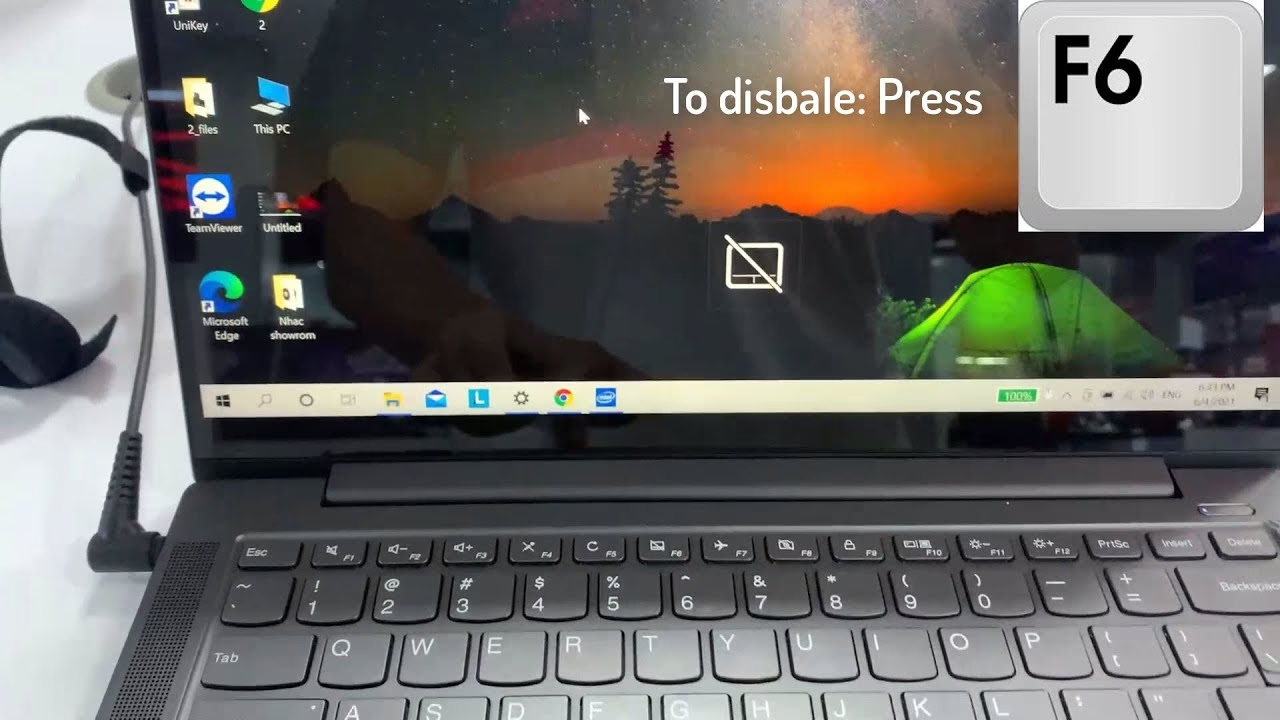
Ya sea que busques una solución temporal mientras escribes un documento importante o una desactivación permanente porque siempre usas un ratón, en esta guía te guiaremos paso a paso a través de los métodos más efectivos para deshabilitar el touchpad en tu portátil Lenovo. Exploraremos desde los atajos de teclado más rápidos hasta las configuraciones más avanzadas del sistema operativo, asegurando que encuentres la solución perfecta para tus necesidades.
- ¿Por Qué Querrías Desactivar tu Touchpad?
- Método 1: La Vía Rápida con las Teclas de Función
- Método 2: Configuración de Windows (Windows 10 y 11)
- Método 3: A través del Panel de Control Clásico
- Método 4: Desactivación desde el Administrador de Dispositivos
- Tabla Comparativa de Métodos
- ¿Qué Pasa si Nada Funciona? Actualiza tus Controladores
- Preguntas Frecuentes (FAQ)
- Conclusión
¿Por Qué Querrías Desactivar tu Touchpad?
Antes de sumergirnos en el "cómo", es útil entender el "porqué". La necesidad de desactivar el panel táctil surge en varias situaciones comunes:
- Uso de un Ratón Externo: Si has conectado un ratón USB o Bluetooth, el touchpad se vuelve redundante y puede causar movimientos accidentales del cursor si lo tocas con la palma de la mano al escribir.
- Sensibilidad Excesiva: Algunos touchpads son extremadamente sensibles, registrando toques o gestos no deseados que interrumpen tareas como la escritura, el diseño gráfico o los videojuegos.
- Malfuncionamiento: En raras ocasiones, un touchpad puede funcionar mal debido a problemas de hardware o software, generando "clics fantasma" o un movimiento errático del puntero. Desactivarlo es una solución temporal mientras se busca una reparación.
- Preferencias Personales: Simplemente, algunos usuarios prefieren la precisión y la sensación de un ratón tradicional y no tienen intención de usar el panel táctil.
Entendiendo estas razones, veamos las diferentes formas de tomar el control de los dispositivos de entrada de tu Lenovo.
Método 1: La Vía Rápida con las Teclas de Función
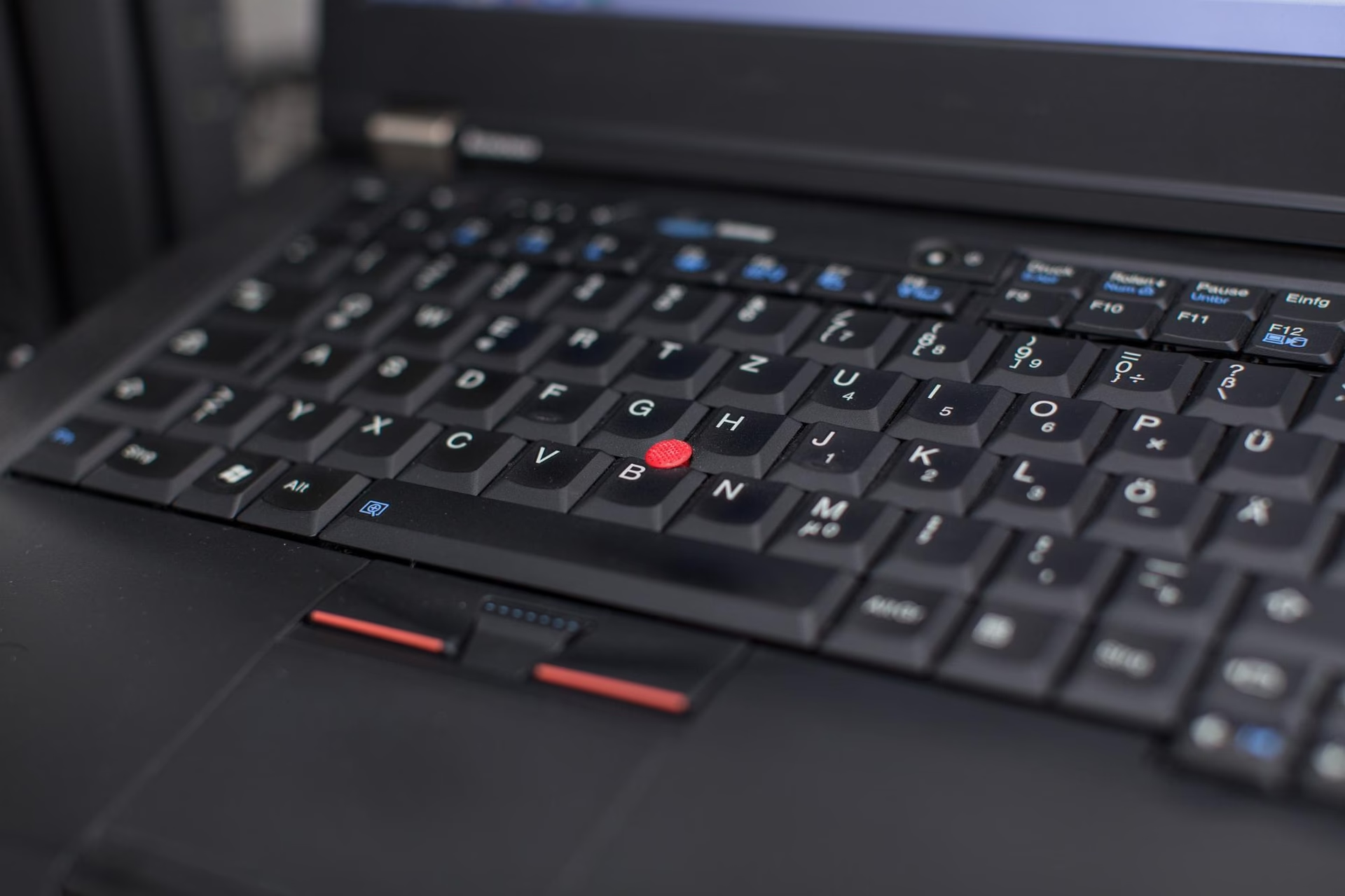
La forma más rápida y sencilla de alternar el estado del touchpad es mediante las teclas de función (Fn). La mayoría de los portátiles Lenovo incluyen una tecla específica para esta tarea, diseñada para un acceso instantáneo.
Pasos a seguir:
- Localiza la tecla Fn: Generalmente se encuentra en la esquina inferior izquierda del teclado.
- Busca el ícono del touchpad: Examina las teclas de función en la fila superior (de F1 a F12). Una de ellas debería tener un ícono que se asemeja a un touchpad, a menudo con una línea diagonal que lo cruza. En muchos modelos de Lenovo, esta función está asignada a la tecla F6 o F10.
- Presiona la combinación: Mantén presionada la tecla Fn y, sin soltarla, presiona la tecla de función correspondiente (por ejemplo, Fn + F6).
Al presionar esta combinación, deberías ver una notificación en pantalla que confirma que el touchpad ha sido desactivado o activado. Este método es ideal para deshabilitarlo temporalmente, ya que puedes volver a activarlo con la misma facilidad.
Nota importante: La tecla exacta puede variar según el modelo de tu ThinkPad, IdeaPad o Yoga. Si no encuentras el ícono, consulta el manual de tu portátil.
Método 2: Configuración de Windows (Windows 10 y 11)
Los sistemas operativos modernos como Windows 10 y 11 ofrecen una configuración integrada y muy conveniente para gestionar el touchpad, especialmente cuando se conecta un ratón externo.
Pasos a seguir:
- Abre la Configuración de Windows. Puedes hacerlo presionando la combinación de teclas Windows + I o buscándola en el menú Inicio.
- Ve a la sección "Bluetooth y dispositivos" (en Windows 11) o "Dispositivos" (en Windows 10).
- En el menú lateral, selecciona "Panel táctil" o "Touchpad".
- Aquí encontrarás un interruptor principal para activar o desactivar el touchpad por completo.
- Una opción aún más útil es la casilla que dice: "Dejar el panel táctil activado cuando hay un mouse conectado". Si desmarcas esta casilla, Windows desactivará automáticamente el touchpad cada vez que conectes un ratón externo y lo reactivará cuando lo desconectes. Esta es la solución preferida por muchos usuarios.
Método 3: A través del Panel de Control Clásico
Para aquellos que prefieren la interfaz tradicional o si la configuración moderna no ofrece las opciones deseadas, el Panel de Control sigue siendo una herramienta poderosa. Este método a menudo depende del controlador específico (driver) que tengas instalado (como Synaptics o ELAN).
Pasos a seguir:
- Abre el Panel de Control. Búscalo en el menú Inicio.
- Asegúrate de que la vista esté configurada como "Iconos grandes" o "Iconos pequeños" para ver todas las opciones.
- Haz clic en la opción "Mouse". Esto abrirá la ventana de Propiedades del Mouse.
- Busca una pestaña adicional con el nombre del fabricante de tu touchpad, como "Device Settings", "Synaptics", "ELAN" o similar.
- Dentro de esta pestaña, deberías ver tu touchpad listado. Selecciónalo y busca un botón que diga "Deshabilitar" o "Disable".
- Aplica los cambios y haz clic en "Aceptar".
Este método suele ofrecer una desactivación más persistente que la tecla de función y puede incluir configuraciones adicionales, como la desactivación de gestos específicos.
Método 4: Desactivación desde el Administrador de Dispositivos
Este es el método más contundente y se recomienda para usuarios más avanzados o cuando las otras opciones no funcionan. Al deshabilitar el dispositivo a nivel de hardware, te aseguras de que no se reactive accidentalmente.
Pasos a seguir:
- Haz clic derecho en el botón de Inicio y selecciona "Administrador de dispositivos".
- En la lista de hardware, expande la categoría "Mouse y otros dispositivos señaladores" o "Dispositivos de interfaz de usuario (HID)".
- Busca tu touchpad en la lista. Su nombre puede variar, pero a menudo incluye palabras como "TouchPad", "Synaptics" o "Lenovo Pointing Device".
- Haz clic derecho sobre el dispositivo del touchpad y selecciona "Deshabilitar dispositivo".
- Confirma la acción en la ventana de advertencia que aparecerá.
¡Atención! Una vez que desactives el touchpad por esta vía, no podrás usarlo en absoluto hasta que vuelvas al Administrador de dispositivos y lo habilites de nuevo. Asegúrate de tener un ratón externo conectado y funcionando antes de proceder.
Tabla Comparativa de Métodos
Para ayudarte a decidir qué método es el mejor para ti, aquí tienes una tabla resumen:
| Método | Facilidad de Uso | Velocidad | Persistencia | Requisitos |
|---|---|---|---|---|
| Teclas de Función | Muy Fácil | Instantánea | Temporal (se alterna) | Tecla específica en el teclado |
| Configuración de Windows | Fácil | Rápida | Configurable (automática con ratón) | Windows 10 o superior |
| Panel de Control | Intermedia | Media | Semi-permanente | Controlador específico instalado |
| Administrador de Dispositivos | Avanzada | Media | Permanente (hasta re-habilitar) | Ratón externo recomendado |
¿Qué Pasa si Nada Funciona? Actualiza tus Controladores
Si has intentado los métodos anteriores, especialmente el de las teclas de función o el del Panel de Control, y no funcionan o las opciones no aparecen, es muy probable que el problema resida en los controladores (drivers) del touchpad. Windows a menudo instala un controlador genérico que no incluye todas las funcionalidades del fabricante.
La solución es visitar el sitio web de soporte de Lenovo, buscar el modelo exacto de tu portátil, descargar el controlador del touchpad más reciente e instalarlo. Una vez instalado y tras reiniciar el equipo, es casi seguro que los métodos 1, 2 y 3 funcionarán como se espera.
Preguntas Frecuentes (FAQ)
¿Cómo vuelvo a activar el touchpad si lo desactivé?
Simplemente sigue el mismo método que usaste para desactivarlo, pero realizando la acción inversa. Si usaste la tecla de función, vuelve a presionarla. Si lo hiciste desde el Administrador de Dispositivos, haz clic derecho y selecciona "Habilitar dispositivo".
¿Desactivar el touchpad afectará mi ratón externo?
No. El touchpad y el ratón externo son reconocidos por el sistema como dos dispositivos señaladores distintos. Deshabilitar uno no tiene ningún efecto sobre el funcionamiento del otro.
Mi teclado no tiene la tecla de función para el touchpad, ¿qué hago?
No te preocupes. Esto es común en algunos modelos. Simplemente utiliza cualquiera de los otros tres métodos descritos en esta guía: a través de la Configuración de Windows, el Panel de Control o el Administrador de Dispositivos.
¿Por qué el touchpad se reactiva solo después de reiniciar el portátil?
Esto puede ocurrir si utilizaste un método de desactivación temporal, como la tecla de función en algunos sistemas. Para una solución que persista entre reinicios, utiliza el método de la Configuración de Windows ("Dejar el panel táctil activado cuando hay un mouse conectado"), el Panel de Control o el Administrador de Dispositivos.
Conclusión
Manejar el touchpad de tu portátil Lenovo no tiene por qué ser una fuente de frustración. Con las herramientas y conocimientos adecuados, puedes configurar tu dispositivo para que se adapte perfectamente a tu forma de trabajar. Ya sea que prefieras la inmediatez de una tecla de función o la permanencia de una configuración en el Administrador de Dispositivos, ahora tienes un arsenal completo de soluciones a tu disposición. Toma el control, elimina las interrupciones y disfruta de una experiencia de usuario mucho más fluida y productiva con tu Lenovo.
Si quieres conocer otros artículos parecidos a Cómo Desactivar el Touchpad de tu Portátil Lenovo puedes visitar la categoría Juegos.