
15/06/2022
Monster Hunter World sigue siendo uno de los títulos más inmersivos y visualmente espectaculares de la última década. La majestuosidad de sus monstruos y la belleza de sus ecosistemas son un pilar fundamental de su éxito. Sin embargo, toda esa belleza gráfica puede pasar factura al rendimiento. Muchos jugadores, especialmente aquellos que han dado el salto a la nueva generación de consolas, se preguntan si es posible disfrutar de esta obra maestra con la fluidez que se merece. La pregunta clave es: ¿puede Monster Hunter World funcionar a 60 FPS en una PlayStation 5? La respuesta es un rotundo sí. En este artículo, no solo confirmaremos cómo lograrlo en consola, sino que también te ofreceremos una guía exhaustiva para exprimir cada fotograma en la versión de PC, encontrando el equilibrio perfecto entre gráficos y un rendimiento impecable.
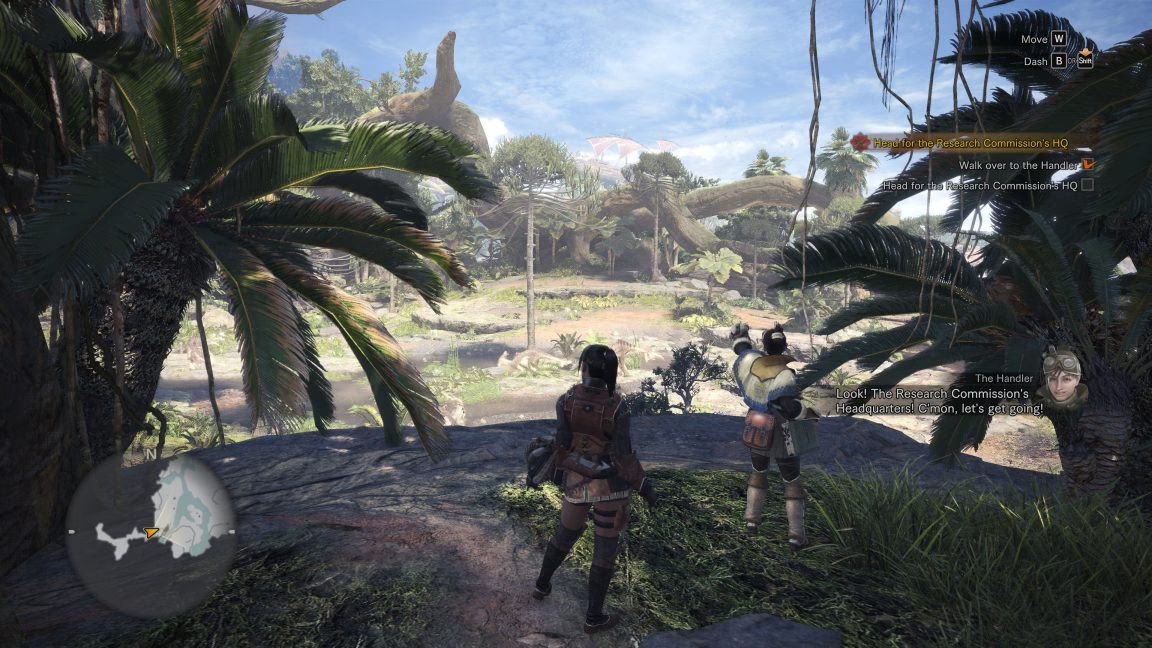
Monster Hunter World en PlayStation 5: La Experiencia a 60 FPS
Para los afortunados poseedores de una PlayStation 5, la noticia no podría ser mejor. Gracias a la potencia de la consola, Monster Hunter World se beneficia enormemente de la retrocompatibilidad. El juego puede alcanzar y mantener unos sólidos 60 fotogramas por segundo, lo que transforma por completo la experiencia de caza, haciéndola más fluida, reactiva y disfrutable.
Para asegurarte de que estás aprovechando esta ventaja, simplemente debes dirigirte a las opciones gráficas dentro del menú del juego. Allí encontrarás un ajuste que te permite priorizar entre resolución, calidad gráfica o tasa de fotogramas. Selecciona la opción "Priorizar Tasa de Fotogramas" (o similar) y estarás listo para disfrutar de la caza en el Nuevo Mundo a unos gloriosos 60 FPS. La diferencia en la agilidad de los controles y la suavidad del combate es notable.
Guía de Optimización Definitiva para PC
Si bien en PS5 el proceso es sencillo, en PC tenemos un control mucho más granular sobre el aspecto y el rendimiento del juego. Esta flexibilidad nos permite ajustar cada detalle para adaptarlo a nuestro equipo. A continuación, desglosaremos cada opción gráfica para que puedas construir la configuración ideal para tu máquina.
Configuración de Pantalla Esencial
Antes de sumergirnos en los ajustes avanzados, comencemos por lo básico. Estas opciones son la base para una buena experiencia de juego.
- Modo de Pantalla: Pantalla Completa. Jugar en este modo garantiza que tu sistema dedique todos sus recursos al juego, evitando posibles caídas de rendimiento asociadas a los modos de ventana.
- Resolución: Máxima (Nativa de tu monitor). Aunque reducir la resolución es una forma rápida de ganar FPS, sacrifica mucha nitidez. Recomendamos mantener la resolución nativa de tu monitor y ganar rendimiento en otros apartados.
- Tasa de Fotogramas: Sin Límite. En PC, queremos que nuestro hardware alcance su máximo potencial. Si juegas en un portátil y experimentas sobrecalentamiento, puedes limitarlo a la tasa de refresco de tu pantalla (ej. 60 FPS).
- V-Sync (Sincronización Vertical): Desactivado. El V-Sync es conocido por introducir latencia (input lag) y limitar los FPS a la tasa de refresco del monitor. Desactívalo para obtener la máxima respuesta, aunque esto podría generar un efecto llamado "screen tearing". Si te resulta muy molesto, puedes activarlo.
- Relación de Aspecto: Por defecto. El juego detectará automáticamente la relación de tu monitor, ya sea el estándar 16:9 o un ultrapanorámico 21:9.
Ajustes Gráficos Avanzados: El Equilibrio Perfecto
Aquí es donde ocurre la magia. Ajustar estas opciones con cuidado te dará el mayor impulso de fotogramas por segundo (FPS) sin que el juego parezca de una generación anterior.
- Calidad de Imagen: Media o Alta. Este es uno de los ajustes con mayor impacto visual. Bajarlo demasiado hará que el juego se vea borroso y poco definido. Recomendamos mantenerlo en "Media" o "Alta" para una buena experiencia.
- Calidad de Textura: Completa o 1024. ¡Esta es la clave! La calidad de las texturas define el detalle en las armaduras, los monstruos y el entorno. Depende directamente de la VRAM de tu tarjeta gráfica. Si tienes 4 GB de VRAM o más, no dudes en ponerla en "Completa". Si tienes menos, "1024" sigue ofreciendo un gran nivel de detalle.
- Oclusión Ambiental: Desactivado. Este efecto añade sombras de contacto sutiles, pero consume bastantes recursos para el impacto visual que ofrece. Desactivarlo te dará unos valiosos FPS.
- Calidad de Renderizado Volumétrico: Desactivado. Esta es una de las opciones que más recursos consume en todo el juego. Es responsable de la niebla y los rayos de luz volumétricos. Aunque es vistoso, desactivarlo no solo te dará un enorme aumento de FPS, sino que en muchas ocasiones mejorará la visibilidad a larga distancia. ¡Imprescindible desactivarlo para el rendimiento!
- Calidad de Sombras: Baja. Las sombras en "Bajo" siguen viéndose sorprendentemente bien en Monster Hunter World y el aumento de rendimiento es considerable. No es necesario subirlas más.
- Anti-aliasing: Desactivado. Esta opción suaviza los bordes de los objetos. Desactivarla proporciona un buen aumento de FPS. Si notas que los bordes "dentados" (jaggies) te molestan mucho, especialmente en un monitor grande, puedes probar a activarlo en su nivel más bajo (FXAA).
- LOD Bias: Bajo. Controla la distancia a la que los objetos cambian a modelos de menor detalle. Un valor bajo mejora el rendimiento sin que apenas se note durante el fragor de la batalla.
- Nivel Máx. de LOD: -1. Limita el nivel de detalle de objetos como rocas y plantas a distancia. Ponerlo en -1 (sin límite) es la mejor opción para maximizar los FPS.
- Follaje Dinámico: Desactivado. ¿Realmente te fijas en cómo se mece la hierba mientras un Rathalos te escupe fuego? Probablemente no. Desactívalo y gana rendimiento.
- Reflejos (Screen Space Reflection y Water Reflection): Desactivado. Ambos efectos son costosos en términos de recursos y rara vez se aprecian durante una cacería intensa. Desactívalos sin miedo.
- Filtrado Anisotrópico: Bajo. Mejora la nitidez de las texturas vistas en ángulo. En "Bajo" o "Medio" es más que suficiente. Es preferible invertir recursos en la Calidad de Textura.
- Rango Dinámico: 64-bit. Esta opción mejora la calidad del color y tiene un impacto mínimo en el rendimiento. Déjala en el valor más alto para una imagen más rica.
- Desenfoque de Movimiento (Motion Blur) y Profundidad de Campo (DOF): Desactivado. Son efectos cinematográficos que a muchos jugadores no les gustan, ya que pueden "ensuciar" la imagen en movimiento y consumir recursos. Desactívalos para una imagen más nítida y más FPS.
Tabla Comparativa: Calidad vs. Rendimiento
Para que tengas una referencia rápida, aquí tienes una tabla con los ajustes más importantes:
| Ajuste Gráfico | Opción para Máximo Rendimiento | Opción para Calidad Visual |
|---|---|---|
| Calidad de Imagen | Media | Alta |
| Calidad de Textura | 1024 (o Completa si VRAM > 4GB) | Completa |
| Renderizado Volumétrico | Desactivado | Alto |
| Calidad de Sombras | Baja | Alta |
| Reflejos del Agua | Desactivado | Activado |
Potencia Extra: Opciones de Lanzamiento en Steam
Si juegas a través de Steam, puedes darle un pequeño empujón extra al juego indicándole al sistema que le dé prioridad. Sigue estos pasos:
- Abre tu biblioteca de Steam.
- Haz clic derecho sobre "Monster Hunter: World".
- Selecciona "Propiedades".
- En la pestaña "General", busca el campo "Parámetros de Lanzamiento".
- Escribe lo siguiente en el cuadro:
-high -USEALLAVAILABLECORES
El comando -high le da al proceso del juego una prioridad alta en el sistema, mientras que -USEALLAVAILABLECORES se asegura de que aproveche todos los núcleos de tu procesador. Esto puede ayudar a mejorar la estabilidad y reducir los tirones.
Preguntas Frecuentes (FAQ)
- 1. Entonces, para confirmar, ¿MHW funciona a 60 FPS en PS5?
- Sí, absolutamente. Solo tienes que seleccionar el modo que prioriza la tasa de fotogramas en las opciones gráficas del juego para disfrutar de una experiencia de 60 FPS estables.
- 2. ¿Estos ajustes recomendados para PC harán que mi juego se vea mal?
- No necesariamente. Esta guía se centra en desactivar los efectos más costosos y menos notorios, mientras se mantiene una alta calidad en los elementos más importantes como las texturas y la nitidez general de la imagen. El objetivo es un juego fluido que todavía se vea genial.
- 3. ¿Por qué se recomienda desactivar el V-Sync?
- La Sincronización Vertical (V-Sync) evita el "screen tearing" (cuando la imagen parece cortarse horizontalmente) pero lo hace a costa de añadir un retardo perceptible en los controles (input lag) y limitar tus FPS. Para un juego de acción como Monster Hunter, una respuesta rápida es crucial.
- 4. ¿Mi PC de gama baja podrá correr el juego con esta guía?
- Esta guía te ayudará a obtener el mejor rendimiento posible para tu hardware. Si bien no hará milagros en un equipo muy antiguo, aplicar estos ajustes te dará un aumento significativo de FPS, haciendo que el juego sea mucho más jugable.
En definitiva, ya sea que disfrutes de la caza en una potente PS5 o en un PC de combate, es totalmente posible alcanzar esa anhelada fluidez de 60 FPS en Monster Hunter World. Te animamos a experimentar con esta guía como base y a ajustar los detalles para encontrar la configuración perfecta para ti. ¡Ahora ve y disfruta de una caza más suave que nunca! ¡Buena suerte, cazador!
Si quieres conocer otros artículos parecidos a Guía MHW: 60 FPS en PS5 y Optimización en PC puedes visitar la categoría Guías.