
19/09/2022
Scratch se ha consolidado como una de las herramientas más revolucionarias para iniciar en el mundo de la programación. Creado por el prestigioso Instituto de Tecnología de Massachusetts (MIT), este lenguaje de programación visual está diseñado para que niños, jóvenes y principiantes de todas las edades puedan aprender los fundamentos de la lógica computacional de una manera increíblemente divertida y accesible. Olvídate de las complejas líneas de código; con Scratch, programar es tan sencillo como encajar piezas de un rompecabezas. A través de su interfaz gráfica y su sistema de bloques de colores, puedes dar vida a tus propias historias interactivas, animaciones y, por supuesto, videojuegos. En este artículo, te guiaremos en un viaje completo para que aprendas a hacer tus propios juegos en Scratch, cubriendo desde los conceptos más básicos hasta la implementación de características avanzadas que harán tus creaciones más desafiantes y entretenidas.
- Primeros Pasos: Configurando tu Entorno en Scratch
- Dando Vida a tu Mundo: Diseño de Personajes y Escenarios
- La Lógica del Juego: Programando con Bloques
- Mejorando la Experiencia: Gráficos y Sonido
- Tabla Comparativa de Mecánicas de Juego Comunes
- Subiendo el Nivel: Dificultad y Depuración
- Preguntas Frecuentes (FAQ)
- Conclusión
Primeros Pasos: Configurando tu Entorno en Scratch
Antes de sumergirte en la creación, es crucial familiarizarte con el entorno de trabajo. Afortunadamente, empezar con Scratch es muy sencillo y no requiere ninguna instalación complicada.
Accediendo a Scratch
Tienes dos formas principales de usar Scratch:
- Editor Online: La forma más rápida de empezar es visitar el sitio web oficial de Scratch. Allí puedes crear una cuenta gratuita para guardar y compartir tus proyectos, o simplemente empezar a crear directamente en el editor online sin registrarte.
- Aplicación de Escritorio: Si prefieres trabajar sin conexión a internet, puedes descargar la aplicación gratuita de Scratch para Windows, macOS, ChromeOS y Android.
Un Vistazo a la Interfaz
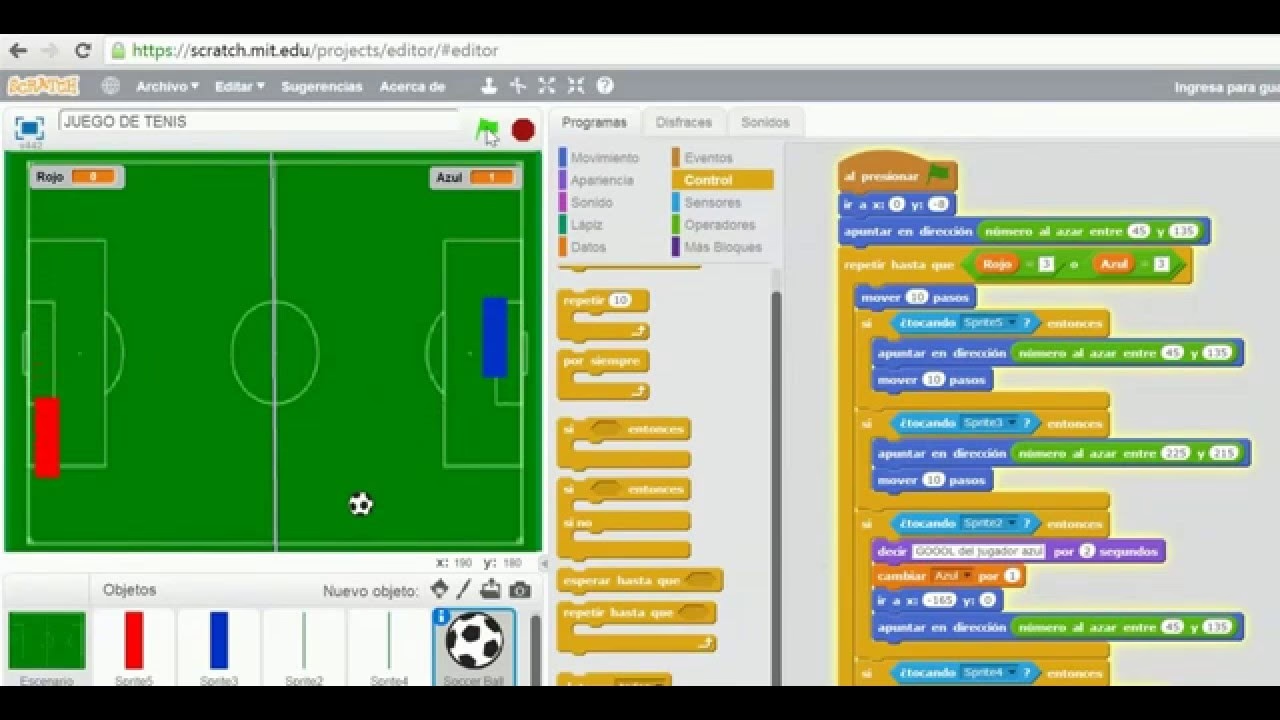
Una vez que abras el editor, verás una pantalla dividida en varias áreas clave:
- El Escenario: Es el gran recuadro blanco a la derecha. Aquí es donde tu juego cobrará vida.
- La Lista de Sprites: Debajo del escenario, encontrarás los personajes y objetos de tu juego, llamados Sprites. Por defecto, siempre comienzas con el icónico gato de Scratch.
- La Paleta de Bloques: A la izquierda, verás una lista de categorías de bloques de código por colores (Movimiento, Apariencia, Sonido, Eventos, etc.).
- El Área de Programación: Es el gran espacio central donde arrastrarás y conectarás los bloques para construir tus programas.
La Importancia de la Planificación
Antes de arrastrar un solo bloque, tómate un momento para pensar. ¿Qué tipo de juego quieres crear? ¿Un juego de plataformas, un laberinto, una aventura de clics? Define el objetivo principal, las reglas básicas y cómo ganará o perderá el jugador. Un boceto rápido en papel puede ahorrarte mucho tiempo y ayudarte a organizar tus ideas.
Dando Vida a tu Mundo: Diseño de Personajes y Escenarios
Un juego atractivo necesita personajes memorables y un mundo envolvente. Scratch te ofrece herramientas muy intuitivas para diseñar ambos elementos.
Diseño de Personajes (Sprites)
Los personajes y objetos interactivos de tu juego son los Sprites. Para trabajar con ellos, puedes:
- Elegir de la Biblioteca: Scratch tiene una extensa biblioteca con cientos de sprites listos para usar, desde animales y personas hasta objetos de fantasía.
- Pintar tu Propio Sprite: Usa el editor de pintura incorporado para dibujar tus personajes desde cero. Es una herramienta potente pero fácil de usar, con pinceles, formas, texto y colores.
- Subir una Imagen: Puedes importar imágenes desde tu computadora para usarlas como sprites.
Cada sprite tiene sus propios disfraces, que son diferentes apariencias que puede adoptar. Cambiando entre disfraces, puedes crear animaciones de caminar, saltar o reaccionar.
Creando el Escenario (Fondos)
El fondo de tu juego es el Escenario. Al igual que con los sprites, puedes elegir un fondo de la biblioteca, pintar el tuyo propio o subir una imagen. Puedes tener múltiples fondos y cambiar entre ellos para representar diferentes niveles o escenas en tu juego.
La Lógica del Juego: Programando con Bloques
Aquí es donde ocurre la magia. Al combinar bloques, defines el comportamiento de cada sprite y del juego en general.
Movimientos y Acciones Básicas
Todo juego comienza con un evento. Los bloques de la categoría "Eventos" (de color amarillo) son los que inician tus secuencias de código. El más común es "al hacer clic en [bandera verde]". A partir de ahí, puedes usar bloques de "Movimiento" para hacer que tu personaje se mueva, gire o vaya a una posición específica. Por ejemplo, para mover un personaje con las flechas del teclado, usarías el bloque "al presionar tecla [flecha derecha]" y lo combinarías con "sumar a x 10".
El Poder de los Condicionales y Bucles
Para crear juegos interesantes, necesitas que el programa tome decisiones y repita acciones. Para esto, los condicionales y los bucles son esenciales.
- Condicionales (Bloques Si... entonces): Estos bloques (de la categoría "Control") permiten que tu juego compruebe si algo es cierto. Por ejemplo: "si
, entonces ". Esto haría que un personaje rebote al llegar al borde de la pantalla. - Bucles (Bloques Repetir / Por siempre): Los bucles te permiten ejecutar un conjunto de bloques una y otra vez. Un bloque "por siempre" repetirá las acciones que contenga indefinidamente, ideal para la inteligencia artificial de un enemigo o para comprobar constantemente si el jugador ha perdido.
Variables: Llevando la Cuenta de Puntuaciones y Vidas
¿Qué sería de un juego sin una puntuación o un contador de vidas? Las variables son contenedores donde puedes almacenar información que cambia, como el puntaje. En la categoría "Variables", puedes crear una nueva variable llamada "Puntos". Luego, puedes usar bloques como "fijar Puntos a 0" al inicio del juego y "sumar a Puntos 1" cada vez que el jugador recoja un objeto.
Mejorando la Experiencia: Gráficos y Sonido
Un buen juego no solo funciona bien, sino que también se ve y se siente bien. Los efectos visuales y auditivos son clave para la inmersión del jugador.
Un Toque Auditivo: Sonidos y Música
Scratch facilita enormemente la adición de sonido. Puedes:
- Usar la Biblioteca de Sonidos: Contiene una gran variedad de efectos de sonido y fragmentos musicales.
- Grabar tu Propia Voz: Usa un micrófono para grabar diálogos o efectos de sonido personalizados.
- Subir Archivos de Audio: Importa tus propios archivos de música o sonido.
Con bloques como "iniciar sonido" o "tocar sonido hasta que termine", puedes hacer que tu juego sea mucho más dinámico, añadiendo música de fondo o un sonido de "salto" cada vez que el personaje salta.
Efectos Visuales para un Juego Atractivo
La categoría de bloques de "Apariencia" (de color morado) te da un control total sobre cómo se ven tus sprites y escenarios. Puedes cambiar el disfraz para animar a un personaje, cambiar su tamaño, hacerlo transparente o aplicar divertidos efectos de color. Por ejemplo, podrías hacer que un personaje parpadee brevemente después de recibir daño usando un bucle que alterna los bloques "mostrar" y "esconder".
Tabla Comparativa de Mecánicas de Juego Comunes
Para darte una idea más clara, aquí tienes una tabla que resume cómo implementar algunas mecánicas básicas en Scratch.
| Mecánica de Juego | Bloques Clave en Scratch | Ejemplo de Uso |
|---|---|---|
| Movimiento del Jugador | al presionar tecla [ ], sumar a x, sumar a y | Mover un personaje con las flechas del teclado. |
| Salto (simple) | si <tecla [espacio] presionada?>, repetir 10 {sumar a y 10} | Hacer que el personaje salte al presionar la barra espaciadora. |
| Puntuación | crear variable [Puntos], sumar a [Puntos] 1 | Aumentar el puntaje al recoger una moneda. |
| Detección de Colisión | si <tocando [objeto]?>, si <tocando el color [ ]?> | Perder una vida al tocar un enemigo o lava. |
| Cambio de Nivel | si <[Puntos] = 10>, cambiar fondo a [Nivel 2] | Avanzar al siguiente nivel al alcanzar cierto puntaje. |
Subiendo el Nivel: Dificultad y Depuración
Una vez que tienes las bases, puedes empezar a hacer tu juego más complejo y pulirlo para que funcione a la perfección.
Creando un Reto: Niveles de Dificultad
Un juego que no se vuelve más difícil puede ser aburrido. Puedes usar variables para controlar la dificultad. Por ejemplo, crea una variable llamada "VelocidadEnemigo". Al inicio, fíjale un valor bajo. Cada vez que el jugador suba de nivel o alcance ciertos puntos, incrementa el valor de esa variable. Así, los enemigos se moverán cada vez más rápido, creando un desafío creciente.
Pulido Final: Prueba y Depuración
Ningún juego es perfecto en el primer intento. Probar tu juego constantemente es fundamental. Juega una y otra vez, buscando errores (bugs). ¿El personaje se atasca en una pared? ¿La puntuación no aumenta correctamente? Scratch te permite ver el valor de las variables en tiempo real en el escenario, lo que es una gran ayuda para encontrar qué está fallando. No dudes en pedir a amigos o familiares que prueben tu juego; una nueva perspectiva puede descubrir problemas que no habías notado.
Preguntas Frecuentes (FAQ)
- ¿Necesito saber programar para usar Scratch?
No, en absoluto. Scratch está diseñado precisamente para personas sin experiencia previa. Su enfoque visual de arrastrar y soltar bloques elimina la necesidad de escribir código.
- ¿Scratch es gratuito?
Sí, Scratch es y siempre será completamente gratuito. Es un proyecto de la Fundación Scratch, una organización sin ánimo de lucro.
- ¿Puedo compartir mis juegos creados en Scratch?
¡Claro que sí! Si tienes una cuenta en el sitio web de Scratch, puedes compartir tus proyectos con la enorme comunidad online. Otros usuarios podrán jugar, comentar e incluso "reinventar" tu proyecto (crear su propia versión a partir del tuyo).
- ¿Es Scratch solo para niños?
Aunque su diseño es amigable para los niños, Scratch es una herramienta poderosa utilizada en escuelas, universidades e incluso por adultos que quieren aprender los conceptos básicos de la programación de una forma visual y práctica antes de pasar a lenguajes basados en texto.
Conclusión
Scratch te abre una puerta fascinante al universo del desarrollo de videojuegos. Te brinda las herramientas para transformar tus ideas en realidad sin la barrera de la sintaxis de programación compleja. Siguiendo los pasos y consejos de esta guía, tienes una base sólida para empezar a construir tus propias creaciones. No tengas miedo de cometer errores; cada bug es una oportunidad de aprendizaje. Lo más importante es la creatividad y la perseverancia. Así que, ¿a qué esperas? Abre el editor de Scratch y empieza a crear. ¡Experimenta! El único límite es tu imaginación.
Si quieres conocer otros artículos parecidos a Guía Completa para Crear Juegos con Scratch puedes visitar la categoría Juegos.