
03/04/2015
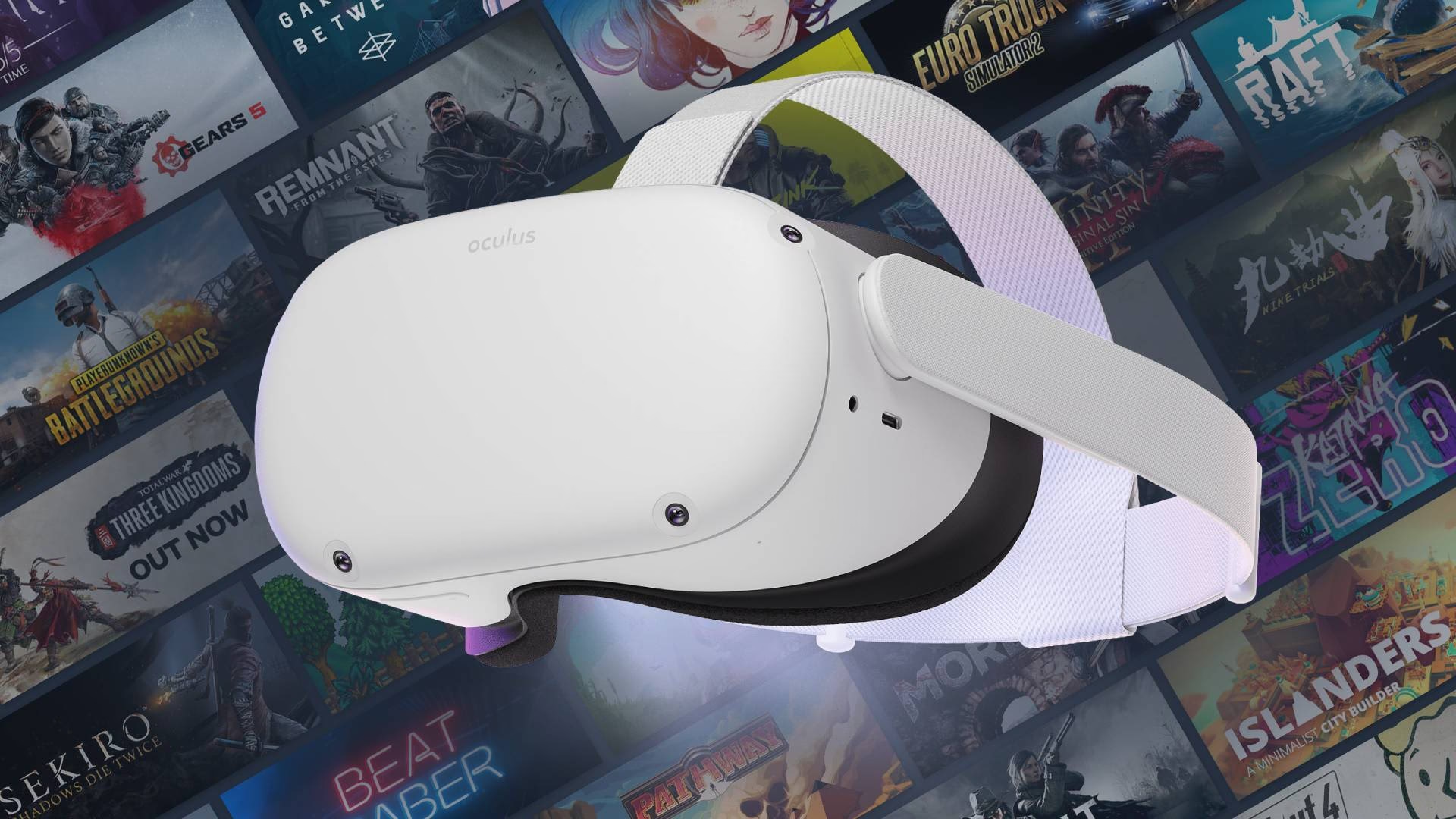
El Meta Quest 2 (anteriormente Oculus Quest 2) ha revolucionado el mundo de la realidad virtual con su propuesta independiente y libre de cables. Su catálogo de juegos es impresionante y crece cada día, pero ¿sabías que su potencial no termina ahí? Existe un vasto universo de experiencias de realidad virtual en PC, especialmente en la plataforma SteamVR, que alberga algunas de las joyas más aclamadas del medio. Títulos como el legendario Half-Life: Alyx esperan a ser descubiertos, y la buena noticia es que no necesitas otro visor para disfrutarlos. Tu Quest 2 es la llave de entrada. En esta guía definitiva, te mostraremos paso a paso cómo conectar tu visor a tu ordenador para jugar a cualquier juego de SteamVR, ya sea con la estabilidad de un cable o con la libertad del modo inalámbrico.
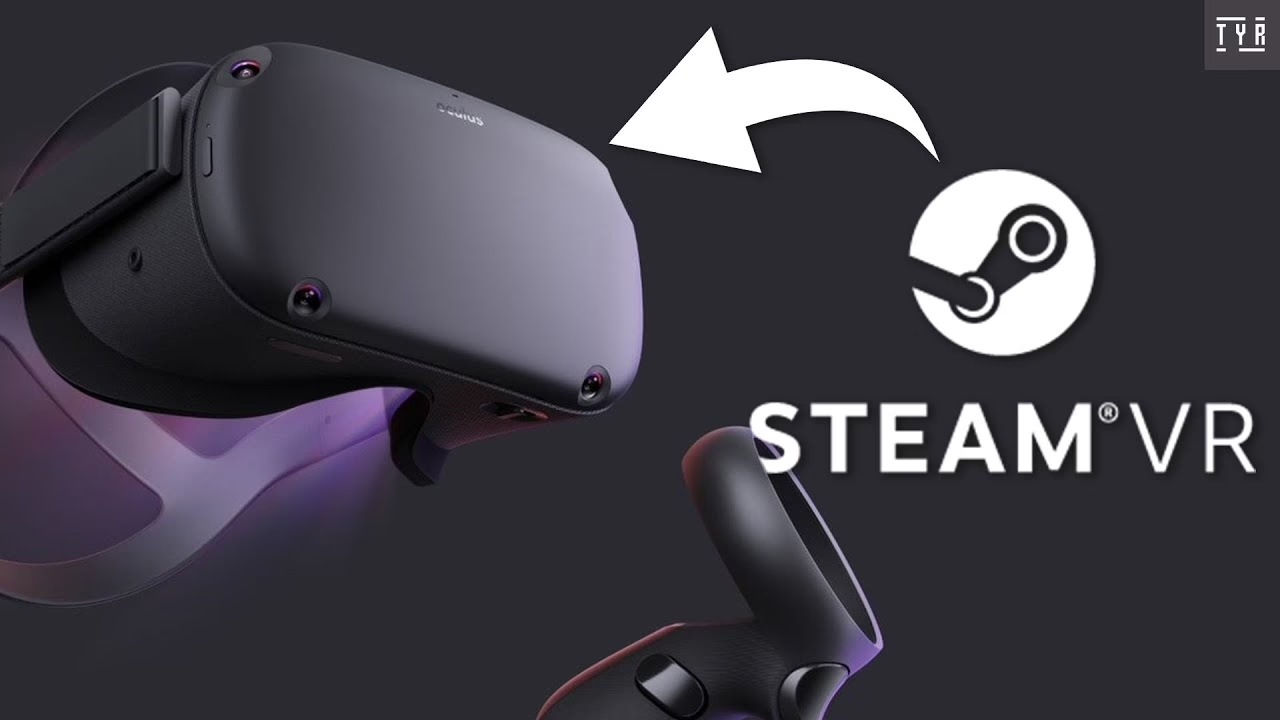
¿Qué Necesitas para Empezar?
Antes de sumergirnos en la configuración, es crucial asegurarse de que tenemos todo el equipo y software necesario. La preparación es la mitad de la batalla, y tener todo listo hará que el proceso sea mucho más fluido. Aquí tienes una lista de verificación:
- Un PC compatible con VR: No cualquier ordenador puede ejecutar juegos de realidad virtual. Necesitarás una máquina con la potencia suficiente, especialmente en la tarjeta gráfica. Más adelante detallaremos los requisitos específicos.
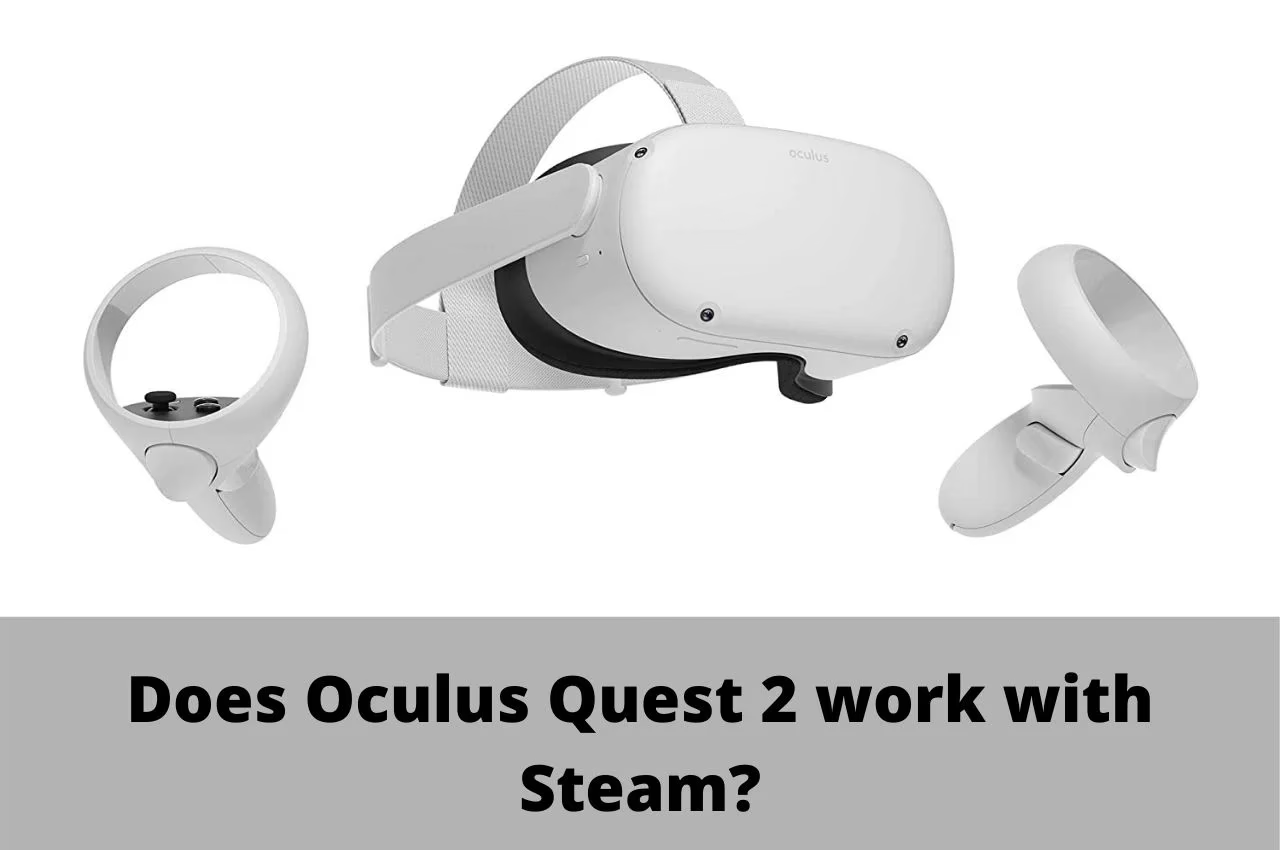
- Visor Meta Quest 2: El protagonista de esta guía. Asegúrate de que esté completamente cargado.
- Software Esencial: Deberás instalar tres programas en tu PC. Todos son gratuitos.
- La aplicación de Oculus para PC: Es el software oficial de Meta que permite la conexión entre el visor y el ordenador.
- Steam: La popular plataforma de distribución de juegos de Valve.
- SteamVR: La herramienta dentro de Steam que permite ejecutar aplicaciones de realidad virtual.
- Un Método de Conexión: Tienes dos opciones principales.
- Conexión por Cable (Oculus Link): Necesitarás un cable USB-C 3.0 de alta calidad. Puede ser el cable oficial de Oculus Link o una alternativa de terceros que garantice una buena transferencia de datos y longitud suficiente (idealmente 3 metros o más).
- Conexión Inalámbrica (Air Link): No requiere cable, pero sí una red Wi-Fi muy robusta. Lo ideal es un router Wi-Fi 5 (802.11ac) o, preferiblemente, Wi-Fi 6 (802.11ax), con el PC conectado directamente al router mediante un cable Ethernet.
Requisitos del Sistema: ¿Tu PC está a la Altura?
Jugar a títulos de PC VR exige una potencia considerable. El ordenador no solo tiene que renderizar el juego, sino que debe hacerlo dos veces (una para cada ojo) a una alta tasa de refresco para evitar mareos. A continuación, se detallan los requisitos mínimos recomendados por Meta para una experiencia fluida.
- Procesador: Intel i5-4590 / AMD Ryzen 5 1500X o superior.
- Tarjeta Gráfica (GPU): Es el componente más importante. Las series recomendadas incluyen:
- NVIDIA: GeForce GTX 1650 Super o superior. Las series RTX 20XX y 30XX ofrecen un rendimiento excelente.
- AMD: Series 400, 500, 5000, Vega o superior.
- Memoria RAM: 8 GB como mínimo, aunque 16 GB es lo más recomendable para una multitarea sin problemas.
- Sistema Operativo: Windows 10 o Windows 11.
- Puertos USB: Al menos un puerto USB 3.0 disponible si planeas usar la conexión por cable.
Si no estás seguro de las especificaciones de tu PC, puedes encontrarlas fácilmente buscando "Información del sistema" en el menú de inicio de Windows.
El Método Clásico: Conexión por Cable con Oculus Link
Esta es la forma más directa y fiable de conectar tu Quest 2 a tu PC. Ofrece la mejor calidad de imagen y la menor latencia, ya que la conexión física es mucho más estable que una inalámbrica. Es la opción recomendada si buscas el máximo rendimiento.
- Instala el Software: Descarga e instala la aplicación de Oculus para PC desde el sitio web oficial de Meta. Inicia sesión con tu cuenta. Luego, instala Steam y, desde la tienda de Steam, busca e instala SteamVR.
- Conecta el Visor: Conecta un extremo del cable USB-C al visor y el otro a un puerto USB 3.0 de tu PC.
- Ponte el Visor: Una vez conectado, deberías ver una ventana emergente dentro del Quest 2 que te pregunta si quieres "Permitir el acceso a los datos". Selecciona "Denegar". Inmediatamente después, aparecerá otra ventana para "Habilitar Oculus Link". Selecciona "Habilitar".
- Entra al Entorno de PC: Serás transportado al entorno virtual de Oculus Rift en tu PC. Verás un menú principal diferente al habitual del Quest 2.
- Accede a tu Escritorio: En el menú inferior, busca un icono con forma de monitor llamado "Escritorio". Al seleccionarlo, podrás ver y controlar el escritorio de tu PC desde el visor.
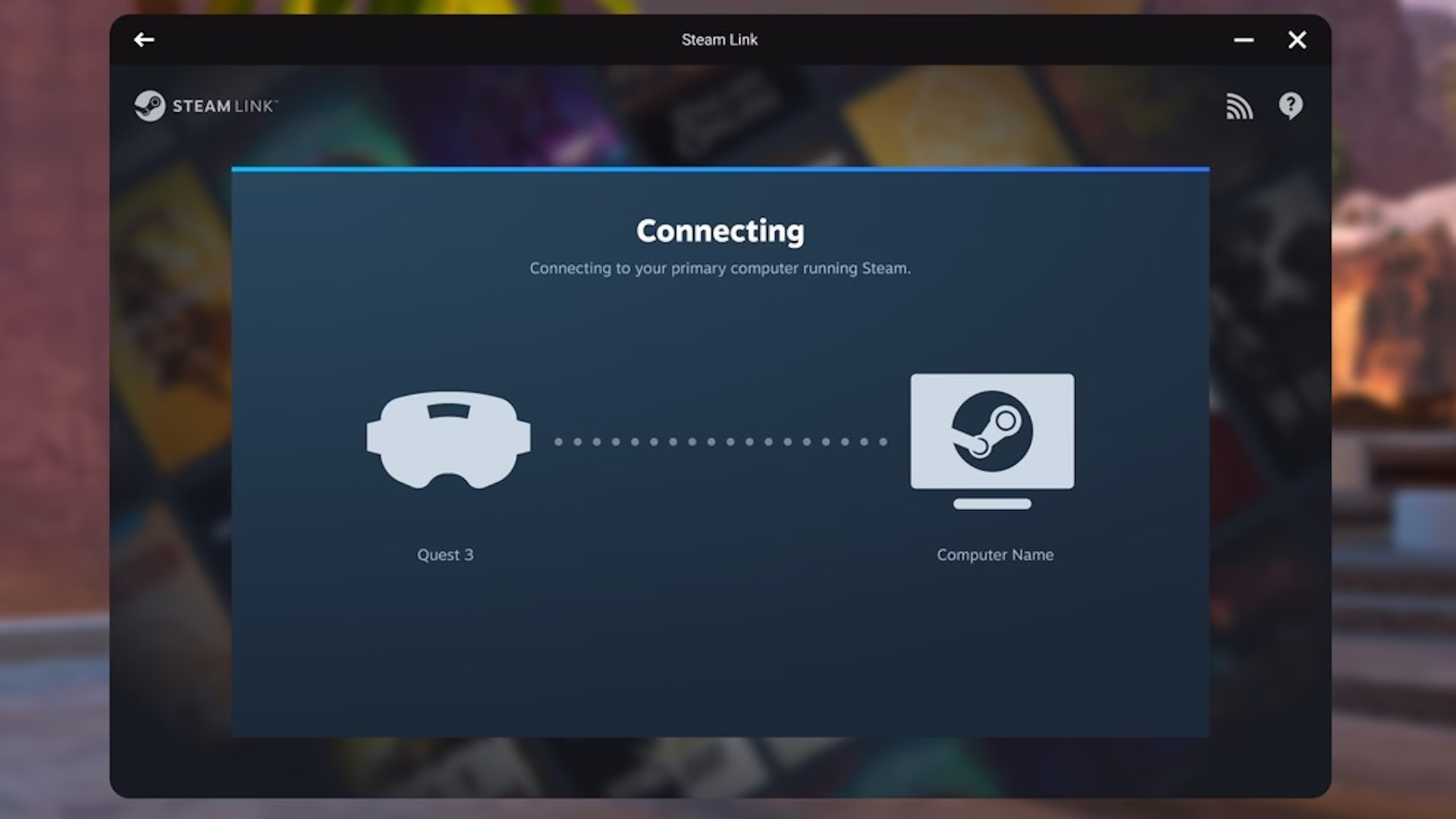
- Inicia SteamVR: Con la vista de escritorio activa, abre Steam en tu PC y luego haz clic en el botón de VR en la esquina superior derecha para lanzar SteamVR. El entorno cambiará al de SteamVR Home. ¡Listo! Ya puedes explorar y jugar a toda tu biblioteca de SteamVR.
Libertad Inalámbrica: Juega con Air Link
Si odias los cables y quieres la máxima libertad de movimiento, Air Link es tu mejor opción. Esta tecnología oficial de Meta transmite la imagen del juego desde tu PC a tu Quest 2 a través de tu red Wi-Fi. Sin embargo, su rendimiento depende críticamente de la calidad de tu red doméstica.
- Prepara tu Red: Para una experiencia óptima, conecta tu PC directamente al router con un cable Ethernet. Esto minimiza la latencia. Asegúrate de que tu Quest 2 esté conectado a la banda de 5 GHz de tu red Wi-Fi, ya que la de 2.4 GHz no es lo suficientemente rápida.
- Habilita Air Link en el PC: Abre la aplicación de Oculus en tu PC. Ve a "Ajustes" y luego a la pestaña "Beta". Activa la opción "Air Link".
- Permite Fuentes Desconocidas: En la misma aplicación de PC, ve a "Ajustes" y luego a la pestaña "General". Activa la opción "Fuentes desconocidas". Esto es necesario para que SteamVR pueda comunicarse correctamente con el software de Oculus.
- Habilita Air Link en el Visor: Ponte el Quest 2. Ve al menú de "Ajustes Rápidos" (donde está el reloj). Selecciona "Ajustes" (el icono del engranaje) en la esquina superior derecha. En el menú de la izquierda, busca "Funciones experimentales" y activa la opción "Air Link".
- Empareja y Lanza: Vuelve al menú de "Ajustes Rápidos". Ahora verás un nuevo botón llamado "Oculus Air Link". Púlsalo. Tu PC debería aparecer en la lista de dispositivos disponibles. Selecciónalo y pulsa "Lanzar". Serás transportado al mismo entorno de PC que con el cable. Desde ahí, sigue los pasos 5 y 6 del método con cable para abrir tu escritorio y lanzar SteamVR.
Comparativa de Métodos: ¿Cable o Air Link?
¿No estás seguro de qué método elegir? Aquí tienes una tabla comparativa para ayudarte a decidir.
| Característica | Oculus Link (Cable) | Air Link (Inalámbrico) |
|---|---|---|
| Calidad Visual | Máxima posible, sin compresión visible. | Muy buena, pero depende de la red. Puede haber artefactos de compresión. |
| Latencia | Mínima. La respuesta es casi instantánea. | Baja, pero siempre superior al cable. Puede notarse en juegos de ritmo rápido. |
| Libertad de Movimiento | Limitada por la longitud del cable. Riesgo de enredos. | Total. Libertad de giro de 360 grados sin restricciones. |
| Requisitos Adicionales | Un cable USB-C 3.0 de alta calidad. | Un router Wi-Fi 5/6 y conexión Ethernet para el PC. |
| Batería | El visor se carga lentamente mientras juegas, extendiendo la sesión. | La batería se consume a ritmo normal (aprox. 2 horas). |
Juegos Imprescindibles que Te Esperan en SteamVR
Una vez que hayas configurado todo, un nuevo mundo de juegos se abrirá ante ti. Aquí te dejamos dos recomendaciones que justifican por sí solas todo el proceso:
- Half-Life: Alyx: Considerado por muchos como el mejor juego de realidad virtual jamás creado. Es una obra maestra de Valve que combina una narrativa apasionante, puzles ingeniosos y tiroteos increíblemente inmersivos. La interacción con el mundo es asombrosa y establece un nuevo estándar para el medio. Jugarlo es una experiencia inolvidable.
- No Man's Sky: Si alguna vez soñaste con explorar una galaxia infinita, este es tu juego. En VR, la sensación de pilotar tu nave, aterrizar en planetas alienígenas y caminar por paisajes extraños es simplemente mágica. Es una aventura de supervivencia y exploración a una escala que te dejará sin aliento, haciéndote sentir como un verdadero explorador espacial.
Preguntas Frecuentes (FAQ)
¿Necesito el cable oficial de Oculus Link?
No, no es estrictamente necesario. Aunque el cable oficial es de alta calidad, cualquier cable USB 3.0 (o superior) con un conector USB-C que tenga buena velocidad de transferencia de datos y una longitud adecuada funcionará bien. Busca cables que mencionen explícitamente su compatibilidad con Oculus Link.
Mi conexión con Air Link tiene mucho lag, ¿cómo lo soluciono?
El lag en Air Link casi siempre se debe a una red Wi-Fi congestionada o mal configurada. Asegúrate de que tu PC esté conectado al router por cable Ethernet. Utiliza la banda de 5 GHz de tu router y trata de que no haya muchos otros dispositivos conectados a ella. Reducir la distancia entre tu zona de juego y el router también ayuda enormemente.
¿Puedo jugar a juegos de Steam que no son de VR con el Quest 2?
¡Sí! A través de la función de Escritorio de Oculus Link o Air Link, puedes proyectar el monitor de tu PC en una pantalla virtual gigante dentro del visor. Esto te permite jugar a tus juegos 2D de siempre como si estuvieras en una sala de cine privada, una experiencia fantástica para juegos de estrategia, RPGs o cualquier título que disfrutes en pantalla grande.
¿Es seguro usar la herramienta OculusKiller mencionada en algunos foros?
OculusKiller es una herramienta no oficial creada por la comunidad que modifica los archivos de la aplicación de Oculus para que SteamVR se inicie directamente, saltándose el entorno de Oculus. Si bien algunos usuarios avanzados la prefieren, conlleva riesgos. Puede causar inestabilidad y deshabilita por completo la capacidad de lanzar juegos de la tienda de Oculus PC. Para la mayoría de los usuarios, no es recomendable y los métodos oficiales descritos en esta guía son más que suficientes y completamente seguros.
Si quieres conocer otros artículos parecidos a Juega Steam VR en tu Oculus Quest 2: La Guía puedes visitar la categoría Guías.