
18/02/2012
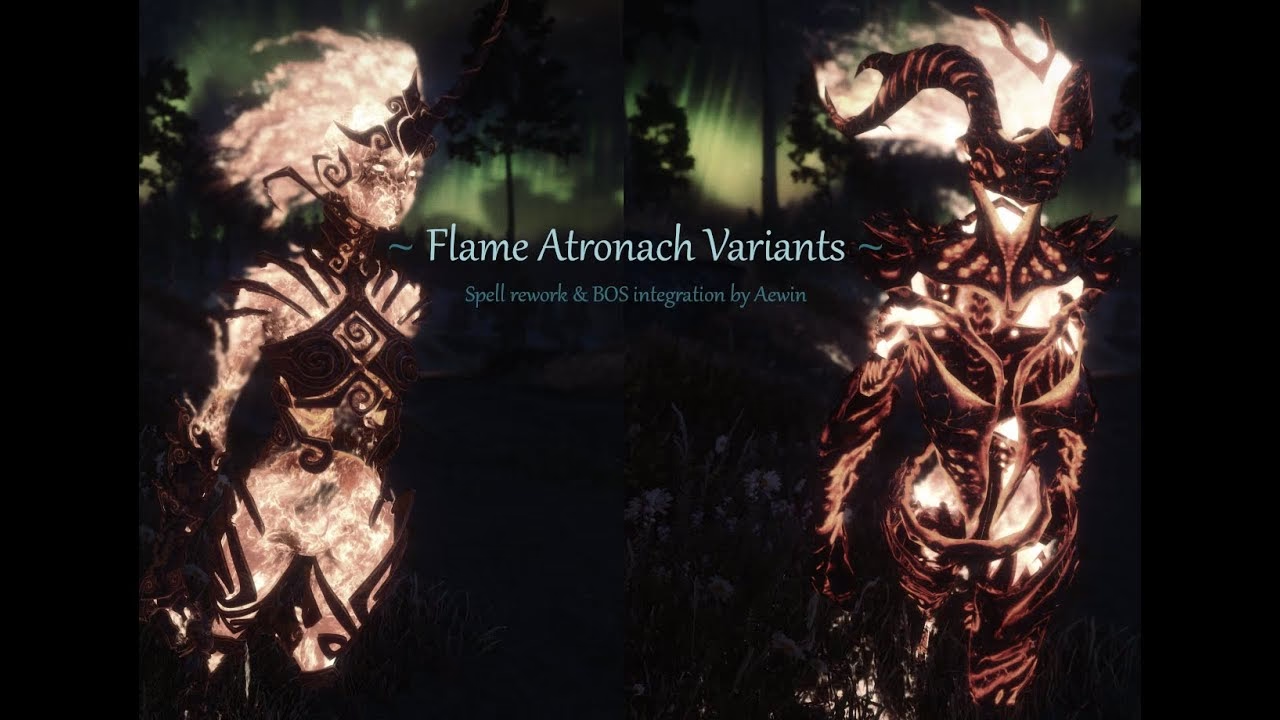
El mundo del modding en Skyrim es un universo fascinante y en constante expansión. Nos permite transformar el juego base en una experiencia completamente nueva y personalizada. Uno de los mods estéticos más impresionantes de los últimos tiempos es, sin duda, el Flame Atronach SE de 4thUnknown, que renueva a esta icónica criatura con un detalle espectacular. Sin embargo, a veces, la instalación de parches o variantes adicionales puede generar confusión, especialmente cuando involucran archivos y procesos poco comunes como los scripts .bat. Si has llegado hasta aquí, es probable que estés intentando instalar las variantes de este mod y te hayas encontrado con un muro de dudas. ¡No te preocupes! En esta guía detallada, desglosaremos el proceso paso a paso para que puedas disfrutar de toda la diversidad de atronachs de fuego en tu partida sin dolores de cabeza.
Preparativos: ¿Qué Necesitas Antes de Empezar?
Antes de sumergirnos en los archivos y carpetas, asegúrate de tener todo lo necesario. Un buen comienzo es la clave del éxito en el modding. Esto es lo que debes tener descargado y listo:
- Un gestor de mods: Es altamente recomendable utilizar un gestor como Mod Organizer 2 (MO2) o Vortex. Estos programas hacen que la instalación, desinstalación y gestión de conflictos sea infinitamente más sencilla y segura para tu juego. Esta guía se centrará principalmente en el método con gestor de mods, ya que es el más limpio y recomendado.
- El mod principal: Descarga el mod "Flame Atronach SE" desde su página oficial en Nexus Mods. Este es el archivo base que contiene los modelos y texturas principales.
- El parche de variantes: Descarga el archivo adicional que añade las variantes. Este es el mod que contiene el famoso archivo .bat que está causando confusión.
- Base Object Swapper (BOS): Aunque no es estrictamente obligatorio para que el mod funcione, es un requisito si quieres que las diferentes variantes del atronach aparezcan distribuidas por el mundo del juego de forma dinámica. Si no lo usas, solo verás un tipo de reemplazo. Es muy recomendable para aprovechar al máximo el mod.
Guía de Instalación Detallada (Método Recomendado con Mod Manager)
Aquí es donde resolvemos el misterio. La confusión del usuario sobre "la carpeta de datos de un mod" es muy comprensible. Los gestores de mods como MO2 no instalan los mods directamente en la carpeta `Data` de Skyrim. En su lugar, crean un sistema de archivos virtual. Cada mod vive en su propia carpeta separada, y el gestor le dice al juego cómo "verlos" todos juntos cuando se ejecuta. Esto es lo que nos permite realizar el siguiente proceso de forma segura.
Paso 1: Instalar el Mod Principal
Instala "Flame Atronach SE" de 4thUnknown usando tu gestor de mods (MO2 o Vortex). Este es un proceso estándar, simplemente instálalo como harías con cualquier otro mod. Actívalo en tu lista de mods.
Paso 2: Instalar el Parche de Variantes
Ahora, instala el mod del parche de variantes de la misma manera. También debes activarlo. En tu lista de mods, ahora deberías tener ambos, uno después del otro.
Paso 3: La Magia del Script .bat
Aquí viene el paso crucial y el que genera más dudas. El script .bat necesita modificar los archivos del mod principal para que el sistema de variantes funcione. Para ello, debemos colocar los archivos del parche dentro de la carpeta del mod principal. Sigue estos pasos con atención:
- Localiza las carpetas de los mods: En Mod Organizer 2, puedes hacer clic derecho sobre cualquier mod en la lista de la izquierda y seleccionar "Abrir en el explorador". Haz esto primero para el mod del parche de variantes.
- Copia los archivos del parche: Dentro de la carpeta del parche que acabas de abrir, verás varios archivos, incluyendo el script llamado `flame_atronach_variants.bat`. Selecciona TODOS los archivos de esta carpeta y cópialos (Ctrl+C).
- Pega los archivos en la carpeta del mod principal: Ahora, vuelve a tu gestor de mods, haz clic derecho en el mod principal ("Flame Atronach SE" de 4thUnknown) y selecciona de nuevo "Abrir en el explorador". Pega los archivos que copiaste en el paso anterior dentro de esta carpeta (Ctrl+V).
- Ejecuta el script: Con los archivos ya pegados, busca el script `flame_atronach_variants.bat` dentro de la carpeta del mod principal y haz doble clic para ejecutarlo. Verás una ventana de comandos negra que aparecerá y desaparecerá en un instante. ¡Eso es todo!
¿Qué ha hecho exactamente el script? Lo que este pequeño programa ha hecho es renombrar automáticamente los archivos de malla (`.nif`) del mod original. Por ejemplo, ha cambiado `atronachflame.nif` a `atronachflame1.nif`. Esto es necesario para que el sistema de variantes pueda gestionar múltiples modelos. Como indica la descripción del mod, el script se autodestruirá una vez que haya completado su tarea, así que no te extrañes si desaparece después de ejecutarlo.
Métodos Alternativos y Comparativa
Aunque el método con gestor de mods es el mejor, el autor del mod proporciona alternativas. Es útil conocerlas para entender mejor el proceso.
Instalación Manual (No Recomendada)
Si no usas un gestor de mods, el proceso implica trabajar directamente en la carpeta `Data` de tu instalación de Skyrim. Debes copiar el contenido de ambos mods (el principal y el del parche) en tu carpeta `.../Skyrim Special Edition/Data/`. Luego, desde esa misma carpeta `Data`, tendrías que ejecutar el script `.bat`. Este método es desaconsejado porque hace muy difícil desinstalar los mods y puede causar problemas con otros mods en el futuro.
Renombrado Manual
Si por alguna razón el script no funciona o no confías en él, puedes hacer su trabajo manualmente. Simplemente ve a la carpeta del mod principal (ya sea en tu gestor de mods o en la carpeta `Data` si instalaste manualmente) y sigue estas instrucciones de renombrado:
- Renombra el archivo `atronachflame.nif` a `atronachflame1.nif`.
- Renombra el archivo `atronachflamedead.nif` a `atronachflame1dead.nif`.
Hacer esto tiene el mismo efecto que ejecutar el script.
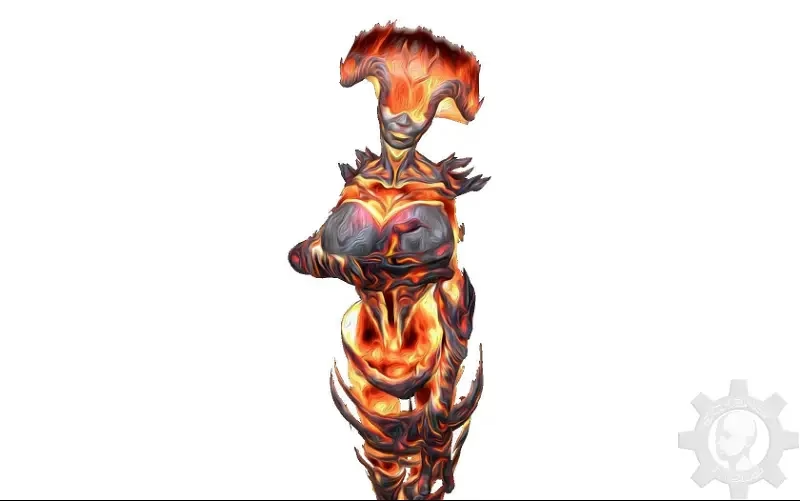
Tabla Comparativa de Métodos de Instalación
| Característica | Método con Mod Manager | Método Manual |
|---|---|---|
| Facilidad de Uso | Sencillo tras entender el concepto de carpetas virtuales. | Complejo y propenso a errores. |
| Seguridad del Juego | Muy alta. No modifica la carpeta original del juego. | Baja. Se sobreescriben archivos del juego y otros mods. |
| Organización | Excelente. Cada mod está aislado y es fácil de gestionar. | Nula. Todos los archivos se mezclan en la carpeta Data. |
| Desinstalación | Limpia y segura. Con un solo clic. | Muy difícil. Hay que buscar y borrar cada archivo manualmente. |
| Recomendación | Muy Recomendado | No Recomendado |
Sobre el "Voice Type" del Atronach de Fuego
Otra duda que surgía era sobre el tipo de voz de la criatura. En el Creation Kit de Skyrim, un "voice type" no se refiere necesariamente a diálogos, sino a un conjunto de archivos de sonido asociados a un actor: gruñidos, sonidos al ser golpeado, al atacar, al morir, etc.
El Atronach de Fuego de vainilla tiene un `VoiceType` asignado que agrupa todos sus efectos de sonido característicos. El mod de 4thUnknown es un reemplazo visual, lo que significa que cambia los modelos (`.nif`) y las texturas, pero por defecto sigue utilizando el mismo esqueleto y los mismos registros de sonido del juego original. Por lo tanto, el Atronach modificado seguirá sonando exactamente igual que el de vainilla.
La aclaración del autor del mod es importante: si tienes otro mod que añade, por ejemplo, un "Golem de Magma" y el creador de ese mod fue perezoso y simplemente le asignó el `VoiceType` del Atronach de Fuego, ese golem sonará como un atronach, pero no se verá afectado visualmente por este mod. Este mod solo cambia las criaturas que son, en su base, un Atronach de Fuego.
Preguntas Frecuentes (FAQ)
¿Qué hago si el script .bat no hace nada al ejecutarlo?
Asegúrate de haberlo copiado a la carpeta correcta, la del mod principal de 4thUnknown. Si sigue sin funcionar, prueba a ejecutarlo como administrador (clic derecho > Ejecutar como administrador). Si todo falla, siempre puedes optar por el renombrado manual de los archivos `.nif` como se explicó anteriormente.
¿Es Base Object Swapper (BOS) absolutamente necesario?
No para que el mod funcione, pero sí para que cumpla su propósito principal. Sin BOS, el juego simplemente reemplazará el Atronach de Fuego por defecto por una de las nuevas variantes. Con BOS, el juego podrá invocar dinámicamente CUALQUIERA de las variantes disponibles, lo que añade una gran diversidad visual a tus encuentros.
¿Este mod es compatible con otros que modifican al Atronach de Fuego?
No será compatible con otros mods que reemplacen el modelo y las texturas del Atronach de Fuego, ya que ambos intentarán hacer lo mismo. Deberás elegir cuál de ellos quieres que tenga prioridad en tu orden de carga. Sin embargo, sí debería ser compatible con mods que alteren sus estadísticas, hechizos o IA, siempre que no toquen su apariencia.
He seguido todos los pasos, ¿cómo sé si ha funcionado?
La forma más sencilla es ir al juego y usar la consola de comandos. Escribe `player.placeatme 28304` para invocar un Atronach de Fuego a tus pies. Deberías ver el nuevo modelo de alta calidad. Si tienes BOS instalado, prueba a invocar varios para ver si aparecen diferentes variantes.
Esperamos que esta guía te haya sido de gran ayuda para instalar correctamente este fantástico mod. El proceso, aunque tiene un paso atípico, es bastante lógico una vez que se comprende el funcionamiento de los gestores de mods. ¡Ahora ve y disfruta de tus nuevos y espectaculares Atronachs de Fuego en las tierras de Skyrim!
Si quieres conocer otros artículos parecidos a Guía de Instalación: Flame Atronach SE Variants puedes visitar la categoría Guías.