
12/05/2006
Estás en medio de tu trabajo, navegando entre aplicaciones, y de repente, sucede lo impensable: la barra de tareas de Windows simplemente se ha esfumado. El botón de Inicio, los iconos de tus programas anclados, el reloj... todo ha desaparecido, dejándote con una sensación de desconcierto. No te preocupes, este es un problema mucho más común de lo que crees y, afortunadamente, tiene múltiples soluciones, desde las más sencillas hasta algunas un poco más técnicas. En este artículo exhaustivo, te guiaremos a través de todas las posibles causas y te proporcionaremos un arsenal de soluciones para que puedas recuperar esa pieza fundamental de tu escritorio y volver a la normalidad.
¿Por qué Desaparece la Barra de Tareas? Causas Comunes
Antes de saltar a las soluciones, es útil entender por qué tu barra de tareas ha decidido jugar al escondite. Identificar la causa puede ayudarte a solucionar el problema más rápidamente y evitar que se repita en el futuro. Estas son las razones más frecuentes:
- Configuración de Ocultación Automática: Es la causa más habitual. Windows tiene una función que permite ocultar la barra de tareas para maximizar el espacio en pantalla, y puede que se haya activado por accidente.
- Bloqueo del Explorador de Windows: El proceso conocido como 'explorer.exe' o Explorador de Windows no solo gestiona tus carpetas y archivos, sino que también es responsable de renderizar el escritorio, el menú Inicio y la barra de tareas. Si este proceso se bloquea o falla, estos elementos pueden desaparecer.
- Conflicto con Aplicaciones: Algunos programas, especialmente los juegos o reproductores de video que se ejecutan en pantalla completa, pueden 'secuestrar' la pantalla y ocultar la barra de tareas. A veces, al salir de ellos, la barra no regresa como debería.
- Problemas de Resolución o Pantallas Múltiples: Un cambio incorrecto en la resolución de la pantalla o una mala configuración al usar varios monitores puede hacer que la barra de tareas se desplace fuera del área visible de tu pantalla principal.
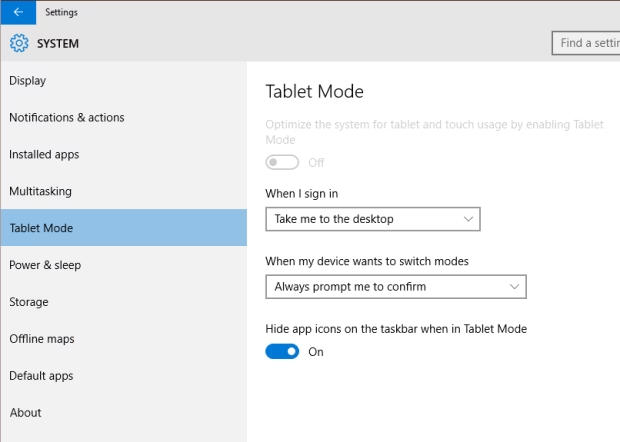
- Modo Tableta Activado: Windows 10 y 11 tienen un 'Modo Tableta' que optimiza la interfaz para pantallas táctiles. Este modo altera la apariencia del escritorio y puede ocultar la barra de tareas de la forma tradicional.
- Archivos de Sistema Corruptos: En casos más raros, la corrupción de archivos esenciales del sistema operativo puede provocar fallos en la interfaz gráfica, incluyendo la desaparición de la barra de tareas.
- Infección por Malware: Aunque menos común, ciertos tipos de malware pueden interferir con los procesos del sistema y causar comportamientos extraños, como la ocultación de elementos del escritorio.
Soluciones Inmediatas y Sencillas (Paso a Paso)
Comencemos con los arreglos más rápidos y probables. En la mayoría de los casos, uno de estos métodos resolverá tu problema en menos de un minuto.
1. Verificar la Configuración de Ocultar Automáticamente
Este es el primer sospechoso. Puede que la barra de tareas no haya desaparecido, sino que simplemente esté oculta. Mueve el cursor del ratón hasta el borde inferior de la pantalla (o donde suelas tenerla) y espera un segundo. Si aparece, el problema es que la función de ocultación automática está activada. Así puedes desactivarla permanentemente:
- Haz clic derecho en un espacio vacío de la barra de tareas (si lograste que apareciera momentáneamente) y selecciona "Configuración de la barra de tareas".
- Si no puedes acceder a ella, presiona la tecla Windows + I para abrir la Configuración. Ve a Personalización y luego a Barra de tareas.
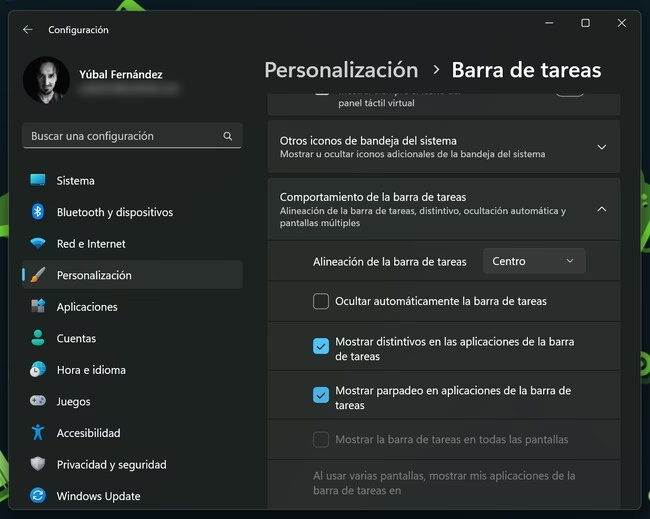
- En Windows 11, despliega la sección "Comportamientos de la barra de tareas". En Windows 10, busca directamente la opción.
- Desmarca la casilla que dice "Ocultar automáticamente la barra de tareas". La barra debería quedarse fija en su lugar.
2. Reiniciar el Explorador de Windows (explorer.exe)
Esta es la solución mágica para una gran cantidad de problemas visuales en Windows. Si tu escritorio se ha quedado en negro, los iconos han desaparecido junto con la barra de tareas, o simplemente no responde, reiniciar el Explorador de Windows casi siempre lo soluciona.
- Presiona las teclas Ctrl + Shift + Esc simultáneamente para abrir el Administrador de tareas.
- En la pestaña "Procesos", busca en la lista "Explorador de Windows". La lista suele estar en orden alfabético, así que no debería ser difícil encontrarlo.
- Haz clic derecho sobre "Explorador de Windows" y selecciona la opción Reiniciar.
- Tu pantalla parpadeará por un instante, y luego el escritorio, los iconos y la barra de tareas deberían recargarse y aparecer de nuevo.
Si por alguna razón no encuentras el proceso en la lista, puedes forzar su ejecución. En el Administrador de Tareas, ve a "Archivo" > "Ejecutar nueva tarea", escribe explorer.exe y presiona Aceptar.
3. Ajustar la Configuración de Pantalla y Proyección
Si utilizas un segundo monitor o has conectado tu portátil a un proyector recientemente, es posible que la barra de tareas se haya quedado "atrapada" en una pantalla que ya no está activa. Para solucionarlo:
- Presiona las teclas Windows + P. Esto abrirá el menú de proyección de pantalla.
- Asegúrate de que la opción seleccionada sea "Solo pantalla de PC". Esto forzará a que toda la interfaz gráfica se muestre únicamente en tu monitor principal.
- Si esto soluciona el problema, puedes volver a configurar tus pantallas múltiples desde el menú de Configuración de Pantalla si lo necesitas.
Tabla Comparativa de Soluciones Rápidas
Para ayudarte a decidir por dónde empezar, aquí tienes una tabla que resume las soluciones más comunes:
| Solución | Dificultad | Tiempo Estimado | Ideal para... |
|---|---|---|---|
| Desactivar Ocultar Automáticamente | Muy Fácil | < 1 minuto | La barra aparece solo al pasar el ratón por el borde. |
| Reiniciar Explorador de Windows | Fácil | < 1 minuto | Bloqueos del sistema, iconos faltantes, falta de respuesta general. |
| Ajustar Proyección de Pantalla | Fácil | 1-2 minutos | Problemas después de usar monitores externos o proyectores. |
Soluciones Avanzadas para Problemas Persistentes
Si los métodos anteriores no han funcionado, es hora de investigar un poco más a fondo. Estos pasos abordan causas menos comunes pero igualmente posibles.
4. Actualizar Controladores de la Tarjeta Gráfica
Un controlador de video desactualizado o corrupto puede causar todo tipo de anomalías visuales. Asegurarte de tener la última versión es una buena práctica de mantenimiento.
- Presiona Windows + X y selecciona "Administrador de dispositivos".
- Expande la categoría "Adaptadores de pantalla".
- Haz clic derecho en tu tarjeta gráfica (ej. NVIDIA GeForce, AMD Radeon, Intel HD Graphics) y selecciona "Actualizar controlador".
- Elige la opción "Buscar controladores automáticamente" y sigue las instrucciones. Si no encuentra nada, considera visitar la web del fabricante de tu tarjeta para descargar los controladores más recientes de forma manual.
5. Ejecutar el Comprobador de Archivos de Sistema (SFC)
Si sospechas que un archivo del sistema está dañado, Windows tiene una herramienta integrada para buscar y reparar estos problemas.
- Presiona la tecla Windows, escribe cmd, haz clic derecho en "Símbolo del sistema" y selecciona "Ejecutar como administrador".
- En la ventana negra que aparece, escribe el siguiente comando y presiona Enter:
sfc /scannow - El proceso puede tardar varios minutos. Windows escaneará sus archivos protegidos y reemplazará cualquier versión corrupta o incorrecta.
- Una vez finalizado, reinicia tu ordenador y comprueba si la barra de tareas ha vuelto.
Preguntas Frecuentes (FAQ)
¿Qué hago si la barra de tareas desaparece solo al usar Chrome o un juego?
Este comportamiento casi siempre se debe a que la aplicación se está ejecutando en modo de pantalla completa. Este modo está diseñado para ocultar todos los elementos de la interfaz de Windows, incluida la barra de tareas. Para salir de él, simplemente presiona la tecla F11. Si el problema persiste, revisa la configuración de video dentro de la aplicación o juego específico.
¿Por qué la barra de tareas no responde aunque esté visible?
Si puedes ver la barra de tareas pero no puedes hacer clic en nada, es un síntoma clásico de que el proceso del Explorador de Windows está bloqueado. La solución más efectiva es la que mencionamos anteriormente: abre el Administrador de Tareas (Ctrl + Shift + Esc), busca el "Explorador de Windows" y reinícialo.
¿Un virus puede realmente hacer desaparecer la barra de tareas?
Sí, es posible. El malware puede interferir con procesos críticos del sistema para ocultar su actividad o simplemente para causar inestabilidad. Si has probado todas las demás soluciones sin éxito, es muy recomendable realizar un análisis completo del sistema con tu software antivirus o con una herramienta como Windows Defender.
He probado todo y nada funciona, ¿cuál es el último recurso?
Si el problema persiste, tienes dos opciones más drásticas. La primera es usar la herramienta "Restaurar sistema" para devolver tu PC a un punto anterior en el tiempo en el que todo funcionaba correctamente. Búscala en el menú Inicio y sigue las instrucciones. La segunda opción es crear un nuevo perfil de usuario. A veces, el perfil de usuario actual puede corromperse. Crear uno nuevo y ver si la barra de tareas funciona allí puede confirmar si este es el problema.
Si quieres conocer otros artículos parecidos a Solución: Barra de Tareas Desaparecida en Windows puedes visitar la categoría Juegos.