
19/07/2010
Durante mucho tiempo, los applets de Java fueron una forma popular de añadir interactividad a las páginas web. Sin embargo, su naturaleza los confina a un entorno muy restringido por razones de seguridad. Un applet es, en esencia, una extensión temporal del navegador web, y por ello, su capacidad para interactuar con el sistema del usuario es extremadamente limitada. No puede acceder a archivos locales, ni puede presentar elementos complejos de interfaz de usuario con facilidad. Pero, ¿qué sucede cuando queremos aprovechar la tan aclamada portabilidad de Java para crear una aplicación de escritorio completa, una que no viva dentro de una página web y que pueda hacer todo lo que una aplicación "normal" puede hacer? Afortunadamente, Java está perfectamente equipado para esta tarea, permitiéndonos construir aplicaciones de ventana robustas y multiplataforma.
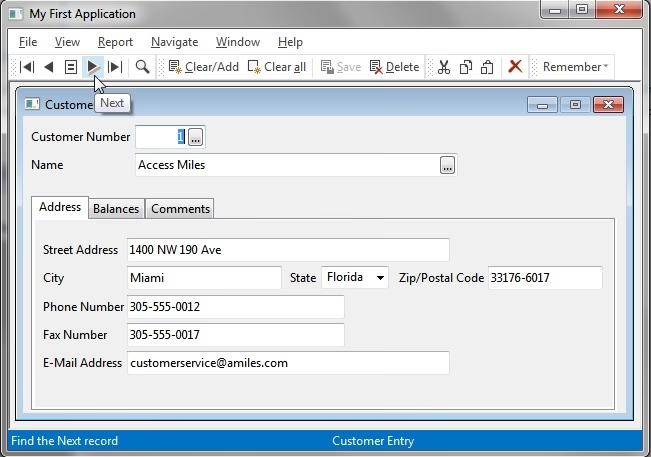
Pasar del mundo de los applets o de las aplicaciones de línea de comandos a las aplicaciones con interfaz gráfica de usuario (GUI) abre un abanico de posibilidades. Podemos crear programas con menús desplegables, cuadros de diálogo interactivos y una experiencia de usuario mucho más rica. Este artículo te guiará a través de los conceptos fundamentales para construir estas aplicaciones, desde la estructura básica hasta la implementación de componentes de interfaz esenciales.
De Applet a Frame: El Salto a la Aplicación Independiente
El primer paso para crear una aplicación de ventana es cambiar la base sobre la que construimos nuestro programa. Mientras que los applets heredan de la clase java.applet.Applet, las aplicaciones de ventana independientes heredan de java.awt.Frame. Este cambio es fundamental y trae consigo algunas diferencias estructurales clave:
- Herencia: En lugar de
public class MiApplet extends Applet, escribiráspublic class MiAplicacion extends Frame. La claseFramerepresenta una ventana de nivel superior con un título y un borde. - Inicialización: Los applets usan el método
init()para configurar sus componentes. En una aplicación basada enFrame, esta lógica de inicialización se coloca típicamente en el constructor de la clase. - Punto de Entrada: Las aplicaciones de Java necesitan un punto de entrada principal para ejecutarse. Este es el conocido método
public static void main(String[] args). Dentro de este método, crearemos una instancia de nuestra claseFrame, le daremos un tamaño y la haremos visible.
Un esqueleto básico para una aplicación de ventana se vería así:
import java.awt.*; public class MiAplicacion extends Frame { // Constructor public MiAplicacion() { setTitle("Mi Primera Aplicación de Ventana"); // Aquí se añaden componentes como botones, etiquetas, etc. } // Punto de entrada principal public static void main(String[] args) { MiAplicacion app = new MiAplicacion(); app.setSize(400, 300); // Establece el tamaño de la ventana app.setVisible(true); // Hace la ventana visible } }Es crucial manejar el evento de cierre de la ventana. Por defecto, hacer clic en la 'X' no termina la aplicación. Debemos añadir un manejador de eventos para escuchar WINDOW_DESTROY (en el modelo de eventos antiguo de AWT) o usar un WindowListener (en el modelo más moderno) para llamar a System.exit(0) y finalizar el programa correctamente.
Una de las mayores ventajas de las aplicaciones de ventana sobre los applets es la capacidad de tener barras de menú completas. Los menús son un estándar en las aplicaciones de escritorio y proporcionan una forma organizada y familiar para que los usuarios accedan a las funcionalidades. En Java AWT (Abstract Window Toolkit), la jerarquía para crear menús es bastante lógica.
Los componentes principales son:
- MenuBar: Es la barra que se encuentra en la parte superior de la ventana. Un
Framesolo puede tener unaMenuBar. - Menu: Representa un menú desplegable individual en la
MenuBar, como "Archivo", "Editar" o "Ayuda". UnMenupuede contenerMenuItemso incluso otrosMenus(creando submenús). - MenuItem: Es una opción individual dentro de un
Menusobre la que el usuario puede hacer clic. - CheckboxMenuItem: Una variante de
MenuItemque puede ser marcada o desmarcada, útil para activar o desactivar opciones.
El proceso de ensamblaje consiste en crear los elementos de abajo hacia arriba: primero los MenuItems, luego añadirlos a los Menus, y finalmente añadir esos Menus a la MenuBar. Una vez que la MenuBar está completa, se asigna al Frame usando el método setMenuBar(miBarraDeMenu). La gestión de los eventos de clic en los menús se realiza, al igual que con los botones, capturando la acción y determinando qué MenuItem fue presionado para ejecutar el código correspondiente.
Cuadros de Diálogo: Enfocando la Atención del Usuario
Un cuadro de diálogo es una ventana secundaria que aparece para solicitar información específica al usuario o para mostrar un mensaje importante. Su propósito es gestionar una tarea concreta sin desordenar la ventana principal. Para crear un cuadro de diálogo personalizado, se debe heredar de la clase java.awt.Dialog.
Un Dialog es muy similar a un Frame, ya que ambos son subclases de Window. Sin embargo, un Dialog típicamente depende de un Frame "padre" y puede ser modal, lo que significa que bloquea la interacción con la ventana principal hasta que el diálogo es cerrado. Esto es útil para forzar al usuario a tomar una decisión, como guardar los cambios antes de cerrar un documento.
Una diferencia importante en el manejo de eventos es que cuando un usuario cierra un diálogo, generalmente no queremos que toda la aplicación se cierre. En lugar de llamar a System.exit(0), se debe llamar al método dispose() del diálogo. Esto libera los recursos de la ventana del diálogo, pero mantiene la aplicación principal en ejecución.
El Diálogo de Archivos (FileDialog)
Java proporciona un tipo de diálogo muy común y útil ya implementado: FileDialog. Esta clase utiliza el diálogo nativo del sistema operativo para abrir o guardar archivos, lo que garantiza que la experiencia del usuario sea consistente con el resto de sus aplicaciones. Usarlo es sencillo:
- Se crea una instancia de
FileDialog, especificando elFramepadre, un título y el modo (FileDialog.LOADpara abrir oFileDialog.SAVEpara guardar). - Se puede configurar un directorio inicial con
setDirectory()y un filtro de archivos consetFile()(por ejemplo, "*.txt"). - Se muestra con
setVisible(true)oshow(). La ejecución del código se detendrá hasta que el usuario seleccione un archivo o cancele el diálogo. - Una vez cerrado, se puede obtener el archivo seleccionado con
getFile()y el directorio congetDirectory(). Si el usuario canceló,getFile()devolveránull.
AWT vs. Swing: Una Decisión Importante
La información y ejemplos hasta ahora se han centrado en AWT, el kit de herramientas de GUI original de Java. AWT funciona delegando la creación de componentes (botones, menús, etc.) al sistema operativo nativo. A esto se le llama componentes "pesados" (heavyweight). Si bien esto asegura que la aplicación se vea nativa, también puede llevar a inconsistencias de comportamiento entre diferentes plataformas.
Poco después, Sun Microsystems introdujo Swing como parte de las Java Foundation Classes (JFC). Swing ofrece un conjunto de componentes mucho más rico y avanzado. La diferencia clave es que los componentes de Swing son "ligeros" (lightweight), lo que significa que son dibujados enteramente por Java en lugar de depender del sistema operativo. Esto tiene una gran ventaja: una apariencia y comportamiento consistentes en cualquier plataforma donde se ejecute Java. Además, Swing permite cambiar la apariencia de la aplicación (Look and Feel) dinámicamente, pudiendo imitar la apariencia nativa del sistema o usar una propia de Java.
Para proyectos nuevos, Swing (o su sucesor más moderno, JavaFX) es casi siempre la elección recomendada sobre AWT. Sin embargo, entender AWT es valioso, ya que sentó las bases y muchos de sus conceptos, como los layouts y el modelo de eventos, son fundamentales en Swing.
Tabla Comparativa: AWT vs. Swing
| Característica | AWT (Abstract Window Toolkit) | Swing |
|---|---|---|
| Componentes | "Pesados" (Heavyweight) - Usan los componentes nativos del SO. | "Ligeros" (Lightweight) - Dibujados por Java. |
| Portabilidad Visual | El aspecto puede variar significativamente entre sistemas operativos. | Aspecto consistente en todas las plataformas (Pluggable Look and Feel). |
| Conjunto de Componentes | Básico y limitado (botones, etiquetas, campos de texto, etc.). | Mucho más rico y versátil (árboles, tablas, paneles con pestañas, etc.). |
| Prefijo de Clases | Button, Label, Frame. | JButton, JLabel, JFrame. |
| Recomendación de Uso | Para aplicaciones muy simples o por compatibilidad con código antiguo. | Estándar para la mayoría de las aplicaciones de escritorio Java. |
Preguntas Frecuentes (FAQ)
- ¿Sigue siendo relevante desarrollar aplicaciones de escritorio en Java hoy en día?
- ¡Absolutamente! Aunque las aplicaciones web y móviles dominan el mercado de consumo, las aplicaciones de escritorio Java son cruciales en el entorno empresarial y científico. Herramientas de desarrollo (como IntelliJ IDEA o Eclipse), software de análisis de datos, aplicaciones de control industrial y sistemas de gestión internos son a menudo aplicaciones de escritorio robustas, y la portabilidad de Java las hace una opción excelente.
- ¿Es difícil la transición de programar applets a aplicaciones de ventana?
- No, la transición es bastante natural. La lógica de negocio y el manejo de la interfaz de usuario a nivel de componentes son muy similares. Los principales cambios radican en la estructura del programa: usar un
Frameen lugar de unAppletcomo contenedor principal y tener un métodomain()como punto de entrada. Los conceptos de layouts y eventos se transfieren directamente. - ¿Qué es un "layout manager" y por qué es importante?
- Un Layout Manager es un objeto que controla el tamaño y la posición de los componentes dentro de un contenedor (como un
Frameo unPanel). En lugar de especificar coordenadas exactas (x, y), lo cual es frágil y no se adapta bien a diferentes tamaños de ventana o resoluciones de pantalla, los layout managers (comoBorderLayout,FlowLayoutoGridLayout) organizan los componentes automáticamente según reglas predefinidas. Usarlos es una práctica esencial para crear interfaces de usuario flexibles y portátiles. - ¿Puedo hacer que mi aplicación Swing se vea exactamente como una de Windows 11 o macOS?
- Sí, esa es una de las grandes fortalezas de Swing. A través de su sistema de "Look and Feel" (L&F), puedes instruir a tu aplicación para que adopte la apariencia del sistema operativo en el que se está ejecutando. Esto se logra con una simple línea de código al inicio del programa, proporcionando una experiencia de usuario mucho más integrada y profesional.
Si quieres conocer otros artículos parecidos a Java: Creando Aplicaciones de Ventana puedes visitar la categoría Juegos.