
28/02/2012
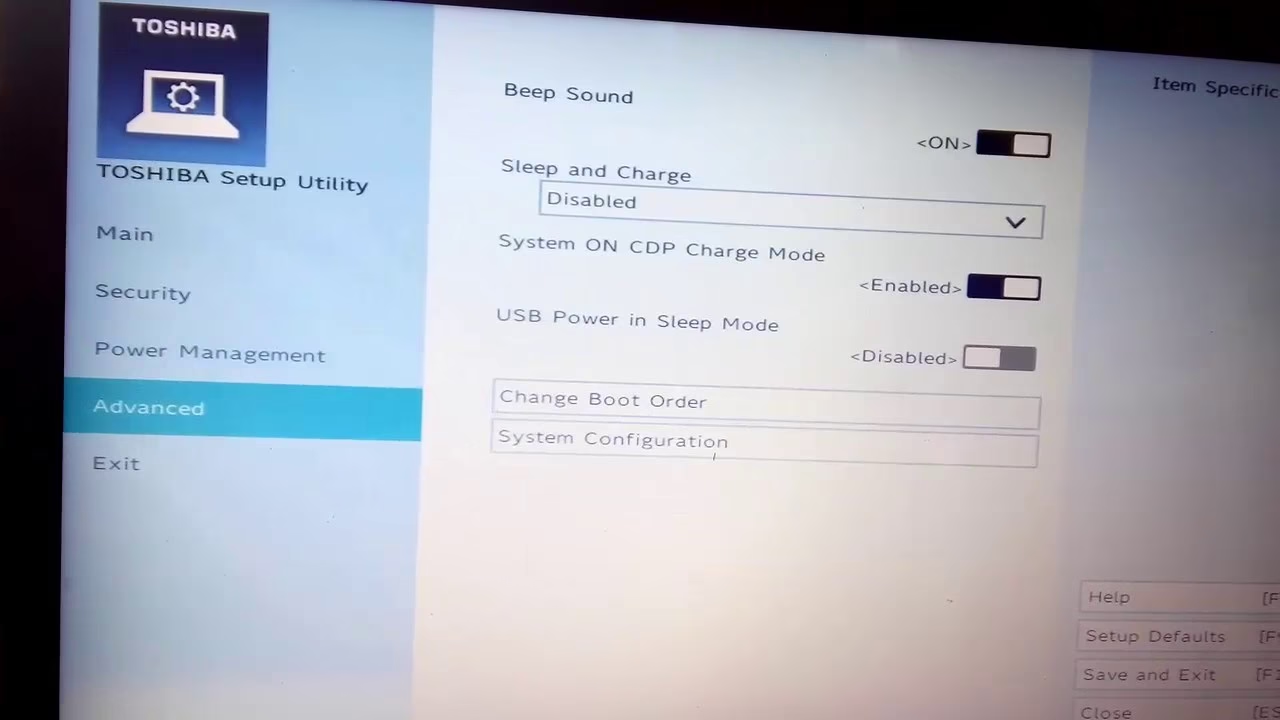
El Sistema Básico de Entrada/Salida, mundialmente conocido como BIOS, es el corazón de la configuración de bajo nivel de cualquier ordenador. En el caso de los portátiles Toshiba, y en particular el clásico modelo Satellite 5000, acceder a él puede convertirse en un verdadero desafío. Mientras que en la mayoría de los equipos basta con presionar una tecla durante el arranque, este modelo tiene sus propias reglas. Si necesitas cambiar el orden de arranque para instalar un nuevo sistema operativo, diagnosticar un problema de hardware o simplemente ajustar la configuración del sistema, has llegado al lugar correcto. En este artículo desglosaremos todos los métodos posibles, centrándonos en la solución específica que requiere el Toshiba Satellite 5000, para que puedas tomar el control total de tu equipo.
Entendiendo el Desafío: Métodos Comunes en Portátiles Toshiba
Antes de sumergirnos en la solución específica para el Satellite 5000, es importante conocer los métodos más habituales para acceder a la BIOS en la mayoría de los portátiles Toshiba. Esto nos ayudará a entender por qué este modelo es una excepción y por qué los intentos convencionales suelen fallar. Si has intentado alguna de estas opciones sin éxito, no te preocupes, es el comportamiento esperado para tu equipo.
La Tecla F2: El Estándar de Toshiba
Para una gran mayoría de los portátiles Toshiba, la tecla F2 es la llave maestra para acceder a la BIOS. El procedimiento es simple: apagas el ordenador, lo enciendes y, tan pronto como la pantalla cobra vida, comienzas a presionar la tecla F2 repetidamente hasta que aparece el menú de configuración de la BIOS. En muchos modelos, la propia pantalla de inicio muestra un breve mensaje como "Press F2 to enter Setup". Sin embargo, en el Satellite 5000, este método no suele funcionar.
Otra tecla crucial en el ecosistema Toshiba es la F12. Esta tecla no te lleva directamente a la BIOS, sino al "Boot Menu" o Menú de Arranque. Este menú es extremadamente útil, ya que te permite seleccionar desde qué dispositivo quieres que arranque el ordenador en esa sesión específica (por ejemplo, un disco duro, una unidad de CD/DVD o un pendrive USB) sin tener que cambiar la configuración permanente en la BIOS. Aunque su función principal es otra, en algunos portátiles modernos, desde este menú se puede encontrar una opción para acceder a la configuración UEFI/BIOS.
La Tecla Esc: Un Método Alternativo
Un método menos común pero efectivo en algunos modelos más antiguos es usar la tecla Escape (Esc). El proceso implica mantener presionada la tecla Esc justo antes de encender el equipo o presionarla repetidamente durante el arranque. A menudo, esto provoca que el sistema muestre un mensaje pidiendo que presiones F1 para entrar a la configuración. Es una especie de combinación de dos pasos que servía como acceso secundario a la BIOS.
La Solución Única del Satellite 5000: La Utilidad HWSetup
Aquí llegamos al punto clave que diferencia al Toshiba Satellite 5000 del resto. En este y otros modelos de su época, Toshiba decidió que la configuración de la BIOS no debía gestionarse a través de una tecla durante el arranque, sino mediante una aplicación de software directamente desde Windows. Esta aplicación se llama HWSetup o "Utilidad de Hardware de Toshiba".
Esto significa que la forma correcta y, en la mayoría de los casos, la única manera de modificar los parámetros de la BIOS es iniciando tu sistema operativo Windows y ejecutando este programa. La utilidad te presenta una interfaz gráfica desde la cual puedes cambiar las mismas opciones que encontrarías en una BIOS tradicional:
- Secuencia de arranque (Boot Order)
- Fecha y hora del sistema
- Configuración de puertos
- Activación o desactivación de dispositivos integrados (como la tarjeta de red o el touchpad)
- Opciones de energía y rendimiento
¿Cómo acceder y usar HWSetup?
Si tu portátil conserva la instalación de fábrica, deberías encontrar esta utilidad preinstalada. Sigue estos pasos para localizarla:
- Inicia tu Toshiba Satellite 5000 y entra en Windows.
- Ve al Panel de Control.
- Busca un icono llamado "HWSetup" o "Toshiba Hardware Utility". En algunas versiones, podría estar dentro de una carpeta o aplicación general llamada "Consola Toshiba".
- Abre la utilidad. Verás una ventana con varias pestañas (por ejemplo, Arranque, Pantalla, Teclado).
- Navega por las pestañas para encontrar la configuración que deseas cambiar.
- Realiza los ajustes necesarios y haz clic en "Aplicar" o "Aceptar".
Es importante tener en cuenta que muchos de los cambios que realices, especialmente los relacionados con el orden de arranque o los dispositivos de hardware, requerirán que reinicies el ordenador para que surtan efecto. La propia aplicación te lo indicará.
¿Qué pasa si no tengo instalado HWSetup?
Si has formateado el disco duro e instalado una versión limpia de Windows, es muy probable que no tengas esta utilidad. En ese caso, la única forma de obtenerla sería buscarla en el sitio web de soporte oficial de Toshiba, introduciendo el número de serie o modelo exacto de tu Satellite 5000. Deberás descargar e instalar el paquete de utilidades correspondiente a tu modelo.
Tabla Comparativa: Métodos de Acceso a la BIOS en Toshiba
Para clarificar las diferencias, aquí tienes una tabla que resume los métodos de acceso según el tipo de portátil Toshiba.
| Modelo / Época | Método Principal de Configuración | Tecla de Menú de Arranque | Notas |
|---|---|---|---|
| Toshiba Satellite 5000 Series | Utilidad HWSetup (desde Windows) | F12 | El acceso a la configuración se realiza por software. F12 es crucial si Windows no arranca. |
| Portátiles Toshiba (Generales, Antiguos) | Tecla F2 o Esc + F1 al arrancar | F12 | Métodos más tradicionales basados en pulsación de teclas durante el POST. |
| Portátiles Toshiba (Modernos con UEFI) | Inicio Avanzado de Windows 10/11 | F12 | El acceso se gestiona a través del sistema operativo para entrar en la configuración del firmware UEFI. |
Preguntas Frecuentes (FAQ)
¿Por qué no funcionan las teclas F2 o Esc en mi Satellite 5000?
La razón es puramente de diseño. Toshiba optó para esta serie de portátiles por un sistema de configuración basado en software (HWSetup) que se ejecuta dentro de Windows. Esto se consideró más amigable para el usuario en su momento, evitando que se accediera a configuraciones críticas por error durante el arranque.
Necesito arrancar desde un USB para reinstalar Windows, pero no puedo entrar al sistema operativo. ¿Qué hago?
Esta es la situación más crítica y donde la tecla F12 se vuelve tu mejor aliada. Aunque no puedas entrar a la BIOS para cambiar el orden de arranque de forma permanente, la tecla F12 te permite anularlo para un único inicio. Apaga completamente el portátil, enciéndelo y presiona F12 repetidamente. Debería aparecer un menú que te permita seleccionar la unidad USB o de CD/DVD como dispositivo de arranque.
¿La "Utilidad de Hardware de Toshiba" es lo mismo que la BIOS?
A efectos prácticos, sí. Aunque la interfaz es diferente (una ventana en Windows en lugar de una pantalla de texto azul o gris), las opciones que puedes modificar son las mismas que se almacenan en el chip CMOS de la placa base, que es lo que tradicionalmente llamamos BIOS. Es simplemente una forma diferente de interactuar con la misma configuración fundamental del hardware.
¿Este tutorial sirve para otros modelos de Toshiba Satellite?
Parcialmente. Los métodos de las teclas F2 y F12 son válidos para una gran cantidad de modelos Satellite. Sin embargo, el método específico de la utilidad HWSetup como única vía de acceso es característico de ciertas gamas, como la serie 5000. Siempre es mejor probar primero con F2 y F12, y si no funcionan, investigar si tu modelo específico requiere una utilidad de software.
Conclusión: Dominando tu Toshiba Satellite 5000
Acceder a la configuración de la BIOS de un Toshiba Satellite 5000 puede ser frustrante si se intenta con los métodos convencionales. La clave del éxito es comprender su particularidad: la gestión de la configuración se realiza a través de la utilidad HWSetup dentro de Windows. Para tareas de configuración general, esta es tu herramienta. Y para situaciones de emergencia, como arrancar desde un medio externo cuando el sistema operativo ha fallado, la tecla F12 es tu salvavidas. Con este conocimiento, ahora tienes el control total para mantener y reparar tu clásico y robusto portátil Toshiba.
Si quieres conocer otros artículos parecidos a Cómo entrar a la BIOS del Toshiba Satellite 5000 puedes visitar la categoría Juegos.