
23/01/2016
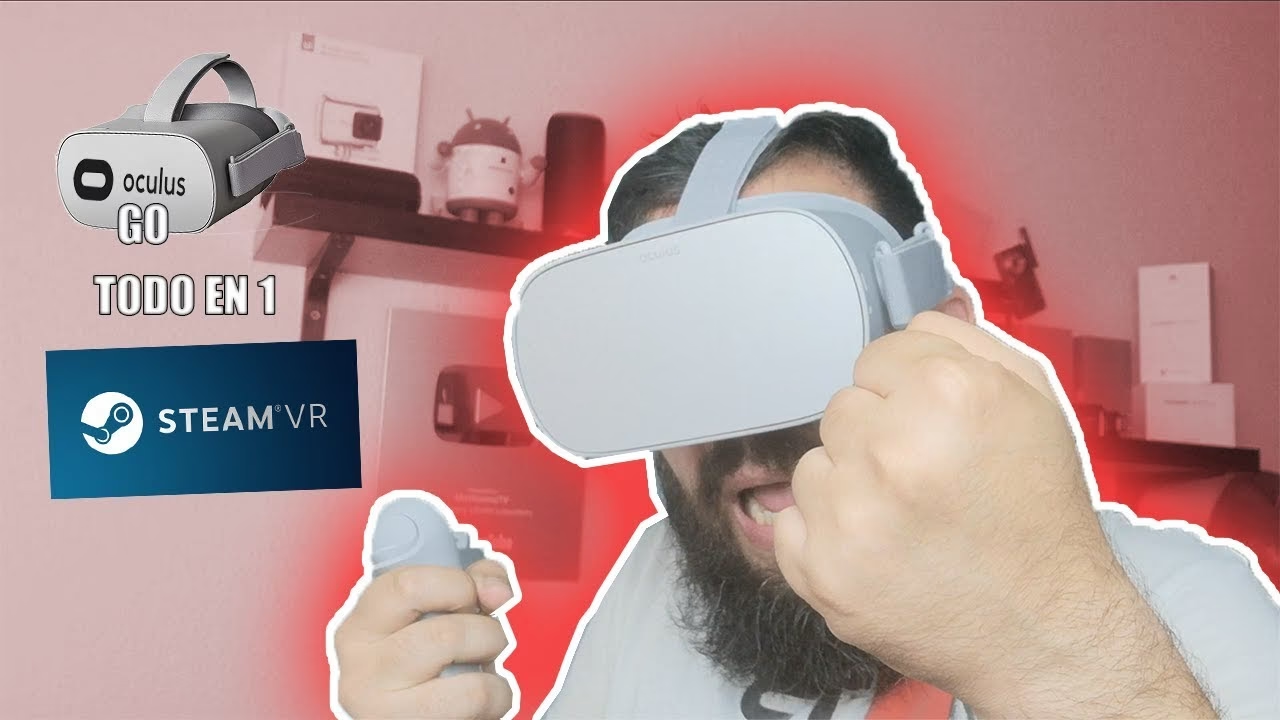
La idea de disfrutar de la vasta biblioteca de juegos de Realidad Virtual de PC, como los que encontramos en SteamVR, en un visor autónomo y económico como el Oculus Go parece un sueño. Sin embargo, gracias a la magia del software de código abierto y un poco de configuración, este sueño es completamente alcanzable. La clave de todo este proceso se llama ALVR (Air Light VR), una herramienta que nos permite transmitir la experiencia de VR desde un PC a nuestro visor a través de una red. Pero, ¿qué pasa si no tienes un PC potente para juegos? Aquí es donde la cosa se pone aún más interesante: podemos usar un servidor de gaming en la nube para eliminar por completo la necesidad de un hardware costoso en casa. En esta guía definitiva, te llevaremos de la mano a través de cada paso del proceso, desde la configuración del servidor hasta la preparación de tu red doméstica, para que puedas transformar tu Oculus Go en una puerta de entrada a la VR de alta gama.
- ¿Qué es ALVR y cómo funciona?
- El Gran Desafío: Los Controles y los Juegos Compatibles
- Guía de Configuración: VR en la Nube con Oculus Go
- Requisitos Previos: El Hardware y Software que Necesitarás
- Paso 1: Configurando tu Servidor de Gaming en la Nube (Paperspace)
- Paso 2: Preparando tus Oculus Go
- Paso 3: Creando la Red VPN con ZeroTier
- Paso 4: El Puente VPN con un Segundo Router y OpenWRT
- Paso 5: ¡A Jugar! Uniendo Todas las Piezas
- Tabla Comparativa: VR en la Nube vs. PC VR Local
- Preguntas Frecuentes (FAQ)
- Conclusión
¿Qué es ALVR y cómo funciona?
ALVR es un software de código abierto diseñado para transmitir la salida de video y audio de juegos de SteamVR desde un ordenador a un visor de VR autónomo, como el Oculus Go, Gear VR o Oculus Quest, a través de una red Wi-Fi. Su principal ventaja frente a otras soluciones similares es el uso de tecnologías como Asynchronous Timewarp, que ayuda a reducir la percepción de latencia y proporciona un seguimiento de la cabeza increíblemente fluido, siempre que tu red inalámbrica esté a la altura. En esencia, tu PC (o un servidor en la nube) hace todo el trabajo pesado de renderizar el juego, y ALVR se encarga de comprimir y enviar esa imagen a tu visor en tiempo real, mientras que recibe los datos de movimiento de tu cabeza para actualizar la vista. Esto crea la ilusión de que estás jugando directamente en un visor conectado por cable.
El Gran Desafío: Los Controles y los Juegos Compatibles
Antes de sumergirnos en la configuración técnica, es crucial abordar una de las preguntas más importantes: ¿puedo jugar a cualquier juego de SteamVR? La respuesta es no, y la razón principal son los controles. El Oculus Go viene con un único controlador de 3 grados de libertad (3DoF), que solo puede rastrear la rotación (apuntar), pero no la posición en el espacio. La mayoría de los juegos de PC VR están diseñados para controladores de 6 grados de libertad (6DoF), como los Oculus Touch o los Valve Index, que permiten a los jugadores mover sus manos libremente en el entorno virtual. ALVR no puede convertir mágicamente el controlador del Go en uno 6DoF. Por lo tanto, la solución es utilizar un gamepad tradicional, como el de Xbox One S con Bluetooth. Esto significa que los juegos ideales para esta configuración son aquellos que tienen soporte nativo para mando. Piensa en simuladores de conducción o vuelo, o juegos de aventura en tercera persona. Algunos ejemplos excelentes son:
- Subnautica
- Elite Dangerous
- Project Cars 2
- Euro Truck Simulator 2
- Hellblade: Senua's Sacrifice VR Edition
Cualquier juego que puedas disfrutar cómodamente sentado y con un mando es un candidato perfecto para esta experiencia.
Guía de Configuración: VR en la Nube con Oculus Go
Este proceso es técnico y requiere paciencia, pero el resultado final vale la pena. Dividiremos la guía en pasos claros y concisos. ¡Vamos allá!
Requisitos Previos: El Hardware y Software que Necesitarás
Antes de empezar, asegúrate de tener todo lo siguiente a mano:
Hardware:
- Un PC básico (solo para configurar y conectarse al servidor en la nube).
- Un visor Oculus Go.
- Un segundo router compatible con OpenWRT (el modelo Netgear R6100 es una opción económica y probada).
- Un smartphone (Android o iPhone) para la configuración inicial del Oculus Go.
- Un controlador de juegos con Bluetooth (se recomienda el mando de Xbox One S).
- (Opcional) Unos buenos auriculares para una mayor inmersión.
Software:
- Cuenta en Paperspace (para el servidor en la nube).
- Cuenta en ZeroTier (para la red VPN).
- Software ALVR (Cliente para el visor y Servidor para el PC/Nube).
- Cliente SSH como Putty.
- Drivers ADB y Oculus para PC.
Paso 1: Configurando tu Servidor de Gaming en la Nube (Paperspace)
Paperspace nos proporcionará el PC potente que no tenemos en casa. Es un servicio de pago por hora, así que solo pagas por el tiempo que juegas.
- Crea una cuenta en el sitio web de Paperspace. Necesitarás una tarjeta de crédito.
- Descarga la aplicación de Paperspace en tu PC local e inicia sesión.
- Crea una nueva máquina. Elige una ubicación de servidor lo más cercana posible a tu ubicación física para minimizar la latencia.
- En la sección de plantillas públicas (Public Templates), selecciona "Parsec".
- Elige la máquina "P5000". Es posible que tengas que solicitar acceso a esta máquina, lo cual puede tardar uno o dos días en ser aprobado.
- Una vez creada la máquina, iníciala. Instala todas las actualizaciones de Windows que te solicite.
- Abre Parsec en el servidor en la nube y crea una cuenta. Mantén Parsec funcionando.
- Descarga la última versión del Servidor ALVR desde su repositorio en Github y extráelo en el escritorio del servidor.
- Abre Steam, ve a Biblioteca > Herramientas e instala SteamVR.
Con esto, tu bestia de gaming en la nube está lista y esperando. Recuerda apagar siempre la máquina desde la app de Paperspace cuando termines de jugar para no incurrir en gastos innecesarios.
Paso 2: Preparando tus Oculus Go
Ahora toca preparar el visor para que pueda recibir la señal de ALVR.
- Realiza la configuración inicial de tu Oculus Go usando la app de Oculus en tu smartphone.
- En tu PC, visita el sitio web de desarrolladores de Oculus y crea una nueva "Organización". Puedes ponerle el nombre que quieras.
- En la app de Oculus de tu móvil, ve a Ajustes, pulsa sobre tu visor, selecciona "Más Ajustes" y activa el "Modo de Desarrollador".
- Instala los drivers de Oculus y el software ADB en tu PC local.
- Conecta tu Oculus Go al PC con un cable Micro USB. Dentro del visor, acepta la solicitud de permiso para la conexión.
- Abre una ventana de comandos (CMD) en tu PC y escribe
adb devices. Deberías ver tu dispositivo listado. - Descarga el archivo ALVR Client (.apk) desde Github.
- Desde la ventana de comandos, navega a la carpeta donde tienes ADB e instala el cliente con el comando:
adb install nombre_del_archivo.apk.
El cliente ALVR aparecerá ahora en tu visor, en la sección Biblioteca > Orígenes desconocidos.
Paso 3: Creando la Red VPN con ZeroTier
ALVR está diseñado para funcionar en una red local. Como nuestro servidor está en la nube, necesitamos engañarlo para que piense que está en la misma red que nuestro visor. Para ello usaremos ZeroTier, un servicio de VPN gratuito y fácil de usar.
- Crea una cuenta gratuita en el sitio web de ZeroTier.
- Ve a la sección "Networks" y crea una nueva red. Anota el "Network ID".
- Haz clic en tu nueva red para configurarla. En "Managed Routes", añade la ruta
10.99.5.0/23. - En la sección "IPv4 Auto-Assign", establece el rango entre
10.99.5.1y10.99.5.254. - Vuelve a tu servidor de Paperspace. Descarga e instala el cliente de ZeroTier para Windows.
- Únete a la red que creaste usando el Network ID que anotaste.
- En la página de configuración de la red de ZeroTier, verás que tu servidor de Paperspace está esperando autorización. Autorízalo marcando la casilla "Auth?" y asígnale manualmente la IP
10.99.5.2.
Paso 4: El Puente VPN con un Segundo Router y OpenWRT
Este es el paso más complejo, pero es fundamental. El Oculus Go no puede conectarse a una VPN directamente. Por eso, convertiremos un segundo router en un puente que conectará cualquier dispositivo que se conecte a su Wi-Fi directamente a nuestra red VPN de ZeroTier.
- Asegúrate de tener un router compatible con OpenWRT. Conecta tu PC a este router mediante un cable Ethernet.
- Visita la página de OpenWRT, busca tu modelo de router y descarga el firmware de instalación.
- Accede a la interfaz de administración de tu router (normalmente en 192.168.1.1 o similar) y actualiza el firmware con el archivo de OpenWRT que descargaste. Este proceso puede tardar varios minutos.
- Una vez instalado OpenWRT, conecta el puerto WAN de este router a un puerto LAN de tu router principal.
- Accede a la nueva interfaz de OpenWRT en
http://192.168.1.1. Establece una contraseña de administrador. - Ve a Network > Wireless y activa la red Wi-Fi de 5 GHz. Dale un nombre único y una contraseña segura.
- Ve a Network > Interfaces, edita la interfaz LAN y cambia la dirección IPv4 a
10.99.4.1y la máscara de red a255.255.254.0. Guarda y aplica. - Usa Putty para conectarte por SSH a
10.99.4.1. El usuario esrooty la contraseña es la que acabas de establecer. - Ejecuta los siguientes comandos uno por uno. Reemplaza
NETWORK_IDcon tu ID de red de ZeroTier:
opkg update opkg install zerotier /etc/init.d/zerotier stop uci set zerotier.sample_config.enabled='0' uci set zerotier.lede_network=zerotier uci set zerotier.lede_network.interface='wan' uci set zerotier.lede_network.secret="$(cat /var/lib/zerotier-one/identity.secret)" uci add_list zerotier.lede_network.join='NETWORK_ID' uci set zerotier.lede_network.enabled='1' uci commit zerotier rebootEl router se reiniciará. Vuelve a la página de ZeroTier y autoriza al router de la misma manera que hiciste con el servidor, pero esta vez asígnale la IP 10.99.5.1 y asegúrate de marcar las casillas "Allow Ethernet Bridging" y "Do Not Auto-Assign IPs". Sigue con la configuración de las interfaces y el firewall en OpenWRT como se detalla en guías más específicas para crear la zona de firewall para la VPN. Una vez hecho, reinicia el router una última vez.
Paso 5: ¡A Jugar! Uniendo Todas las Piezas
¡Lo lograste! Ahora solo queda disfrutar.
- Enciende tu servidor de Paperspace.
- En tu PC local, conecta tu gamepad y abre Parsec para conectarte al escritorio de tu servidor. Esto te dará el audio del juego y el soporte para el mando.
- En el servidor, abre la carpeta de ALVR y ejecuta el servidor. Haz clic en "Start Server".
- En tu Oculus Go, conéctate a la red Wi-Fi de tu nuevo router VPN.
- Lanza la aplicación ALVR desde "Orígenes desconocidos".
- En la aplicación de servidor ALVR de Paperspace, deberías ver tu Oculus Go. Haz clic en "Connect".
- La vista en tu visor cambiará a una parrilla gris. Sigue las instrucciones para configurar el espacio de SteamVR.
- ¡Lanza tu juego compatible con gamepad desde Steam en modo VR y a disfrutar!
Tabla Comparativa: VR en la Nube vs. PC VR Local
| Característica | VR en la Nube (ALVR + Paperspace) | PC VR Local (con PC potente) |
|---|---|---|
| Costo Inicial | Bajo (costo del visor + router extra) | Muy Alto (costo del PC + visor) |
| Costo por Hora | Variable (aprox. 0.60€/hora) | Nulo (costo de la electricidad) |
| Portabilidad | Alta (puedes jugar en cualquier lugar con buena conexión) | Baja (atado a la ubicación del PC) |
| Latencia | Dependiente de la red y la distancia al servidor | Mínima (conexión por cable o Wi-Fi local) |
| Complejidad de Configuración | Alta | Baja / Media |
Preguntas Frecuentes (FAQ)
- ¿Es realmente necesario el segundo router?
- Sí, es la única forma de que el Oculus Go se una a la red VPN de ZeroTier, ya que el visor no tiene un cliente VPN nativo.
- ¿Funciona esto con Oculus Quest o Quest 2?
- ¡Sí! De hecho, el desarrollo actual de ALVR (mantenido por la comunidad en alvr-org) se centra principalmente en los visores Quest, que ofrecen una experiencia aún mejor gracias a su mayor resolución y potencia.
- ¿Qué tal es la calidad de imagen y la latencia?
- La calidad puede ser sorprendentemente buena, pero depende en gran medida de tu conexión a internet, la calidad de tu red Wi-Fi de 5 GHz en casa y la proximidad al centro de datos de Paperspace. Una configuración óptima puede ofrecer una experiencia muy jugable con una latencia mínima.
Conclusión
Configurar ALVR para jugar a juegos de PC VR en un Oculus Go mediante un servidor en la nube es, sin duda, un proyecto para entusiastas. Requiere una inversión de tiempo y una disposición a lidiar con configuraciones de red complejas. Sin embargo, el resultado es una demostración asombrosa de lo que es posible con la tecnología actual: acceder a experiencias de realidad virtual de alta fidelidad con un hardware de entrada. Es una solución perfecta para los amantes de los simuladores y una forma increíblemente rentable de probar las aguas de la VR de PC sin invertir miles de euros en un nuevo ordenador. ¡Feliz juego virtual!
Si quieres conocer otros artículos parecidos a Juega PC VR en Oculus Go: Guía Completa de ALVR puedes visitar la categoría Gaming.