
10/01/2019
Esa sensación de pánico que recorre tu cuerpo cuando tu teléfono, después de intentar instalar una nueva ROM, se queda atascado en el logo de inicio, reiniciándose una y otra vez. Lo que antes era un dispositivo vibrante y lleno de vida, ahora parece un pisapapeles caro. Has entrado en el temido mundo del brickeo. Muchos hemos pasado por ahí, sintiendo esa mezcla de frustración y desesperación al pensar que hemos arruinado nuestro dispositivo para siempre. Pero respira hondo, porque en la mayoría de los casos, especialmente con los teléfonos Xiaomi, hay una luz al final del túnel. Lo que estás experimentando es probablemente un 'soft brick', una condición de software que, con las herramientas y la paciencia adecuadas, es completamente reversible.
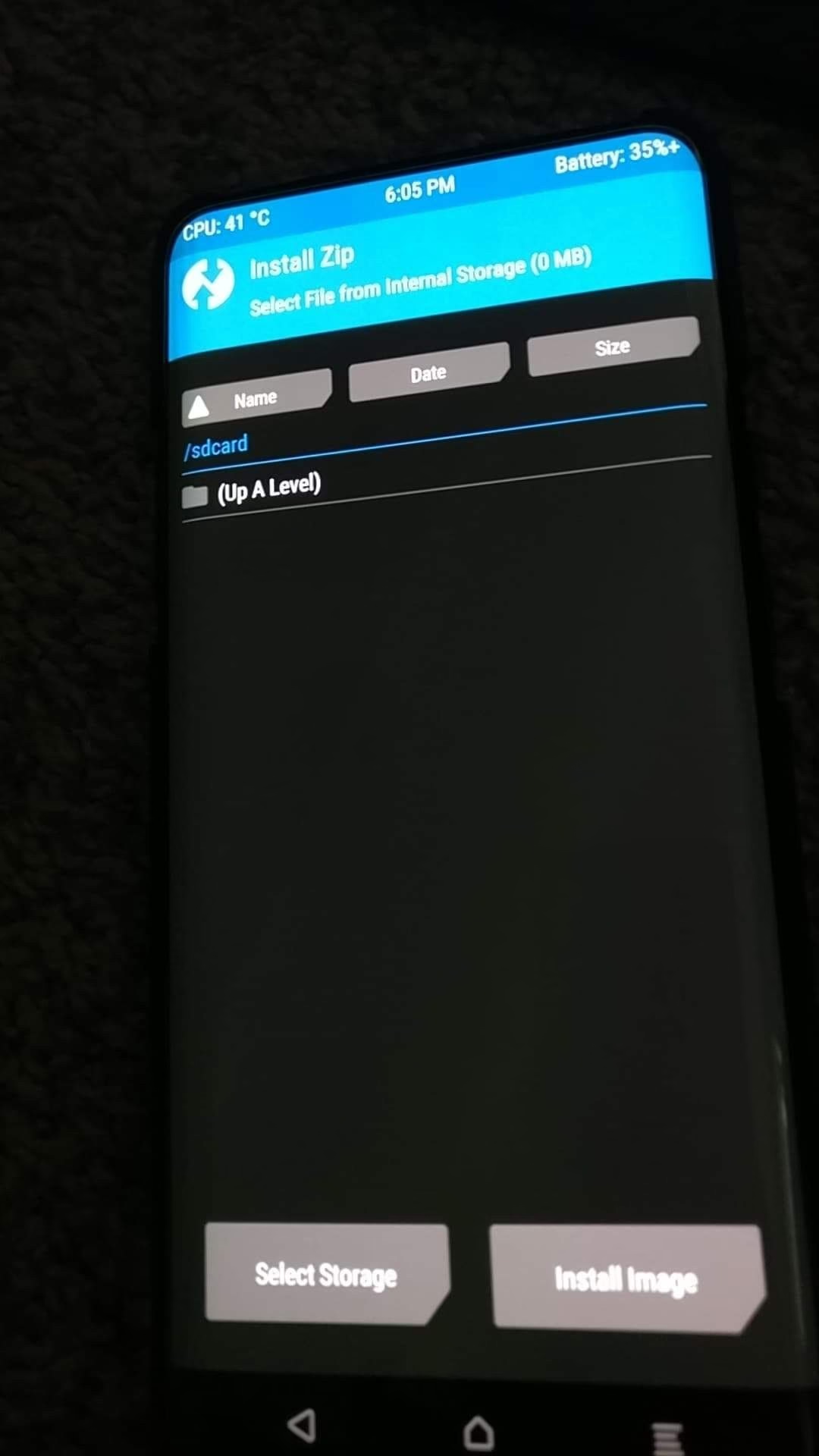
En este artículo, vamos a desglosar qué significa realmente 'brickear' un teléfono, por qué sucede, y lo más importante, te guiaremos a través del método más fiable para resucitar tu Xiaomi y devolverlo a su estado de fábrica, listo para funcionar como el primer día. Olvídate del pánico; es hora de ponerse manos a la obra.
¿Qué Significa Exactamente "Brickear" un Teléfono?
El término "brickear" proviene de la palabra inglesa "brick" (ladrillo). La analogía es bastante directa: cuando un dispositivo electrónico se brickea, se vuelve tan útil como un ladrillo. Sin embargo, es crucial entender que existen dos niveles de este problema, y es muy probable que tu situación corresponda al primero y menos grave.
Tipos de Brickeos: Soft Brick vs. Hard Brick
Entender la diferencia es clave para no perder la esperanza. No todos los "ladrillos" son iguales, y el estado de tu dispositivo determinará los pasos a seguir.
| Tipo de Brick | Síntomas Comunes | Posibilidad de Recuperación |
|---|---|---|
| Soft Brick (Ladrillo de Software) | El teléfono se queda atascado en el logo de arranque (bootloop). Arranca directamente en modo Recovery (TWRP) o Fastboot. Se reinicia constantemente sin llegar al sistema operativo. Muestra errores como "No OS installed". | Muy Alta. Generalmente es un problema de software corrupto que se puede solucionar reinstalando el sistema operativo correcto. |
| Hard Brick (Ladrillo de Hardware) | El teléfono no enciende en absoluto. No responde a ninguna combinación de botones. La pantalla permanece completamente negra. No es reconocido por el ordenador de ninguna forma. | Muy Baja o Nula (en casa). Suele deberse a un fallo de hardware o a un daño en particiones críticas como el bootloader. A menudo requiere servicio técnico especializado. |
Basado en tu descripción, donde puedes acceder a TWRP y al modo Fastboot, y el teléfono se reinicia, estás claramente frente a un soft brick. Esto es una excelente noticia, ya que significa que el hardware principal y las particiones de arranque de bajo nivel todavía funcionan.
La Solución Definitiva: Revivir tu Xiaomi con Mi Flash Tool
Cuando todo lo demás falla (flashear ROMs desde TWRP, restaurar backups, etc.), la herramienta oficial de Xiaomi, Mi Flash Tool, es tu mejor aliada. Este software está diseñado para flashear la ROM oficial de fábrica en formato Fastboot, lo que esencialmente borra todo y reinstala el sistema operativo desde cero, solucionando casi cualquier problema de software imaginable, incluyendo un borrado accidental de todas las particiones.
Paso 1: Preparativos Esenciales
Antes de empezar, necesitas reunir todo el software necesario. La preparación es el 90% del éxito.
- Mi Flash Tool: Descarga la última versión de la herramienta oficial de Xiaomi.
- Drivers USB de Xiaomi: Es fundamental que tu PC reconozca el teléfono correctamente. A menudo vienen incluidos con Mi Flash Tool o se pueden descargar por separado como 'Qualcomm HS-USB QDLoader 9008 drivers'.
- La ROM Fastboot correcta: ¡Esto es lo más importante! Debes descargar la ROM específica para tu modelo (Redmi 5 Plus, cuyo nombre en clave es "vince"). Busca en los foros oficiales de MIUI o en sitios de confianza como "Xiaomi Firmware Updater" la última ROM global estable en formato ".tgz". No descargues una ROM de recuperación (".zip").
- Un buen cable USB y un PC con Windows: Utiliza el cable original si es posible y un puerto USB fiable en tu ordenador.
Paso 2: Poner el Teléfono en el Modo Correcto
Necesitas que tu teléfono esté en modo Fastboot para que Mi Flash Tool pueda comunicarse con él.
- Asegúrate de que el teléfono esté completamente apagado.
- Mantén presionados simultáneamente los botones de Bajar Volumen + Encendido.
- Mantenlos presionados hasta que aparezca la mascota de Xiaomi (MITU) con la palabra "FASTBOOT" en la pantalla.
- Una vez en este modo, conecta el teléfono al PC mediante el cable USB.
Paso 3: El Proceso de Flasheo
Ahora es el momento de la verdad. Sigue estos pasos con calma y atención.
- Instala los drivers y Mi Flash Tool en tu PC. Es recomendable ejecutar el instalador como administrador.
- Descomprime la ROM Fastboot que descargaste. Utiliza un programa como 7-Zip o WinRAR. Descomprímela en una ruta corta y sin espacios, por ejemplo:
C:\xiaomi_rom. - Abre Mi Flash Tool. Verás una interfaz sencilla.
- Conecta tu teléfono en modo Fastboot al PC.
- Haz clic en el botón "refresh" en Mi Flash Tool. Si los drivers están bien instalados, deberías ver aparecer tu dispositivo en la lista con un ID (por ejemplo, "f4a5c6d7").
- Haz clic en el botón "select" y navega hasta la carpeta donde descomprimiste la ROM. Asegúrate de seleccionar la carpeta principal, no la subcarpeta "images".
- ¡Atención a las opciones de flasheo! En la parte inferior derecha de la herramienta, verás tres opciones:
clean all: Borra todo e instala la ROM. Esta es la opción recomendada para un dispositivo brickeado.save user data: Intenta conservar tus datos. No la uses en un caso de brickeo, ya que puede mantener los archivos corruptos que causan el problema.clean all and lock: Borra todo, instala la ROM y bloquea el bootloader. Solo usa esta opción si estás 100% seguro de que estás instalando una ROM oficial y correcta para tu región y no piensas volver a modificar el teléfono. Para empezar, elige "clean all".
- Una vez que todo esté listo, haz clic en el botón "flash" y no toques nada. El proceso comenzará y verás una barra de progreso. Puede tardar entre 5 y 15 minutos.
- Espera pacientemente hasta que la barra de progreso se complete y el resultado muestre "success" en verde.
- El teléfono se reiniciará automáticamente. ¡Ten paciencia! El primer arranque después de un flasheo completo puede tardar mucho tiempo, incluso hasta 10-15 minutos. No te asustes si se queda en el logo de MIUI durante un rato.
Si todo ha ido bien, serás recibido por la pantalla de configuración inicial de MIUI, como si el teléfono fuera nuevo. ¡Enhorabuena, has resucitado tu dispositivo!
Preguntas Frecuentes (FAQ)
¿Qué pasa si Mi Flash Tool da un error?
Los errores pueden deberse a varias causas: drivers incorrectos, una ROM corrupta o descargada para otro modelo, un cable USB defectuoso o una ruta de archivo demasiado larga o con espacios. Revisa cada uno de estos puntos y vuelve a intentarlo.
¿Perderé todos mis datos?
Sí. El método de "clean all" para desbrickear un teléfono borra absolutamente todo, incluyendo fotos, aplicaciones y configuraciones. Es el precio a pagar por recuperar la funcionalidad del dispositivo. Por eso siempre se insiste en la importancia de las copias de seguridad regulares.
¿Qué es TWRP y Lazyflasher?
TWRP (Team Win Recovery Project) es un recovery personalizado que reemplaza al de fábrica y permite hacer tareas avanzadas como instalar ROMs personalizadas, hacer copias de seguridad completas (Nandroid), y más. Lazyflasher era un script necesario en versiones antiguas de MIUI para evitar que el sistema operativo sobrescribiera TWRP al reiniciar, causando un bootloop. En las versiones más modernas, este problema suele estar resuelto.
¿Volveré a brickear mi teléfono si intento esto de nuevo?
La experiencia es la mejor maestra. El problema que tuviste probablemente se debió a limpiar particiones críticas desde TWRP sin saber exactamente su función, o a un conflicto entre ROMs. Si decides volver a experimentar, la regla de oro es: lee, investiga y haz siempre una copia de seguridad completa desde TWRP antes de modificar nada. Y sobre todo, asegúrate de que cualquier archivo que flashees sea específicamente para tu modelo de teléfono.
Si quieres conocer otros artículos parecidos a ¡Teléfono Brickeado! Guía para Revivir tu Xiaomi puedes visitar la categoría Juegos.