
07/07/2008
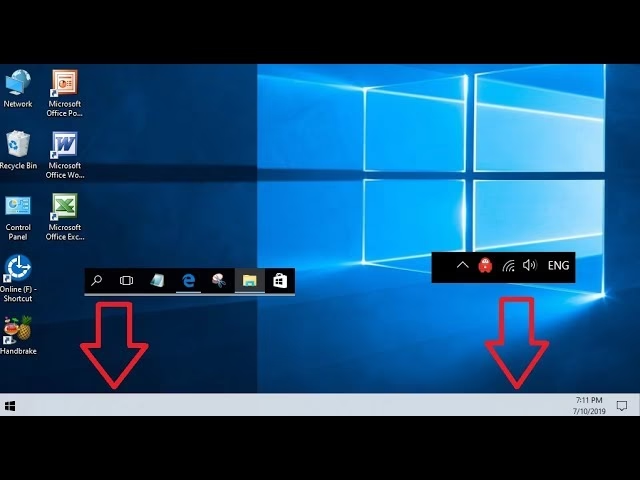
Es uno de los momentos más frustrantes para cualquier usuario de Windows: enciendes tu ordenador, listo para empezar a trabajar o jugar, y de repente, la barra de tareas ha desaparecido. O quizás está ahí, pero vacía, sin los iconos de tus aplicaciones favoritas. Esta situación, aunque alarmante, suele tener una solución más sencilla de lo que parece. La barra de tareas es un componente esencial de la interfaz de Windows, y su ausencia puede deberse a múltiples factores, desde una configuración accidental hasta un fallo temporal del sistema o archivos corruptos.
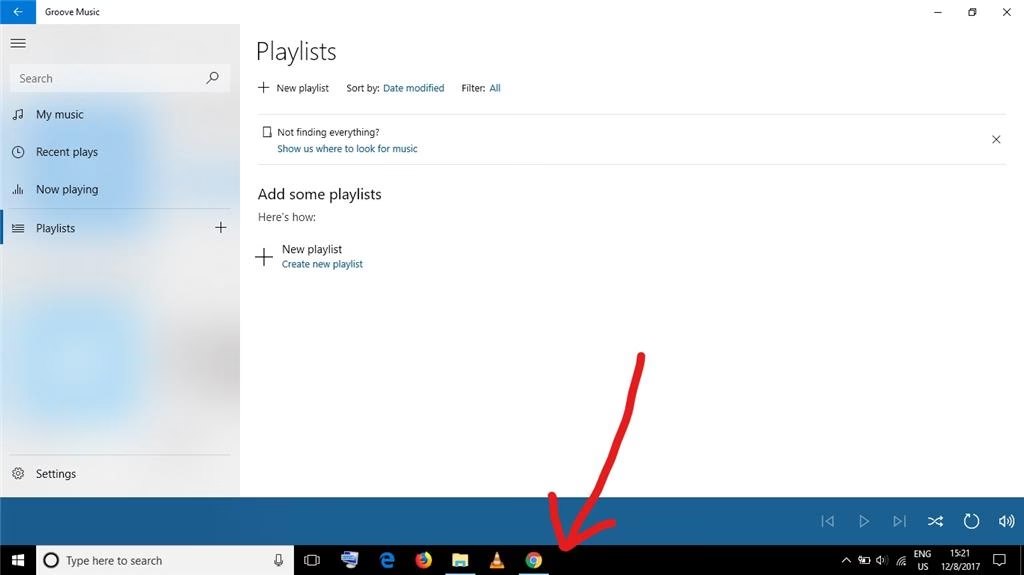
No te preocupes, no estás solo en esto. Es un problema común tanto en Windows 10 como en Windows 11. En esta guía definitiva, te acompañaremos paso a paso a través de todas las posibles soluciones, comenzando por las más rápidas y sencillas, y avanzando hacia métodos más profundos para casos persistentes. Al final de este artículo, tendrás todas las herramientas para devolver tu barra de tareas a su estado normal y funcional.
Soluciones Rápidas para Recuperar tu Barra de Tareas
Antes de sumergirnos en configuraciones complejas, empecemos con los arreglos más comunes y efectivos que suelen resolver el problema en la mayoría de los casos.
1. Reiniciar el Explorador de Windows
El culpable más frecuente de una barra de tareas que no responde o ha desaparecido es un bloqueo en el proceso del Explorador de Windows (explorer.exe). Este proceso no solo gestiona tus archivos y carpetas, sino también el escritorio, el menú de inicio y la barra de tareas. Reiniciarlo es como darle un pequeño "reseteo" sin tener que apagar todo el ordenador.
- Presiona las teclas Ctrl + Shift + Esc simultáneamente para abrir el Administrador de Tareas.
- En la pestaña "Procesos", busca en la lista "Explorador de Windows". Si no lo ves, haz clic en "Más detalles" en la parte inferior izquierda.
- Haz clic derecho sobre "Explorador de Windows" y selecciona Reiniciar.
Tu pantalla parpadeará brevemente mientras el proceso se reinicia. En la mayoría de los casos, tu barra de tareas y sus iconos reaparecerán inmediatamente después.
2. Desactivar el Modo Tableta (Exclusivo de Windows 10)
Windows 10 incluye un "Modo Tableta" diseñado para dispositivos con pantalla táctil. Cuando está activo, optimiza la interfaz para el uso táctil, lo que a menudo implica ocultar la barra de tareas para maximizar el espacio en pantalla. Es posible que lo hayas activado sin darte cuenta.
- Presiona las teclas Windows + A para abrir el Centro de Actividades (el panel que aparece a la derecha).
- Busca el botón que dice "Modo tableta". Si está resaltado, haz clic en él para desactivarlo.
- Si no encuentras la opción ahí, ve a Configuración > Sistema > Tableta. Haz clic en "Cambiar configuración adicional de la tableta" y desactiva el interruptor de "Modo tableta".
Una vez desactivado, tu escritorio debería volver a su vista clásica, con la barra de tareas visible.
3. Revisar la Configuración de "Ocultar Automáticamente"
A veces, la barra de tareas no ha desaparecido, simplemente está oculta. Windows tiene una función que la esconde para darte más espacio en la pantalla, y solo aparece cuando mueves el cursor del ratón al borde inferior. Puede que esta opción esté activada.
- Haz clic derecho en un espacio vacío de la barra de tareas (si logras que aparezca momentáneamente) y selecciona "Configuración de la barra de tareas".
- Si no puedes hacer eso, ve a Configuración > Personalización > Barra de tareas.
- Expande la sección "Comportamientos de la barra de tareas".
- Asegúrate de que la casilla que dice "Ocultar automáticamente la barra de tareas" esté desmarcada.
Problemas de Visualización y Controladores
Si las soluciones rápidas no funcionaron, el problema podría estar relacionado con la forma en que Windows gestiona tu pantalla o con los controladores de tu tarjeta gráfica.
4. Comprobar la Configuración de Proyección
Si usas varios monitores, una configuración de proyección incorrecta puede hacer que la barra de tareas se muestre en una pantalla que no estás viendo. Para solucionarlo:
- Presiona las teclas Windows + P.
- Se abrirá un menú de proyección a la derecha.
- Selecciona la opción "Solo pantalla de PC".
Esto forzará a Windows a mostrar todo en tu monitor principal, lo que debería hacer reaparecer la barra de tareas si ese era el problema.
5. Actualizar los Controladores de la Tarjeta Gráfica
Un controlador de pantalla obsoleto o corrupto puede causar todo tipo de anomalías visuales, incluida la desaparición de la barra de tareas. Mantenerlos actualizados es crucial.
- Haz clic derecho en el botón de Inicio y selecciona "Administrador de dispositivos".
- Expande la categoría "Adaptadores de pantalla".
- Haz clic derecho sobre tu tarjeta gráfica (ej. NVIDIA GeForce, AMD Radeon, Intel HD Graphics) y selecciona "Actualizar controlador".
- Elige la opción "Buscar controladores automáticamente". Windows buscará e instalará la versión más reciente si la encuentra.
Si el problema comenzó justo después de una actualización, puedes intentar revertir el controlador. En el mismo menú, en lugar de "Actualizar", ve a "Propiedades", luego a la pestaña "Controlador" y selecciona "Revertir al controlador anterior".
Soluciones Avanzadas a Nivel de Sistema
Si sigues sin ver tu barra de tareas, es hora de probar métodos más profundos que abordan posibles corrupciones en los archivos del sistema.
6. Limpiar la Caché de Iconos
Windows guarda una caché de los iconos para cargarlos más rápido. Si este archivo se corrompe, puede causar que los iconos no se muestren correctamente en la barra de tareas o en ningún otro lugar. Limpiar esta caché obliga a Windows a reconstruirla desde cero.
- Presiona Windows + R para abrir el cuadro de diálogo "Ejecutar".
- Pega la siguiente ruta y presiona Enter:
%userprofile%\AppData\Local\Microsoft\Windows\Explorer - Una vez en la carpeta, presiona Ctrl + A para seleccionar todos los archivos.
- Haz clic derecho y selecciona "Eliminar". No te preocupes, son archivos temporales y seguros de borrar.
- Reinicia tu ordenador. Windows reconstruirá la caché automáticamente.
7. Reparar Archivos de Sistema Corruptos con SFC y DISM
Si el problema reside en archivos fundamentales del sistema operativo que se han dañado, las herramientas integradas de Windows pueden encontrarlos y repararlos. Ejecutarás dos comandos clave.
- Busca "Símbolo del sistema" o "CMD" en el menú de Inicio. Haz clic derecho sobre él y selecciona "Ejecutar como administrador".
- En la ventana negra que aparece, escribe el siguiente comando y presiona Enter:
DISM.exe /Online /Cleanup-image /Restorehealth
Este comando repara la imagen del sistema de Windows. Puede tardar varios minutos. - Una vez que finalice, escribe el siguiente comando y presiona Enter:
sfc /scannow
El Comprobador de Archivos de Sistema (SFC) escaneará tu PC en busca de archivos corruptos y los reemplazará con copias en buen estado. - Cuando termine el proceso, reinicia tu PC.
Tabla Comparativa de Soluciones
Para ayudarte a decidir por dónde empezar, aquí tienes una tabla que resume los métodos.
| Método de Solución | Nivel de Dificultad | Cuándo Usarlo |
|---|---|---|
| Reiniciar Explorador de Windows | Muy Fácil | Primer paso. Ideal para bloqueos o fallos temporales. |
| Revisar Ocultar Automáticamente | Muy Fácil | Cuando la barra aparece solo al pasar el ratón por el borde. |
| Actualizar Controladores Gráficos | Fácil | Si experimentas otros problemas visuales o glitches. |
| Limpiar Caché de Iconos | Intermedio | Cuando faltan iconos específicos o se ven corruptos. |
| Ejecutar SFC y DISM | Intermedio | Cuando sospechas que hay archivos de sistema dañados. |
| Restaurar Sistema | Avanzado | Como último recurso, si el problema es reciente. |
Últimos Recursos: Cuando Nada Más Funciona
Si has llegado hasta aquí y el problema persiste, todavía quedan algunas opciones, aunque son más drásticas.
8. Utilizar Restaurar Sistema
Si recuerdas que la barra de tareas funcionaba correctamente hace unos días, puedes usar la herramienta Restaurar Sistema para devolver tu PC a ese estado anterior. Esta acción no afectará a tus archivos personales, pero sí desinstalará programas y controladores instalados después del punto de restauración elegido.
- Busca "Crear un punto de restauración" en el menú de Inicio y ábrelo.
- En la pestaña "Protección del sistema", haz clic en "Restaurar sistema...".
- Sigue las instrucciones del asistente para elegir un punto de restauración anterior a la aparición del problema.
- El proceso puede tardar un tiempo y reiniciará tu ordenador.
9. Crear una Nueva Cuenta de Usuario
A veces, el problema no está en el sistema, sino en un perfil de usuario corrupto. Crear una nueva cuenta es una forma excelente de diagnosticarlo. Si la barra de tareas funciona perfectamente en la nueva cuenta, sabrás que tu perfil antiguo es el problema. Puedes entonces migrar tus archivos a la nueva cuenta y usarla como principal.
Preguntas Frecuentes (FAQ)
¿Por qué mi barra de tareas se esconde sola?
Lo más probable es que tengas activada la función "Ocultar automáticamente la barra de tareas". Puedes desactivarla en Configuración > Personalización > Barra de tareas > Comportamientos de la barra de tareas.
¿Perderé mis archivos si reinicio el Explorador de Windows?
No, en absoluto. Reiniciar el Explorador de Windows es un proceso seguro que solo cierra y vuelve a abrir la interfaz gráfica del sistema. Tus programas abiertos y archivos no se verán afectados.
¿Estas soluciones funcionan también para Windows 11?
Sí, la gran mayoría de estas soluciones son aplicables tanto a Windows 10 como a Windows 11. La interfaz de configuración puede variar ligeramente, pero los conceptos (reiniciar explorer.exe, revisar configuraciones, actualizar drivers, usar SFC) son los mismos.
¿Qué hago si ninguna de estas soluciones funciona?
Si has probado todo sin éxito, el problema podría ser más profundo. En este punto, podrías considerar la opción de "Restablecer este PC" desde la configuración de Windows, que te permite reinstalar el sistema operativo conservando tus archivos personales. Es un paso drástico, pero a menudo resuelve problemas persistentes.
Si quieres conocer otros artículos parecidos a Barra de Tareas Desaparecida: Guía de Solución puedes visitar la categoría Guías.